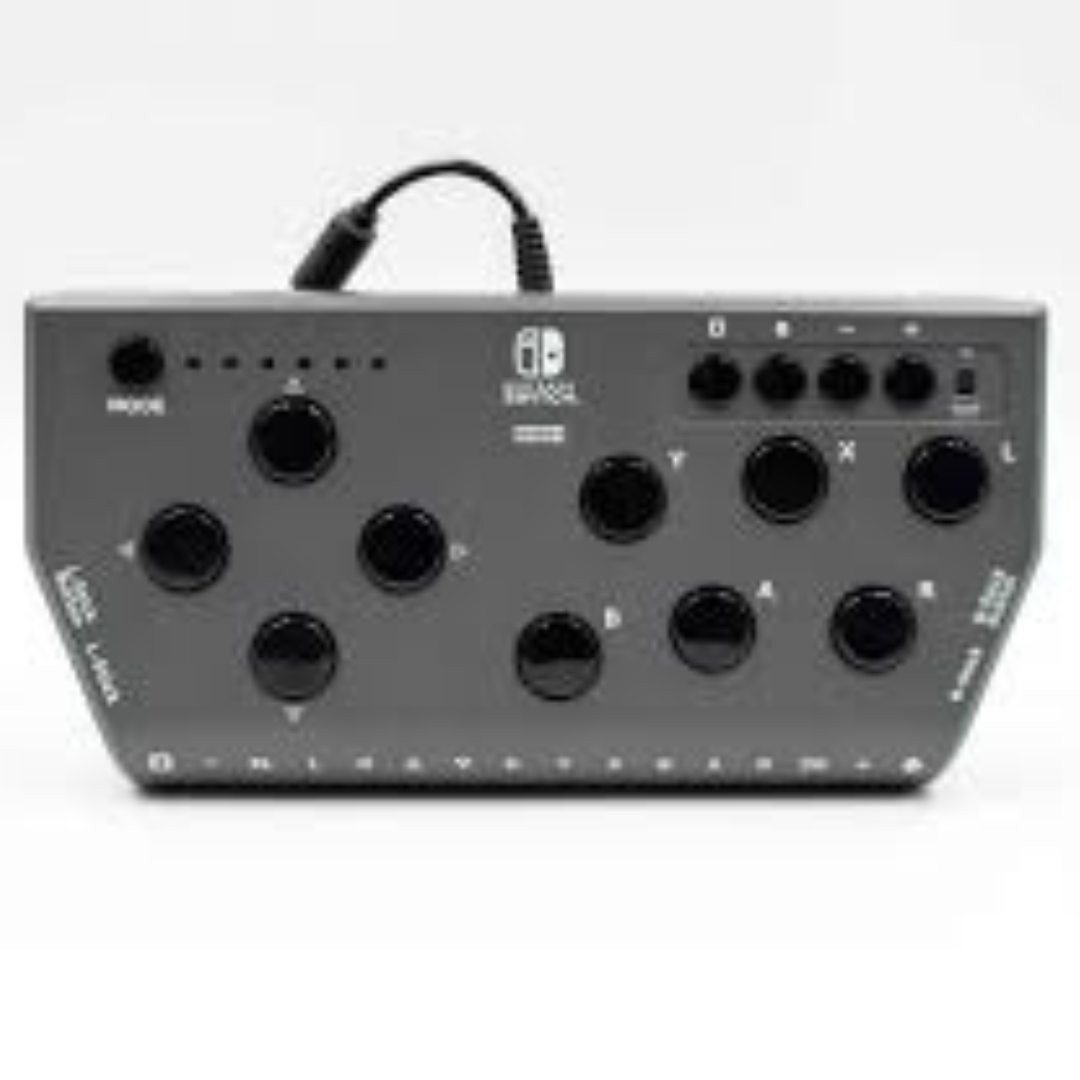
Hori Flex Adaptive Controller Settings Download скачать приложение

Обзор приложения
Используя специальное приложение «Настройки контроллера Hori Flex», можно изменить функции настройки кнопки переключателя и настройки джойстика. Присвоенные настройки можно сохранить в качестве профиля. Можно сохранить до 12 профилей, шесть для Nintendo Switch и шесть для PC Windows.
Скачать
Приложение настройки контроллера Flex - Совместимая операционная система ПК: Windows® 11/10/8.1

В зависимости от операционной системы, браузера, программного обеспечения для безопасности и т. Д. Предупреждение о безопасности может появиться при загрузке или открытии приложения. Если это произойдет, нажмите «Принять» или «продолжить», чтобы загрузить или открыть приложение.
Языковые настройки
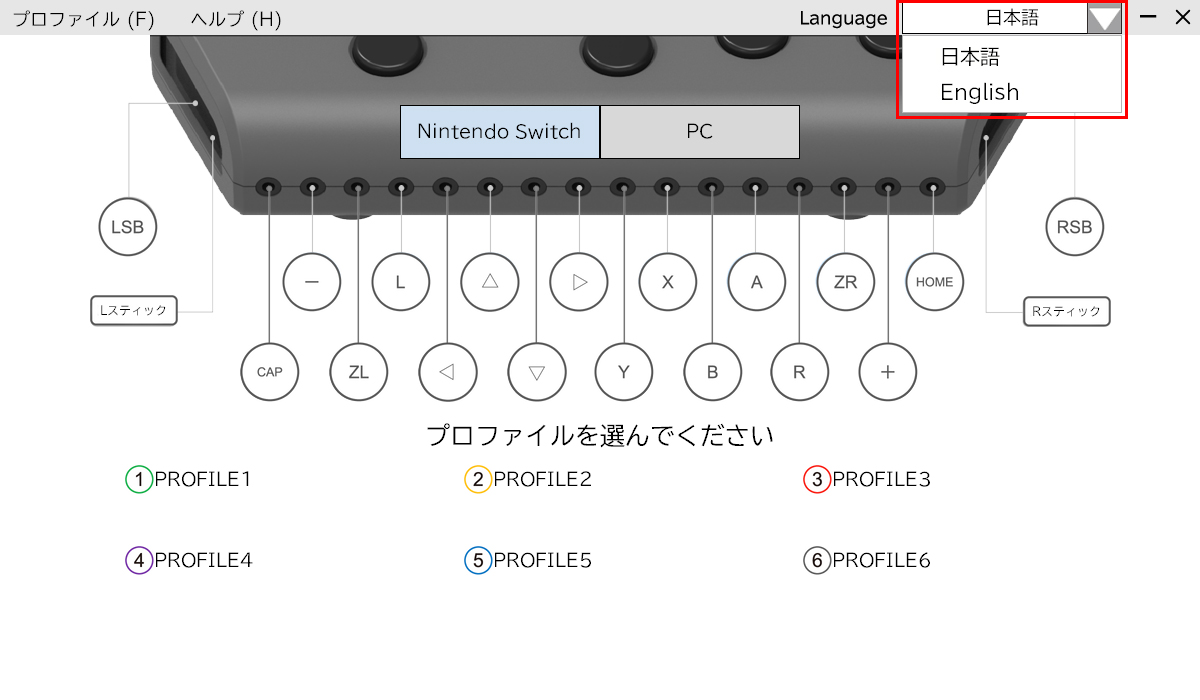
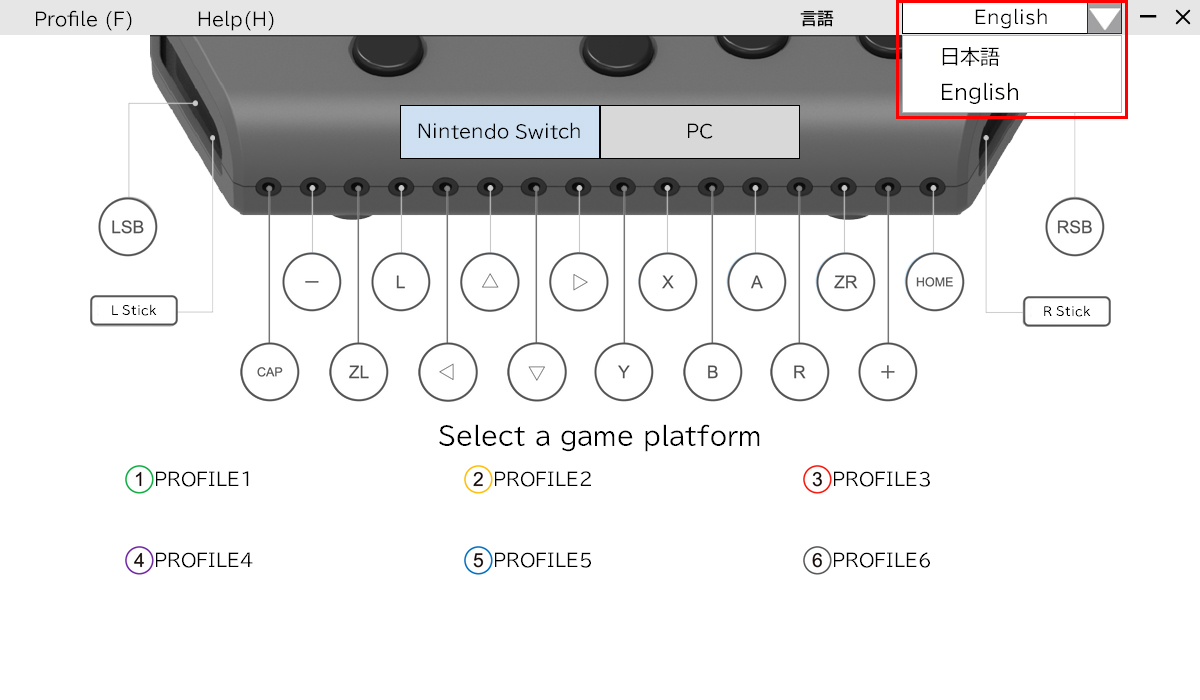
Настройки языка можно изменить, нажав на выпадающее меню в правом верхнем углу приложения.
Настройки профиля
Присвоенные настройки можно сохранить в качестве профиля.
Можно сохранить до 12 профилей, шесть для Nintendo Switch и шесть для ПК.
Конкретная терминология
Назначать- Чтобы изменить или выбрать другую функцию для чего -то (т.е. кнопка)
Профиль- Назначенные настройки, которые были сохранены
Настройки
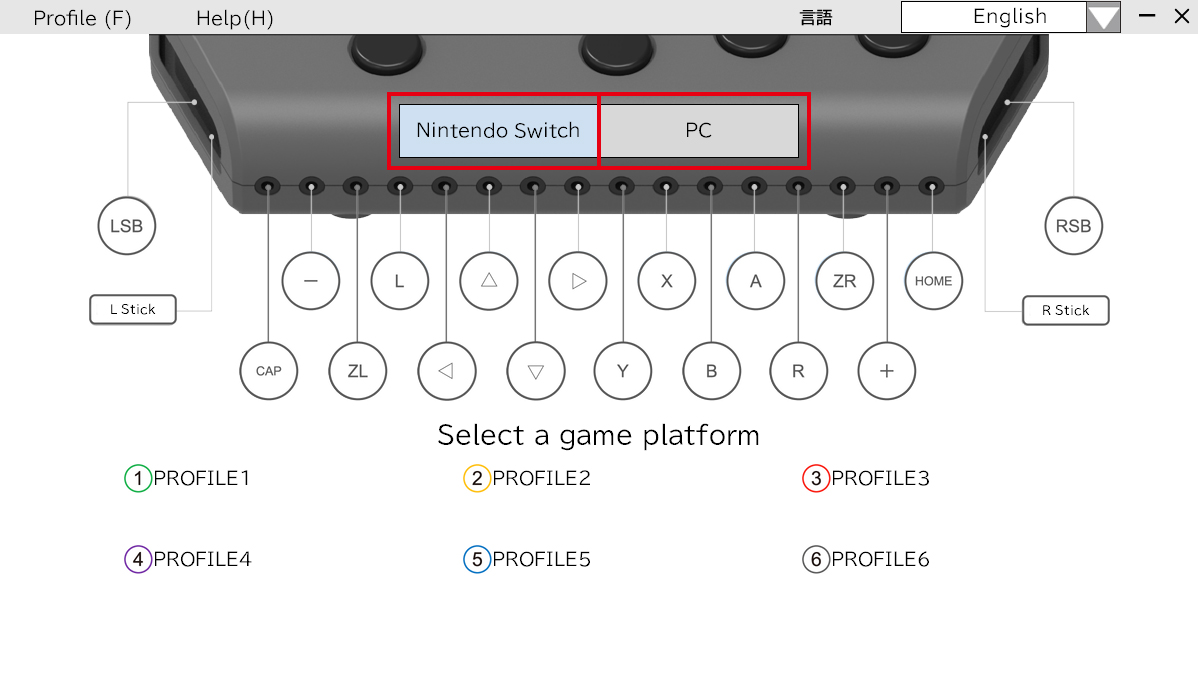
Выберите, какой тип профиля для сохранения.
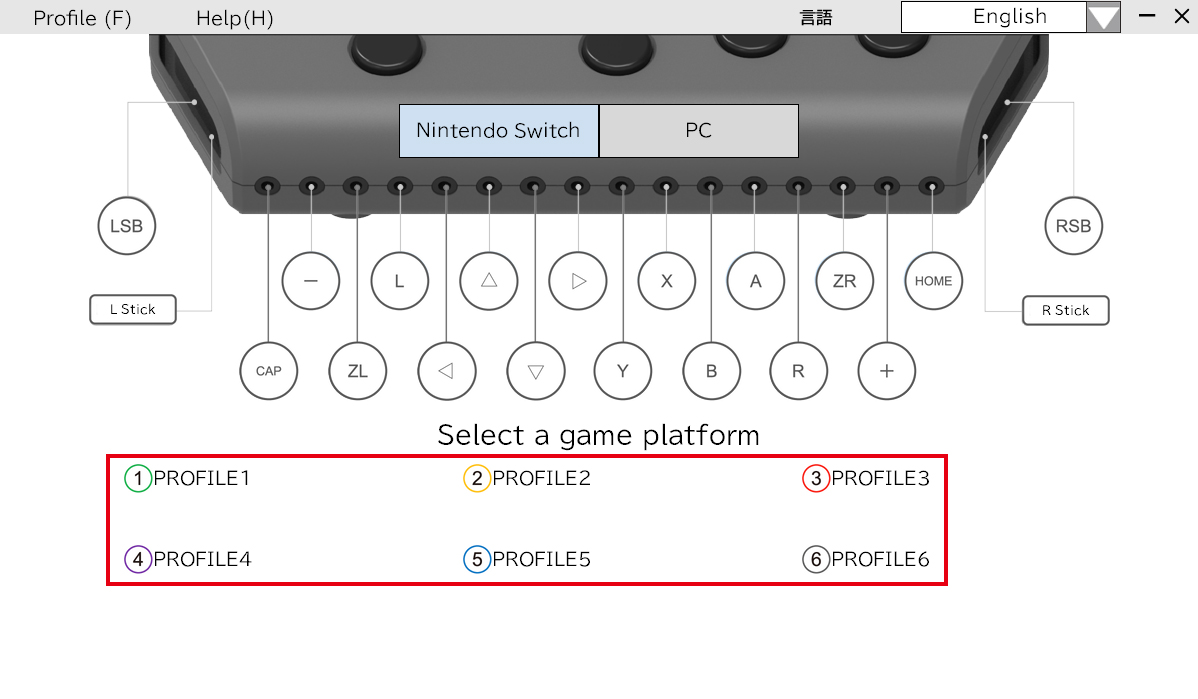
Выберите, какой профиль номера для создания.
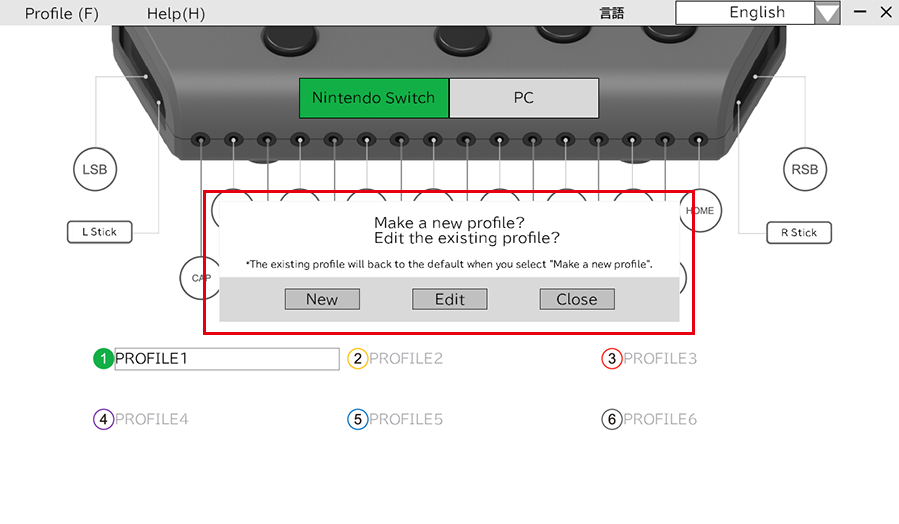
Выберите, сохраняется ли новый профиль или редактируется существующий профиль.
Импорт и экспорт
Сохраненные профили могут быть импортированы и экспортированы на ПК.
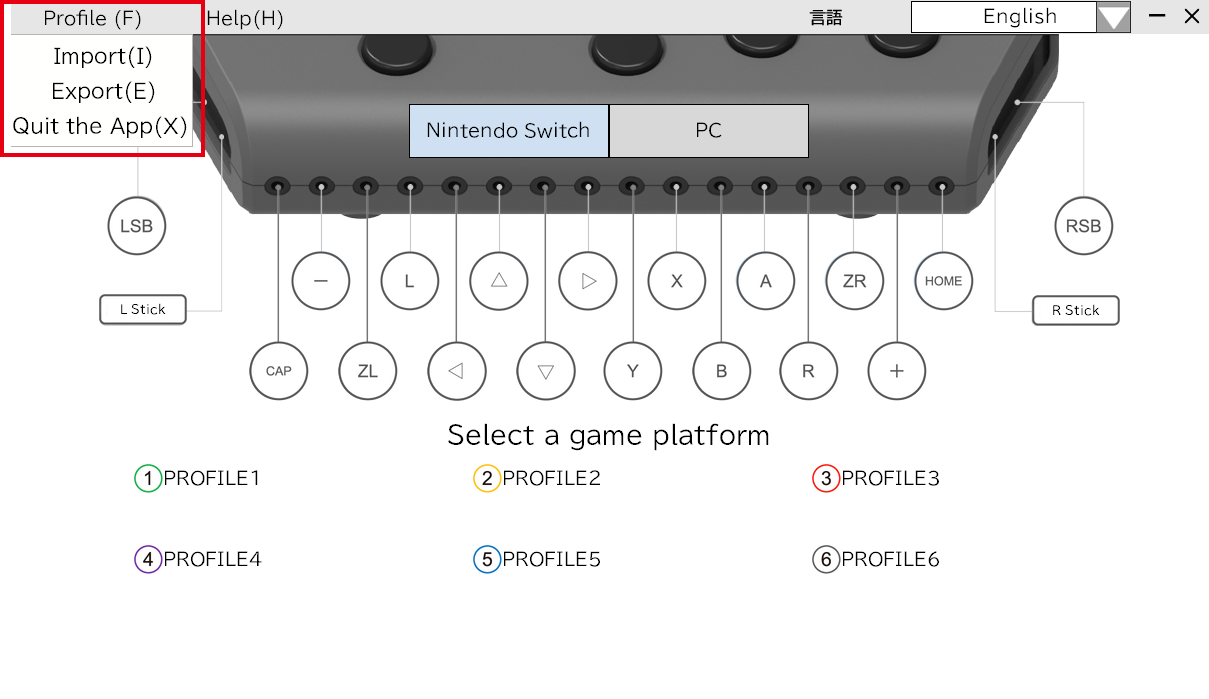
Выберите профиль, нажав на «профиль» в верхнем левом углу.
Конкретная терминология
Импорт - Читать данные, сохраненные на ПК
Экспорт - Сохранить данные на ПК
Назначить настройки
Настройки кнопки и настройки джойстика внешних нажатием и джойстиков могут быть изменены.
Назначение кнопок
Нажмите на значок кнопки, чтобы изменить настройки кнопки.
Пример кнопки, назначающий значок:

Нажмите на значок «LSB». Отредактированный профиль изменит цвет, и появится новое окно, где можно отредактировать настройки.
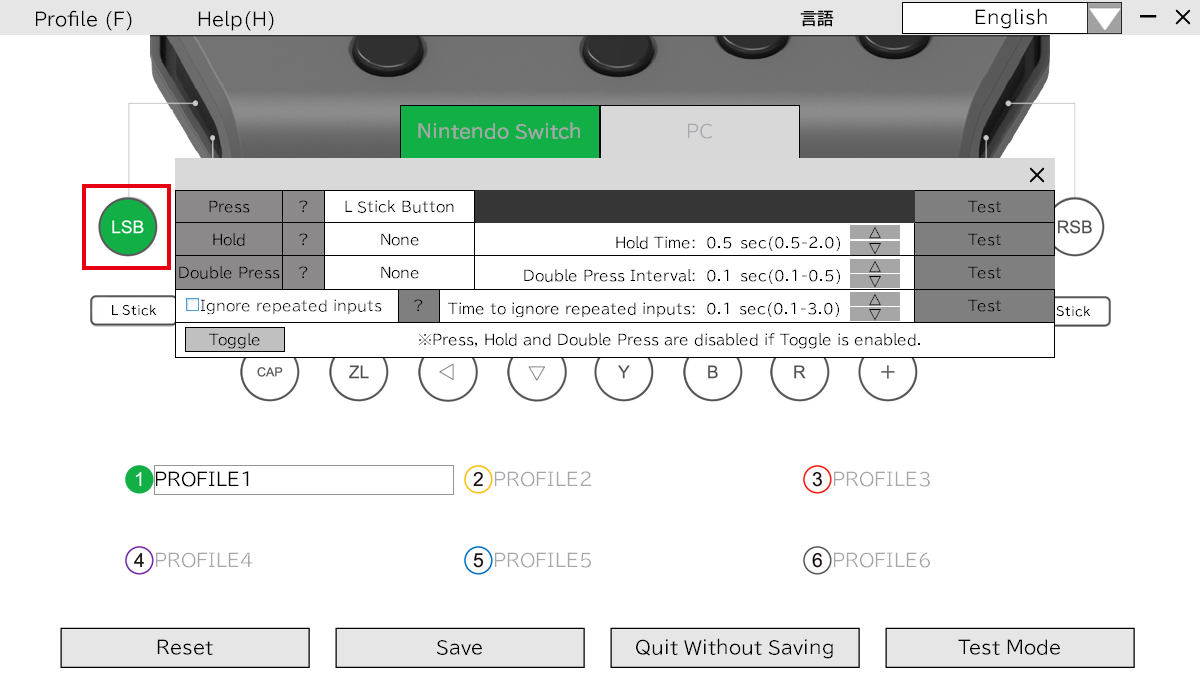
Назначимых режимов
| Действие | Назначаемая кнопка | Подробности |
|---|---|---|
| Толкать | Все кнопки | - |
| Толкнуть и держать | Все кнопки | Толчок и удержание: время активации 0,5-2,0 секунды (0,1 интервал) |
| Турбо | Все кнопки | Turbo Mode: время активации 0,1-0,5 секунды (0,1 интервал) |
| Отключить турбо режим | - |
Уменьшает случайные входы. Отключить турбо-режим: время дезактивации 0,1-3,0 секунды (0,1 интервал) |
| Нажмите и удерживайте переключатель |
Все кнопки До 5 |
Быстрые входы кнопок могут быть изменены, чтобы нажимать и удерживать. Толчок и удержание: время активации 0,5-2,0 секунды (0,1 интервал) |
Назначаемые кнопки
| Платформа | Назначаемые кнопки |
|---|---|
| Nintendo Switch |
Кнопка вверх, кнопку вниз, левую кнопку, правую кнопку, кнопку Y, кнопку B, кнопка, кнопка x, кнопка L,
Кнопка R, кнопка ZL, кнопка ZR, кнопка L Stick, кнопка R, + кнопка, - кнопка, кнопка захвата, Кнопка домой |
| ПК |
Кнопка вверх, кнопку вниз, левую кнопку, правую кнопку, кнопку Y, кнопка B, кнопка, кнопка X, кнопка LB,
Кнопка RB, кнопка LT, кнопка RT, кнопка L, кнопка R Stick, кнопка запуска, кнопка на спине |
Настройки джойстика
Нажмите на значок джойстика, чтобы изменить настройки джойстика.
Пример джойстика, назначающий значок:
Нажмите на значок «L Stick». Отредактированный профиль изменит цвет, и появится новое окно, где можно отредактировать настройки.
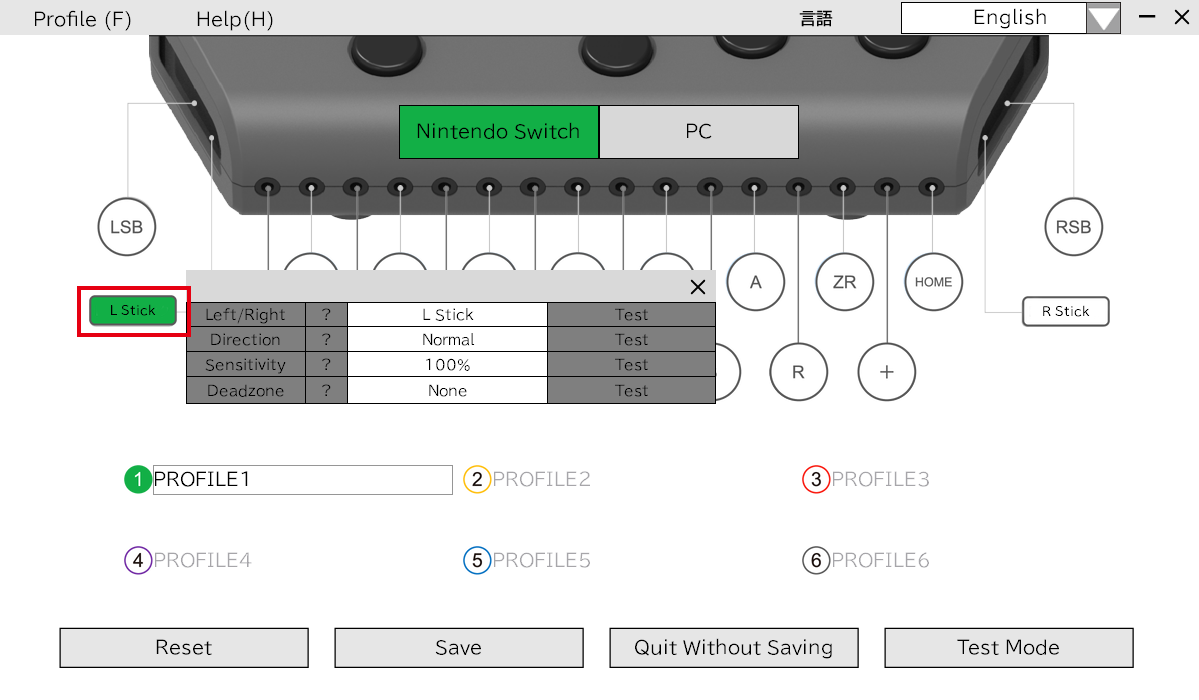
| Настройки | Подробности | Объяснение |
|---|---|---|
| Джойстик | L Stick, R Stick, N/A | Изменить, какой джойстик работает. |
| Ориентация | Или: нормально, вращайте 90 ° против часовой стрелки, вращайте 90 ° по часовой стрелке, вращайте 180 ° | Измените ориентацию джойстика на 90 ° за раз. |
| Чувствительность |
25%, 50%, 75%, 100%, 125%, 150%, 175%, 200% |
Сделайте движение джойстика быстрее или медленнее. |
| Мертвая зона | Нет, 5%, 10%, 25%, 50% | Мертвая зона джойстика может быть отрегулирована, чтобы сделать набор радиуса джойстика, не реагирующего. Это может помочь избежать случайных или нежелательных входов. |
После назначения кнопок

Сбросить сохраненный профиль.

Сохраните отредактированный профиль.

Выход профиля без сохранения изменений.

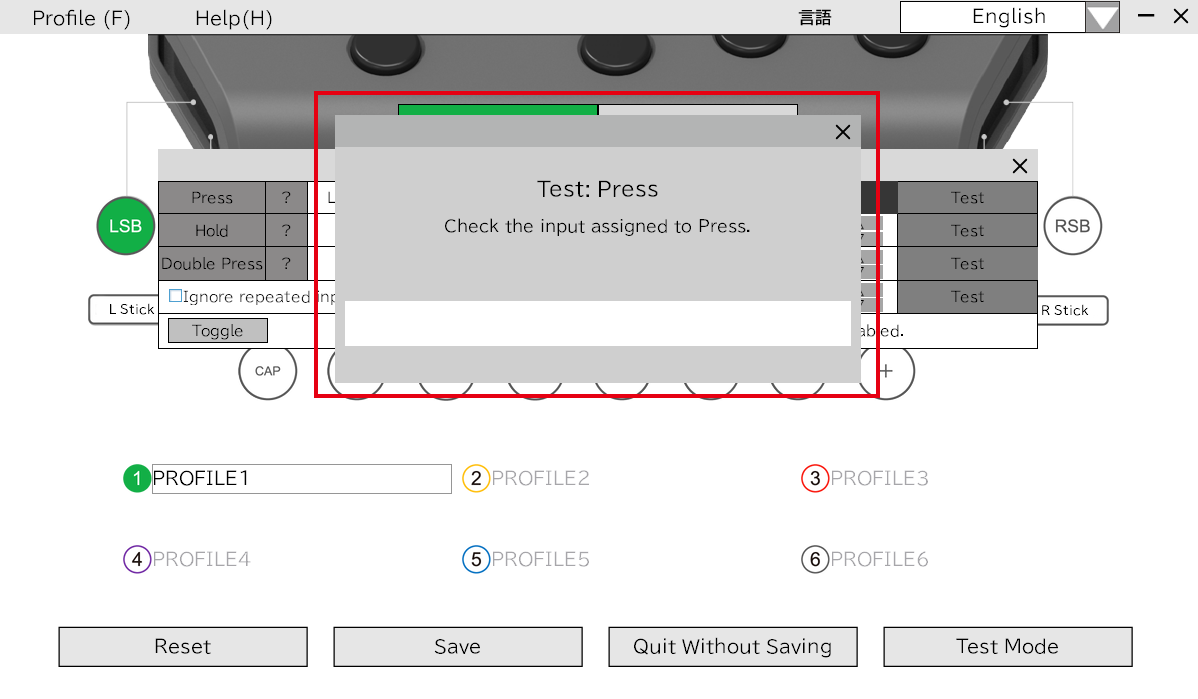
Тестируйте кнопки при внесении изменений в профиль.
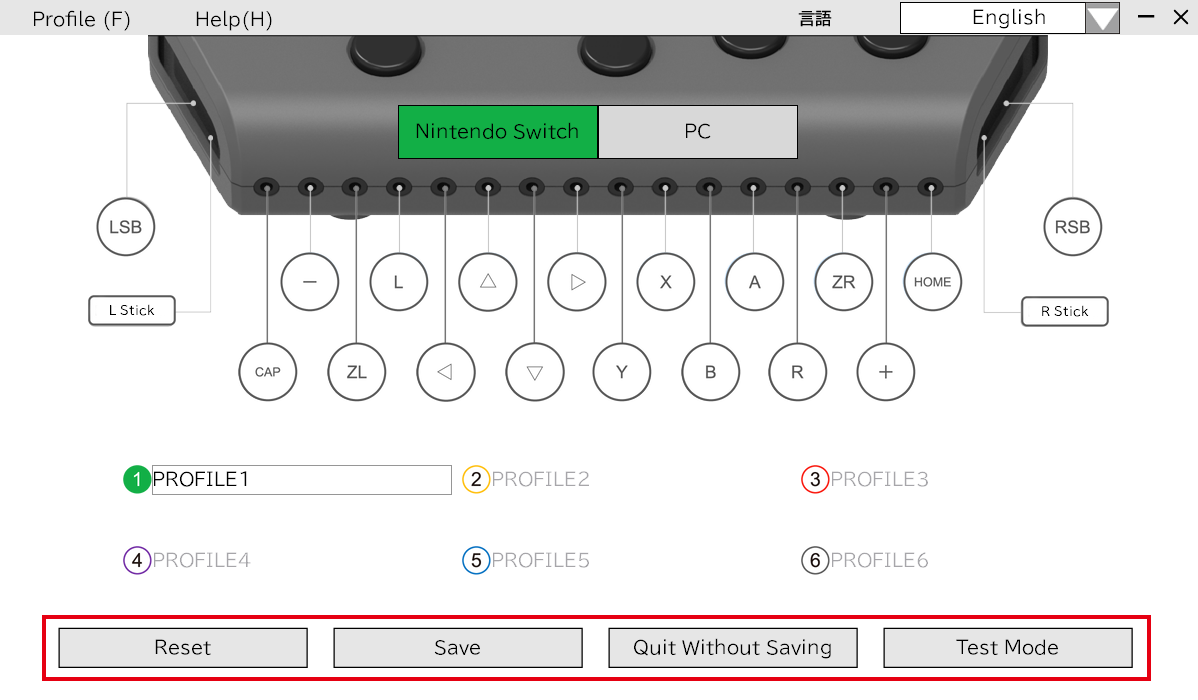
Тестовый хит
Если вы не уверены в том, что функция выполняется в настройках кнопки или настройки джойстика, нажмите на «?» Значок, и он откроется в справочной коробке.
При открытии «толчок» на справочном поле появляется следующее:
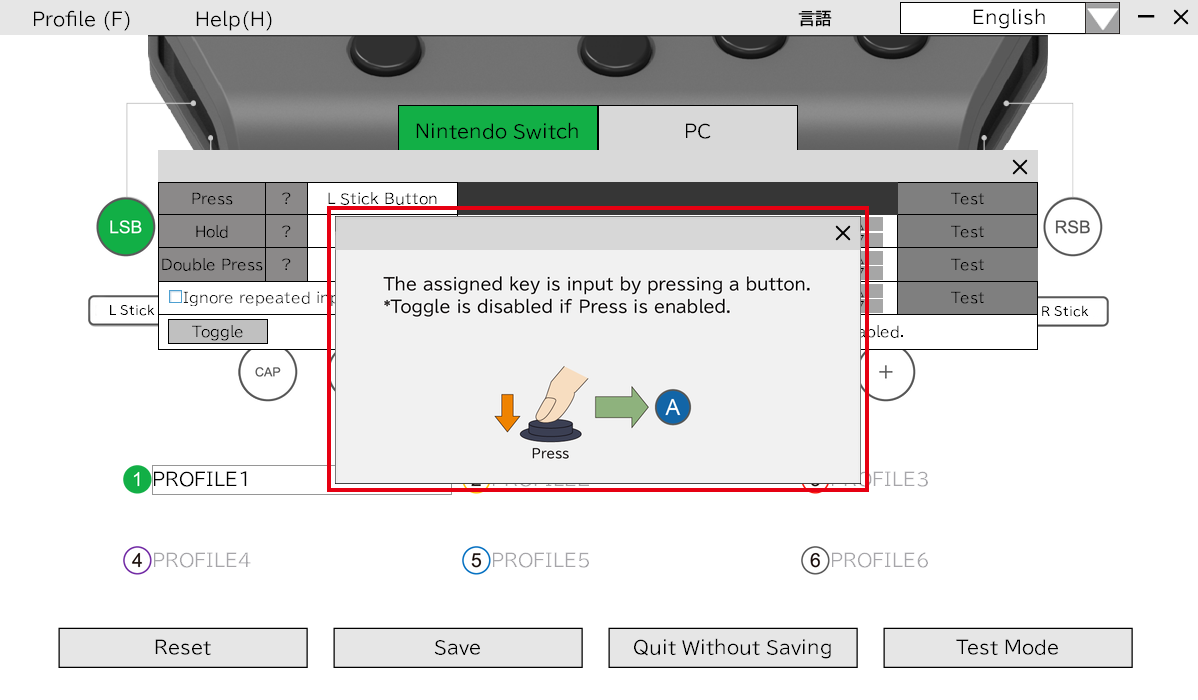
Настройки назначенных кнопок и джойстика могут быть проверены.
При открытии «толчок» на тесте:
Ввод глаз
(Также известный как входной сигнал)
Это приложение не поддерживает входные данные глаз / линии зрения. Для получения информации о совместимых приложениях по линии зрения, пожалуйста, прочитайте сообщение «Информация о приложении Hori Flex Controller Eye Gaze». Требуются ПК с Windows, датчик линии зрения на глаза и блок захвата видео.


Без комментариев




0 Комментарии