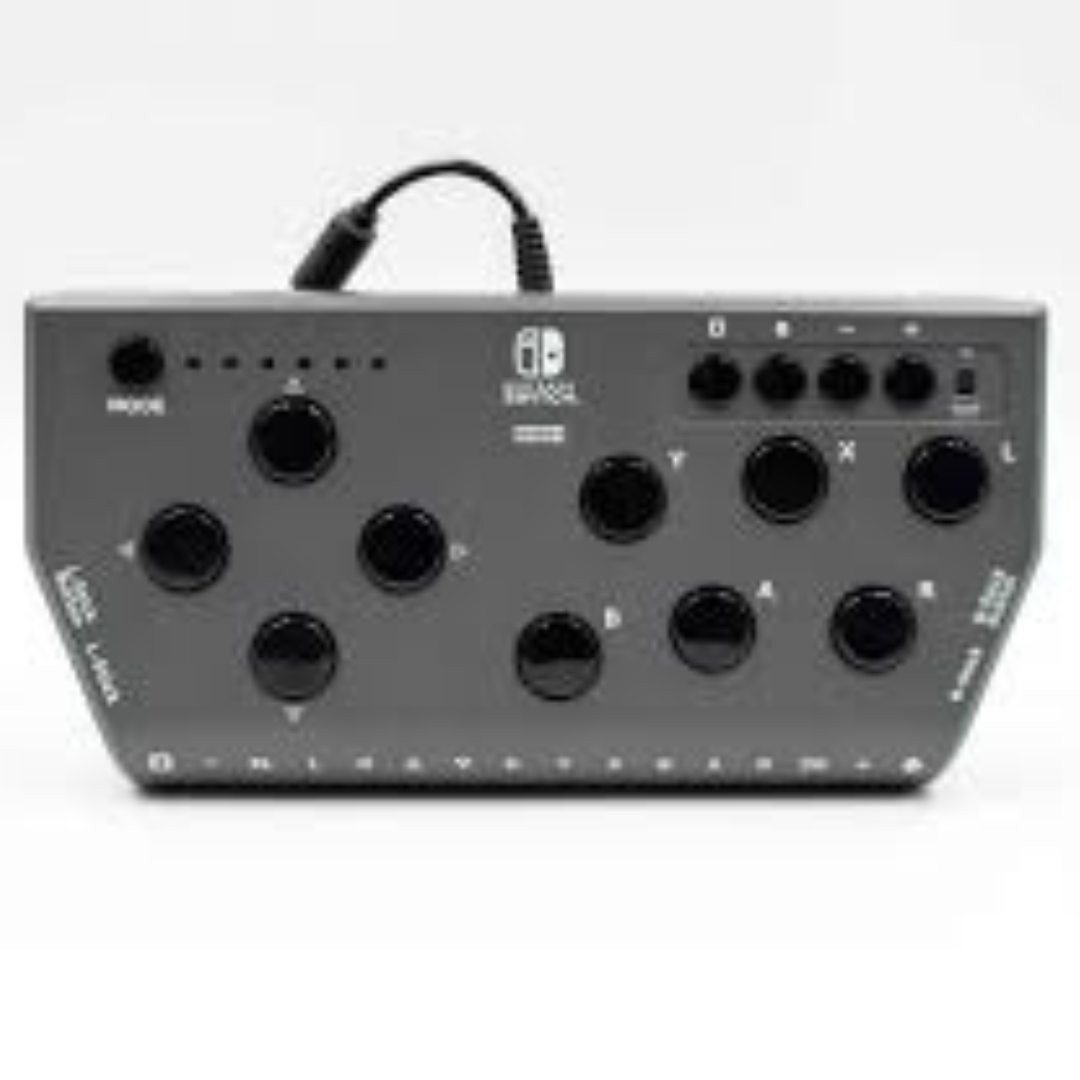
Hori Flex Adaptive Controller -Einstellungen App herunterladen

App -Übersicht
Durch die Verwendung der dedizierten Hori Flex -Controller -Einstellungen können die zugewiesenen Tastenfunktionen des Switch- und Joystick -Einstellungen geändert werden. Zugewiesene Einstellungen können als Profil gespeichert werden. Bis zu 12 Profile können gespeichert werden, sechs für den Nintendo Switch und sechs für Windows PC.
Herunterladen
Flex Controller -Einstellungen App - Kompatibler PC -Betriebssystem: Windows® 11/10 / 8.1

Abhängig vom Betriebssystem, Browser, Sicherheitssoftware usw. kann beim Herunterladen oder Öffnen der App eine Sicherheitswarnung angezeigt werden. Wenn dies geschieht, klicken Sie bitte auf "Akzeptieren" oder "Weiter", um die App herunterzuladen oder zu öffnen.
Spracheinstellungen
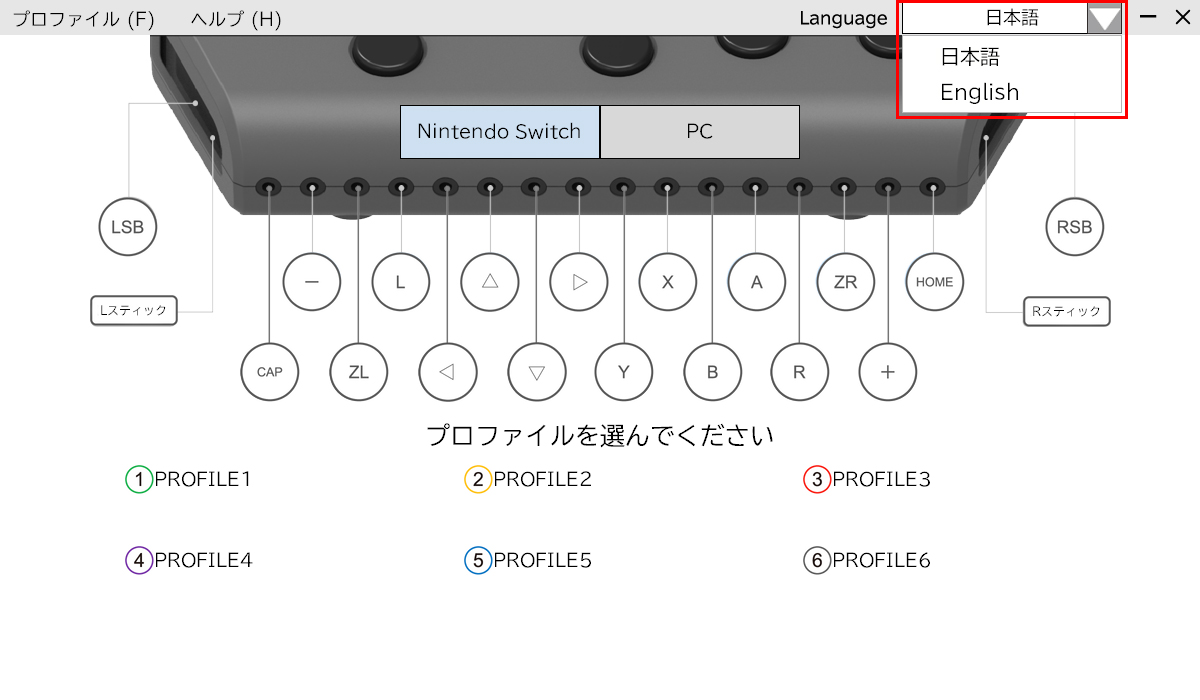
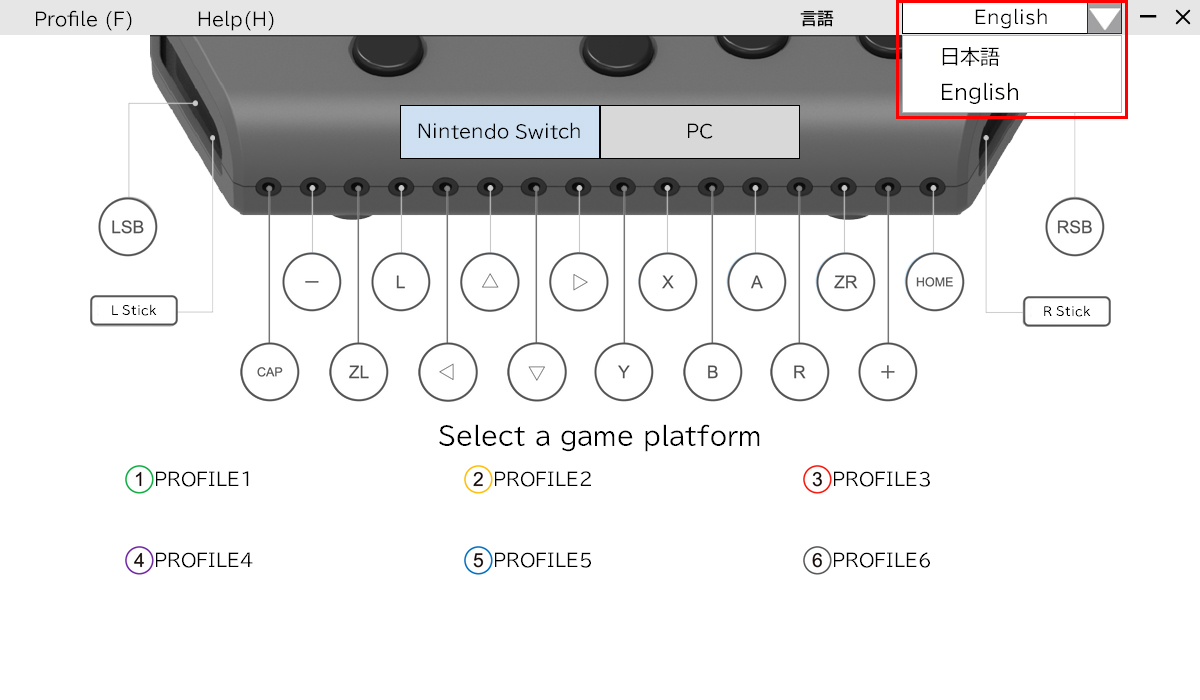
Die Spracheinstellungen können geändert werden, indem Sie auf das Dropdown -Menü in der oberen rechten Ecke der App klicken.
Profileinstellungen
Zugewiesene Einstellungen können als Profil gespeichert werden.
Bis zu 12 Profile können gespeichert werden, sechs für den Nintendo Switch und sechs für PC.
Spezifische Terminologie
Zuordnen- Eine andere Funktion für etwas ändern oder auswählen (dh eine Taste)
Profil- Zugewiesene Einstellungen, die gespeichert wurden
Einstellungen
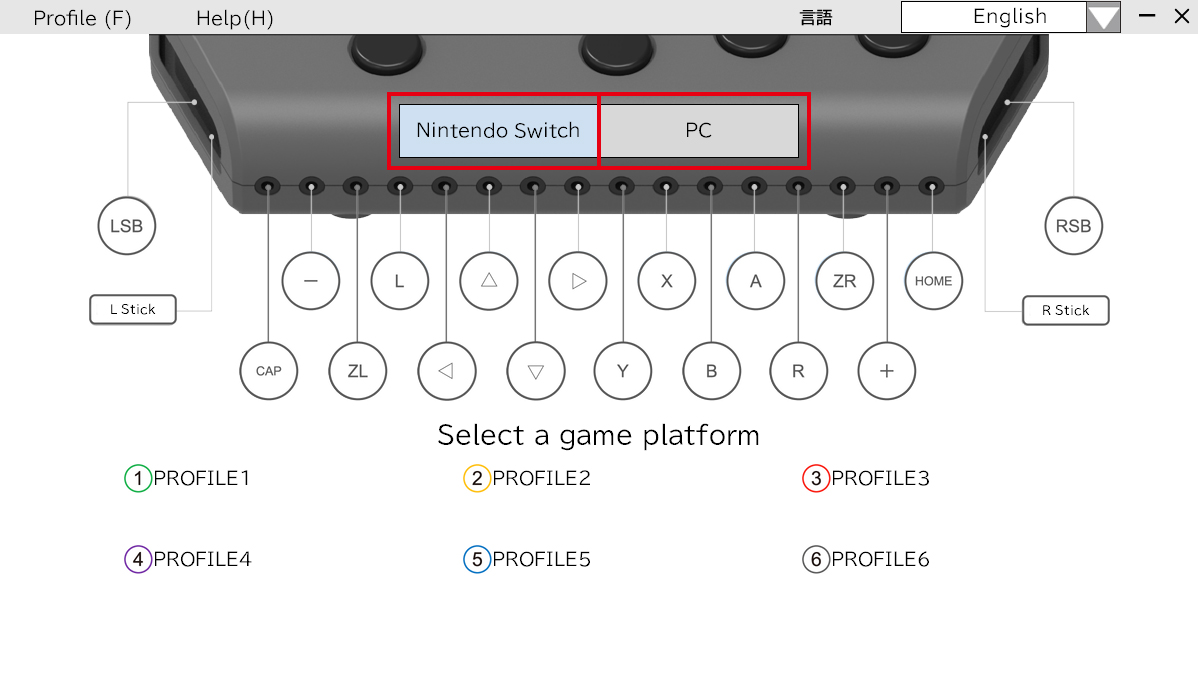
Wählen Sie aus, welcher Profiltyp zu speichern ist.
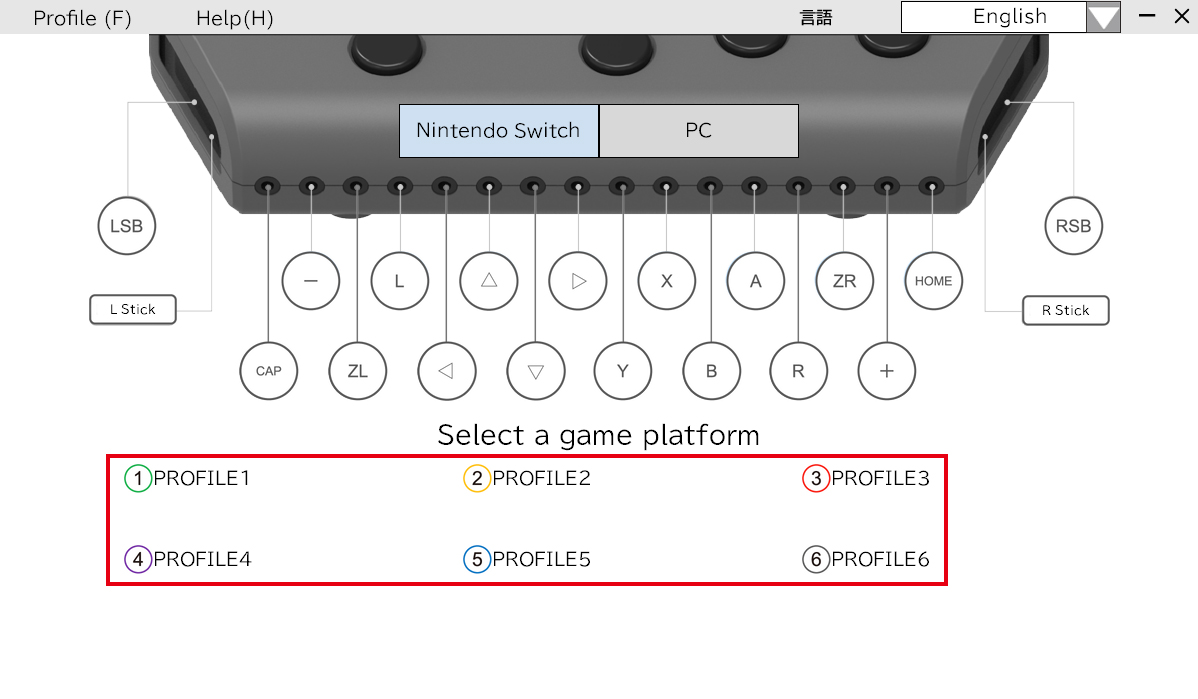
Wählen Sie aus, welches Zahlenprofil erstellt werden soll.
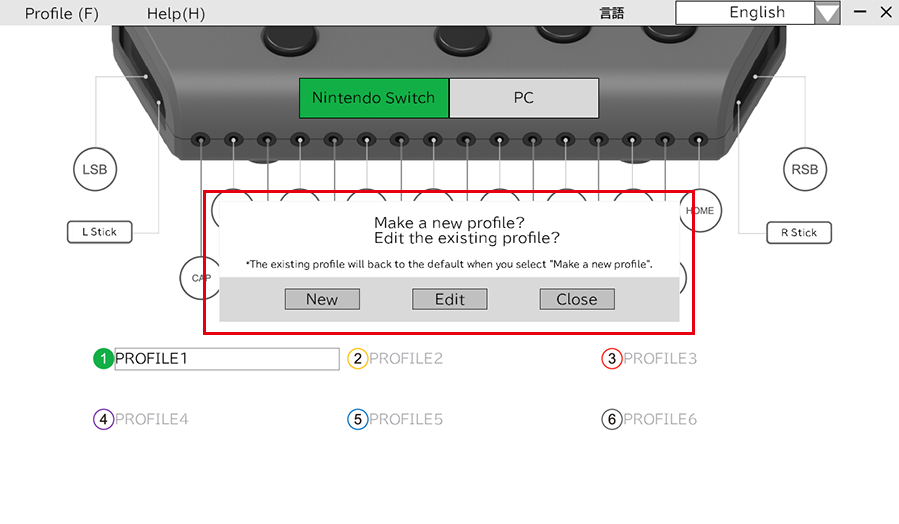
Wählen Sie aus, ob ein neues Profil gespeichert wird oder ob ein vorhandenes Profil bearbeitet wird.
Import & Export
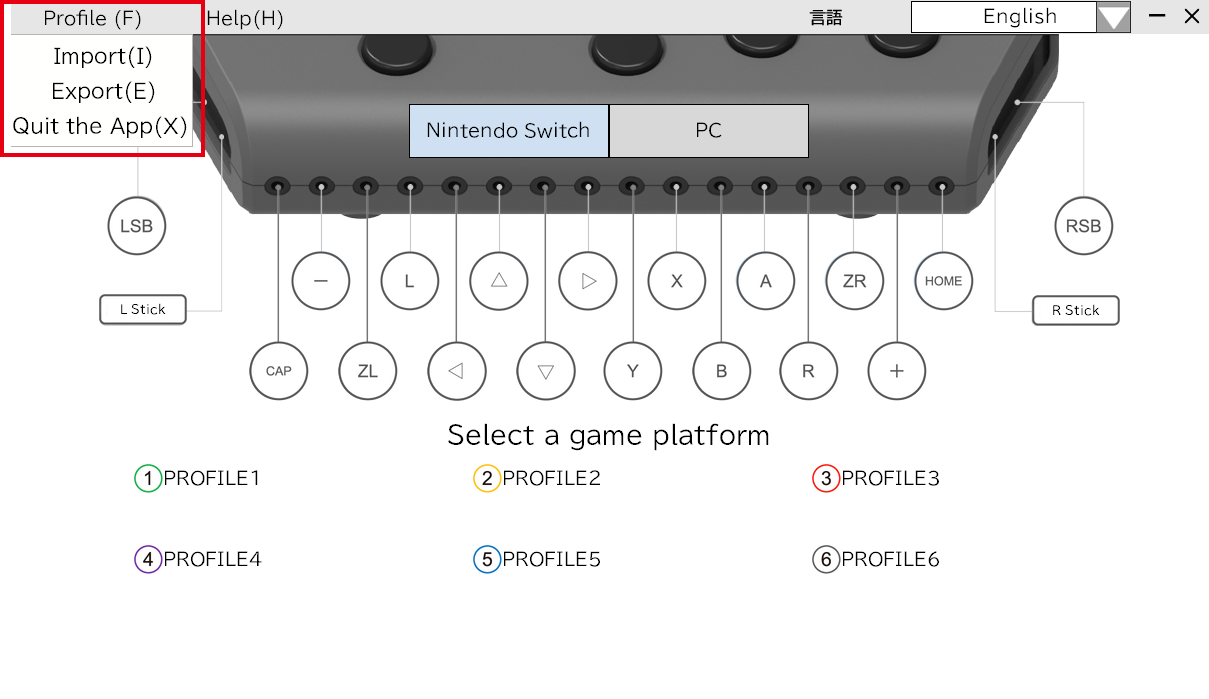
Sparprofile können importiert und in einen PC exportiert werden.
Wählen Sie ein Profil aus, indem Sie in der oberen linken Ecke auf "Profil" klicken.
Spezifische Terminologie
Import - Lesen Sie Daten, die auf einem PC gespeichert sind
Export - Daten auf einem PC speichern
Einstellungen zuweisen
Die Tastezuordnung und die Joystick -Einstellungen von externen Pushbuttons und Joysticks können geändert werden.
Schaltfläche Zuordnung
Klicken Sie auf das Schaltflächensymbol, um die Einstellungen dieser Schaltfläche zu ändern.
Beispiel für die Schaltfläche Zuweisung Symbol:

Klicken Sie auf das Symbol "LSB". Das bearbeitete Profil ändert die Farbe und ein neues Fenster erscheint, wo die Einstellungen bearbeitet werden können.
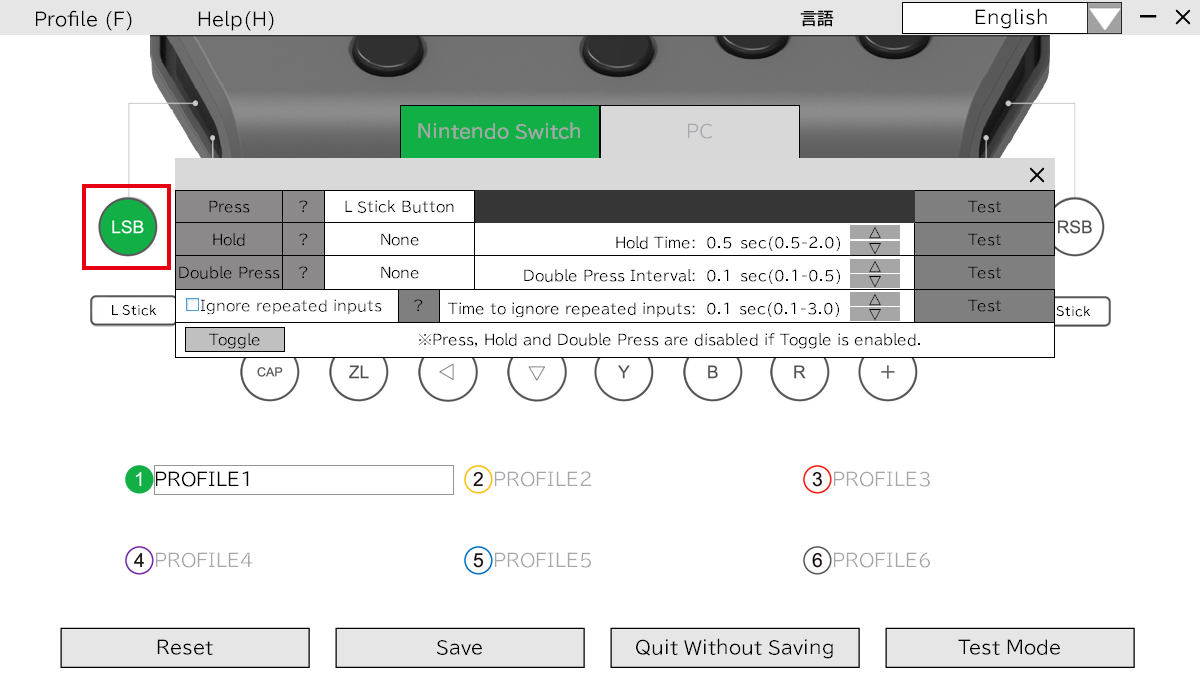
Zuweisbare Modi
| Aktion | Zuweisbare Taste | Details |
|---|---|---|
| Drücken | Alle Knöpfe | - |
| Drücken und halten | Alle Knöpfe | Drücken und Halten: Aktivierungszeit 0,5-2,0 Sekunden (0,1 Intervall) |
| Turbo | Alle Knöpfe | Turbo-Modus: Aktivierungszeit 0,1-0,5 Sekunden (0,1 Intervall) |
| Deaktivieren Sie den Turbo -Modus | - |
Reduziert versehentliche Eingaben. Deaktivieren Sie den Turbo-Modus: Deaktivierungszeit 0,1-3,0 Sekunden (0,1 Intervall) |
| Halten Sie den Schalter fest |
Alle Knöpfe Bis zu 5 |
Schnelle Taste -Eingänge können geändert werden, um zu drücken und zu halten. Drücken und Halten: Aktivierungszeit 0,5-2,0 Sekunden (0,1 Intervall) |
Zuweisbare Tasten
| Plattform | Zuweisbare Tasten |
|---|---|
| Nintendo Switch |
Schaltfläche nach oben, Abwärtsknopf, linke Schaltfläche, rechte Schaltfläche, Y -Taste, B -Taste, eine Taste, X -Taste, L -Taste,
R -Taste, ZL -Taste, Zr -Taste, L -Stick -Taste, R -Stick -Taste, + Taste, - Schaltfläche, Erfassungsknopf, Home -Taste |
| PC |
Schaltfläche nach oben, Abwärtsknopf, linke Schaltfläche, rechte Schaltfläche, Y -Taste, B -Taste, eine Taste, X -Taste, LB -Taste,
RB -Taste, LT -Taste, RT -Taste, L -Stick -Taste, R -Stick -Taste, Startknopf, zurückbleibige Taste |
Joystick -Einstellungen
Klicken Sie auf das Joystick -Symbol, um die Einstellungen dieses Joysticks zu ändern.
Beispiel für Joystick -Zuweisungssymbol:
Klicken Sie auf das Symbol "L Stick". Das bearbeitete Profil ändert die Farbe und ein neues Fenster erscheint, wo die Einstellungen bearbeitet werden können.
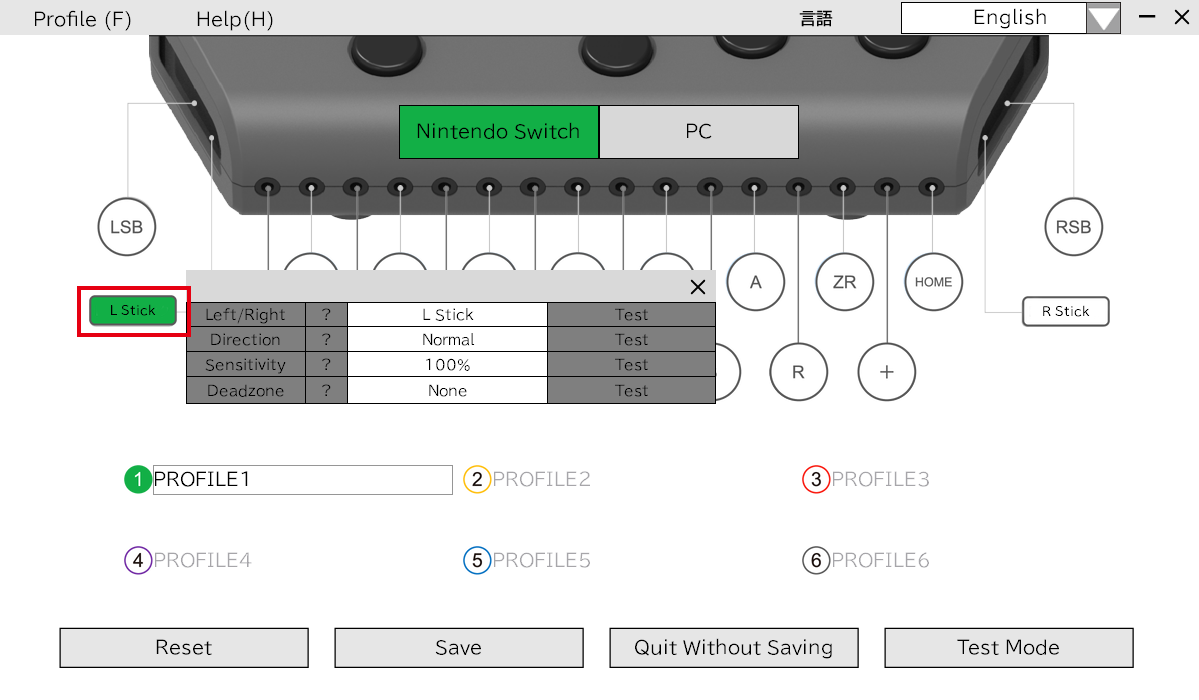
| Einstellungen | Details | Erläuterung |
|---|---|---|
| Joystick | L Stick, R Stick, N/A. | Ändern Sie welcher Joystick zu operieren. |
| Orientierung | ODER: Normal, 90 ° gegen den Uhrzeigersinn drehen, 90 ° im Uhrzeigersinn drehen, 180 ° drehen | Ändern Sie die Ausrichtung des Joysticks jeweils um 90 °. |
| Empfindlichkeit |
25%, 50%, 75%, 100%, 125%, 150%, 175%, 200% |
Machen Sie die Bewegung des Joysticks schneller oder langsamer. |
| Totezone | Keine, 5%, 10%, 25%, 50% | Die Joystick Dead Zone kann angepasst werden, um einen festgelegten Radius des Joystick-Nicht-Responsiven zu erstellen. Dies kann dazu beitragen, zufällige oder unerwünschte Eingaben zu vermeiden. |
Nach dem Zuweisen von Schaltflächen

Setzen Sie ein gespeichertes Profil zurück.

Speichern Sie ein bearbeitetes Profil.

Profil beenden, ohne Änderungen zu speichern.

Testen Sie Schaltflächen und machen Sie Änderungen an einem Profil vor.
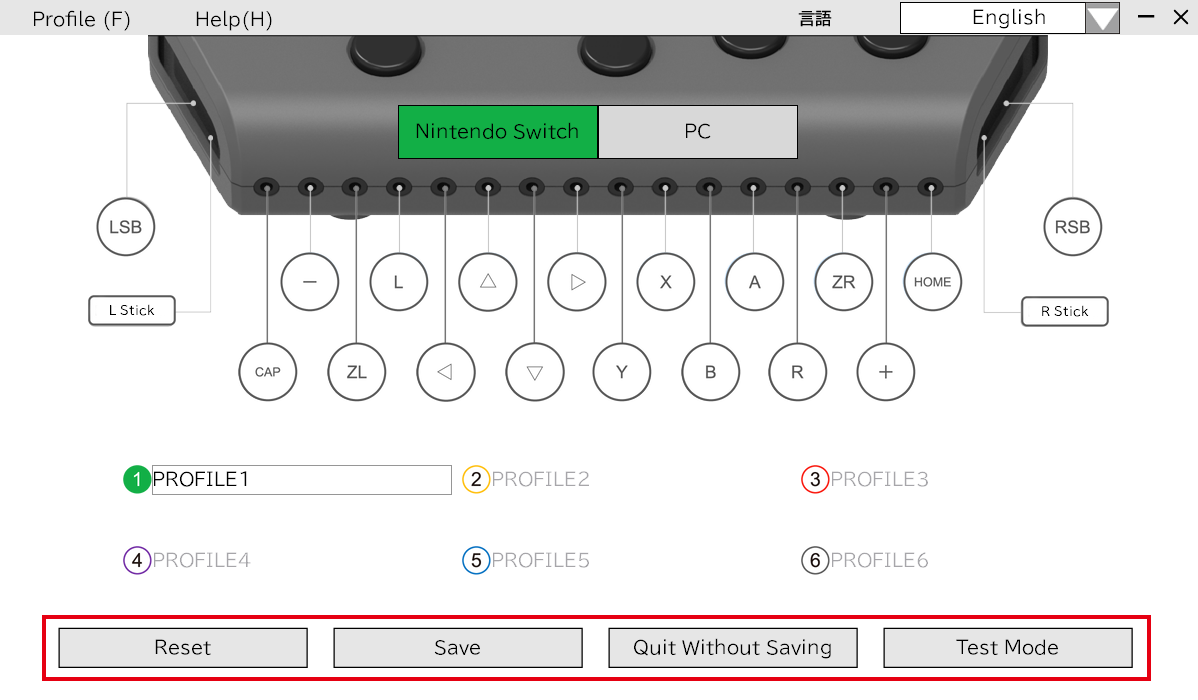
Test -Hit -Box
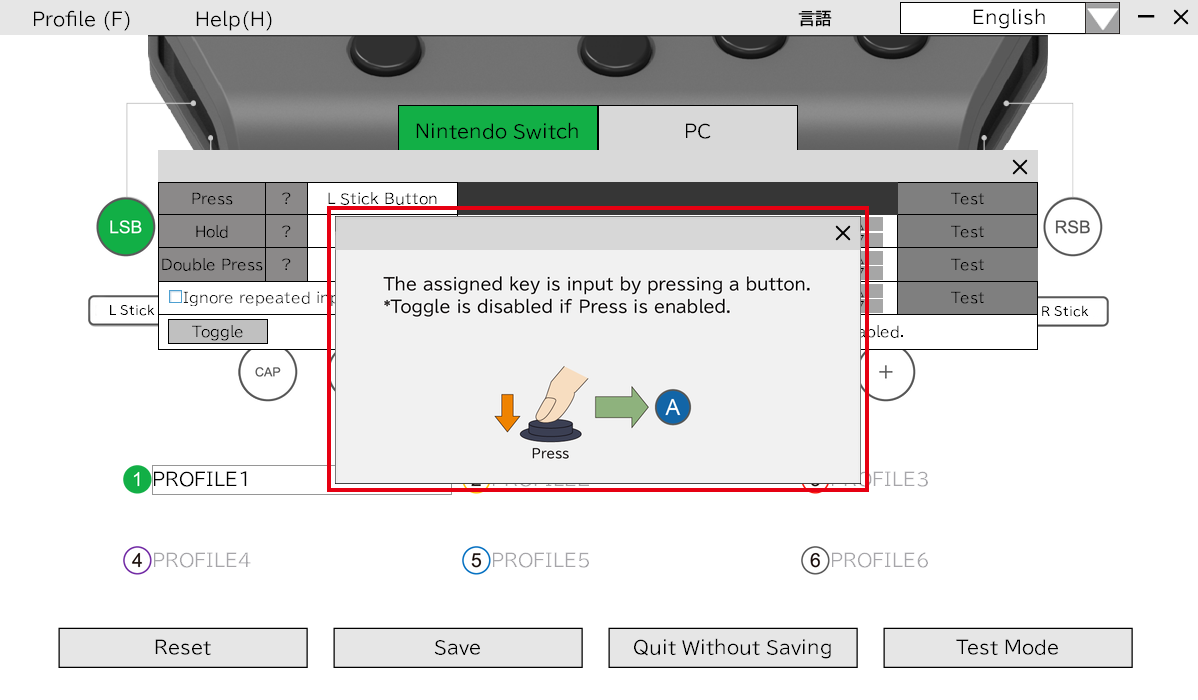
Wenn Sie sich nicht sicher sind, was eine Funktion in den Einstellungen der Schaltfläche oder Joystick ist, klicken Sie auf das "?" Icon und es wird sich in der Help -Box öffnen.
Beim Öffnen des "Drucks" auf der Helpbox wird Folgendes angezeigt:
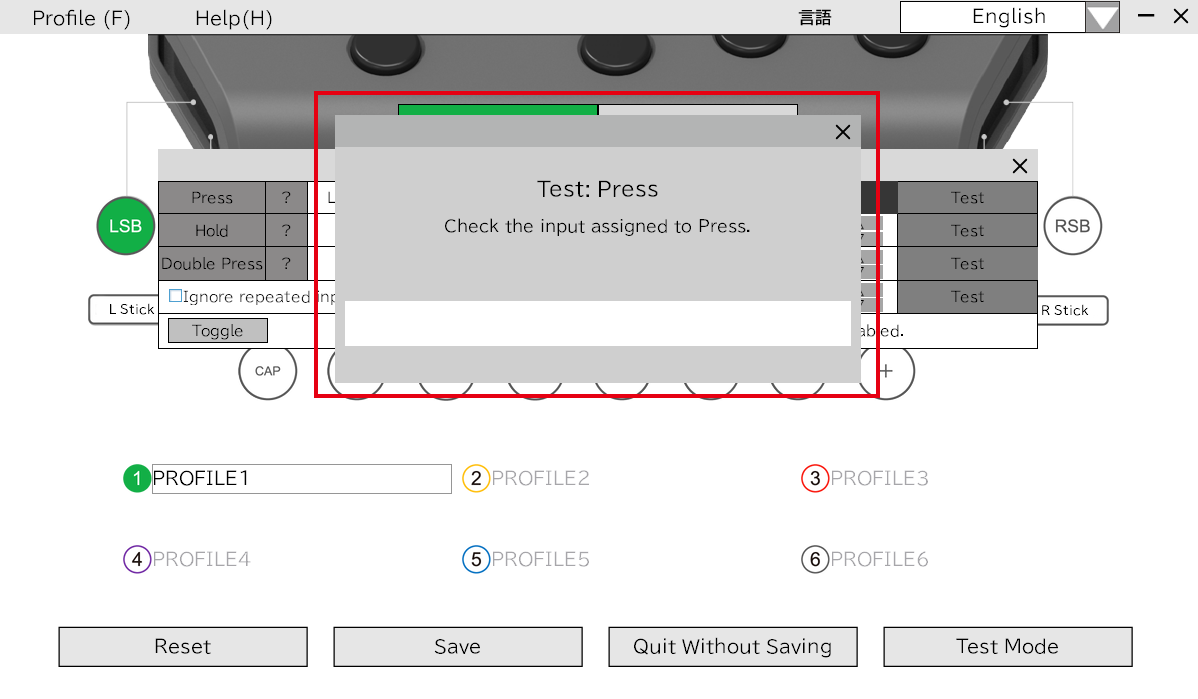
Die Einstellungen der zugewiesenen Tasten und des Joystick können getestet werden.
Beim Öffnen des "Push" beim Test:
Eye-Gaze-Eingabe
(auch als Eingabe der Sichtlinie bezeichnet)
Diese App unterstützt keine Eingänge für die Eye-Gaze- / Sichtlinie. Informationen zu kompatiblen Apps der Sichtlinie finden Sie unter "Hori Flex Controller Eye-Gaze App-Informationen". Ein Windows-PC, ein Sensor für die Sichtlinie und eine Videoerfassung sind erforderlich.


Keine Kommentare





0 Kommentare