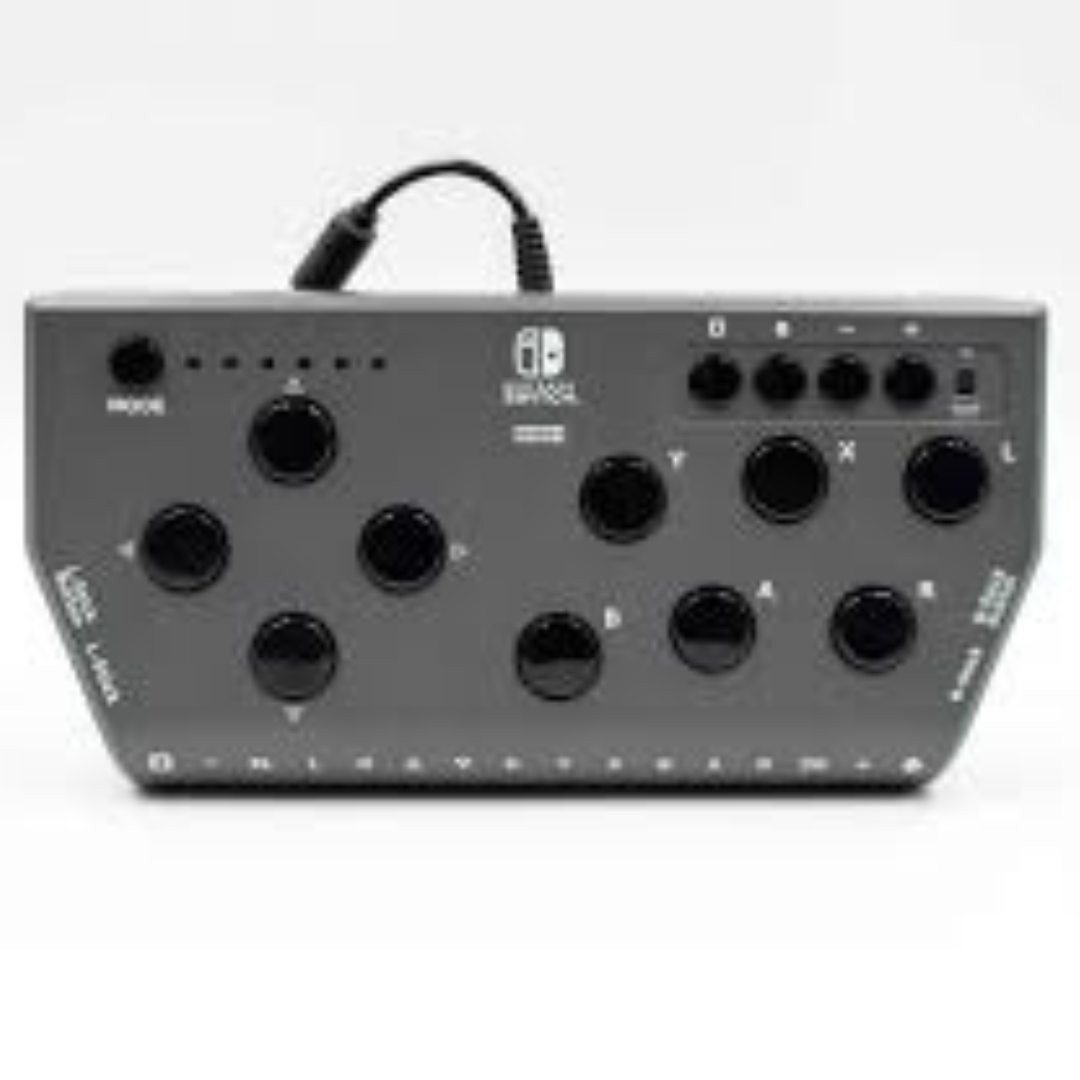
Hori Flex Adaptive Controller Configuración de la aplicación Descargar

Descripción general de la aplicación
Al usar la aplicación Dediced Hori Flex Controller Controlador, se pueden cambiar las funciones del botón asignado de la configuración de conmutador y joystick. La configuración asignada se puede guardar como un perfil. Se pueden guardar hasta 12 perfiles, seis para Nintendo Switch y seis para la PC de Windows.
Descargar
Aplicación de configuración del controlador Flex - Sistema operativo PC compatible: Windows® 11/10 / 8.1

Dependiendo del sistema operativo, el navegador, el software de seguridad, etc., puede aparecer una advertencia de seguridad al descargar o abrir la aplicación. Si esto ocurre, haga clic en "Aceptar" o "Continuar" para descargar o abrir la aplicación.
Configuración de idiomas
La configuración del idioma se puede cambiar haciendo clic en el menú desplegable en la esquina superior derecha de la aplicación.
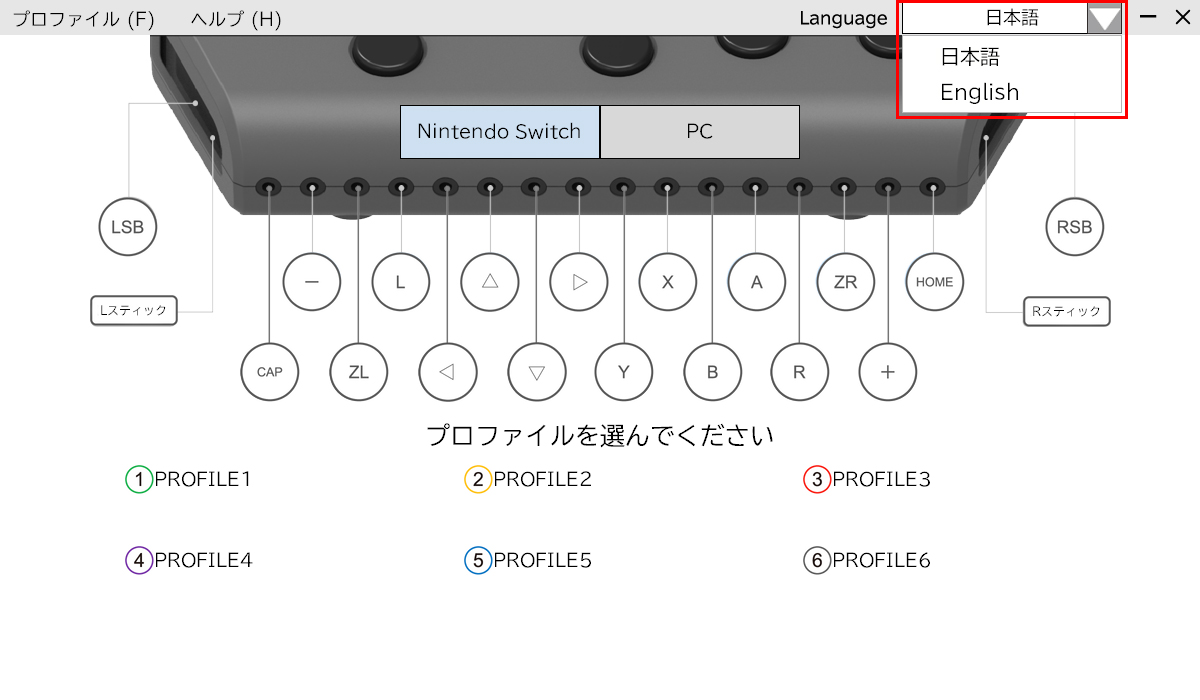
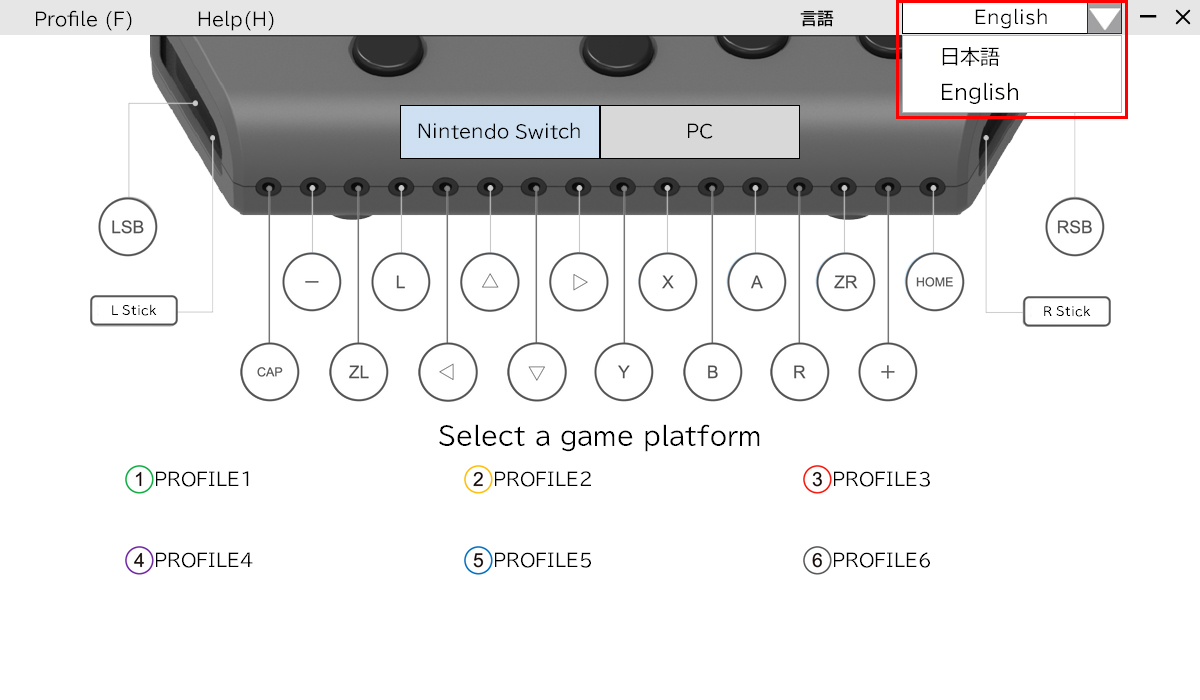
Configuración de perfil
La configuración asignada se puede guardar como un perfil.
Se pueden guardar hasta 12 perfiles, seis para Nintendo Switch y seis para PC.
Terminología específica
Asignar- Cambiar o elegir una función diferente para algo (es decir, un botón)
Perfil- Configuración asignada que se han guardado
Ajustes
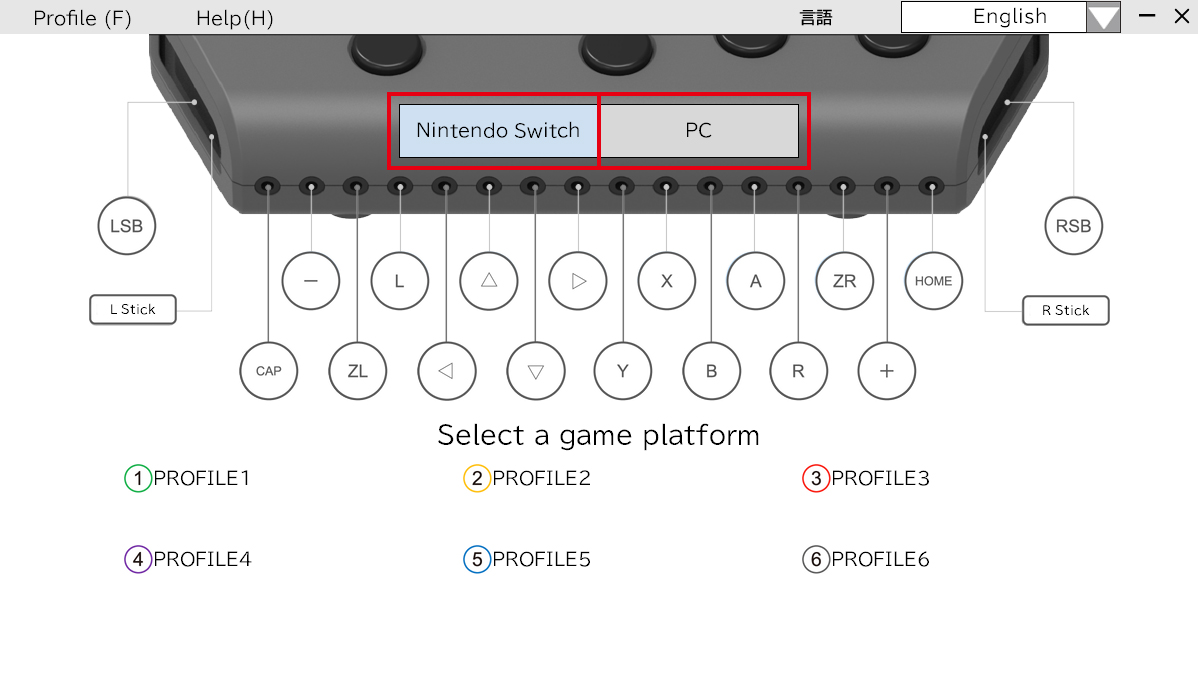
Seleccione qué tipo de perfil para guardar.
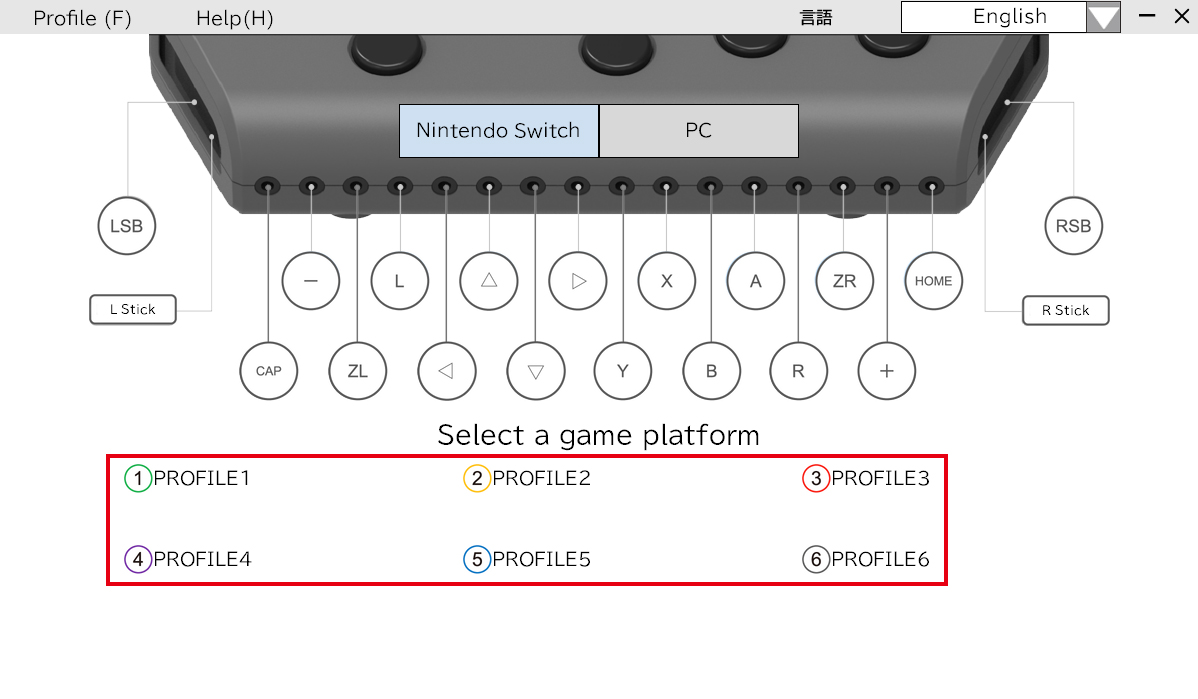
Seleccione qué perfil de número crear.
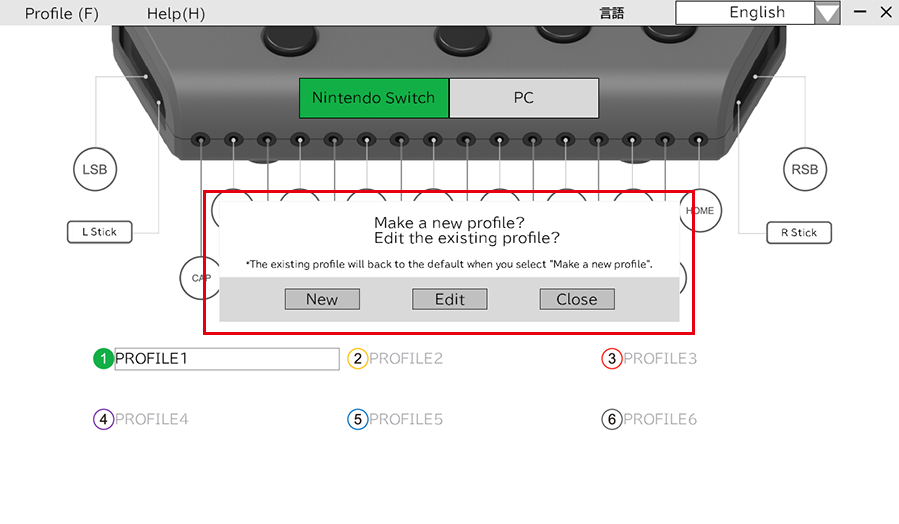
Seleccione si se guarda un nuevo perfil o si se está editando un perfil existente.
Importación y exportación
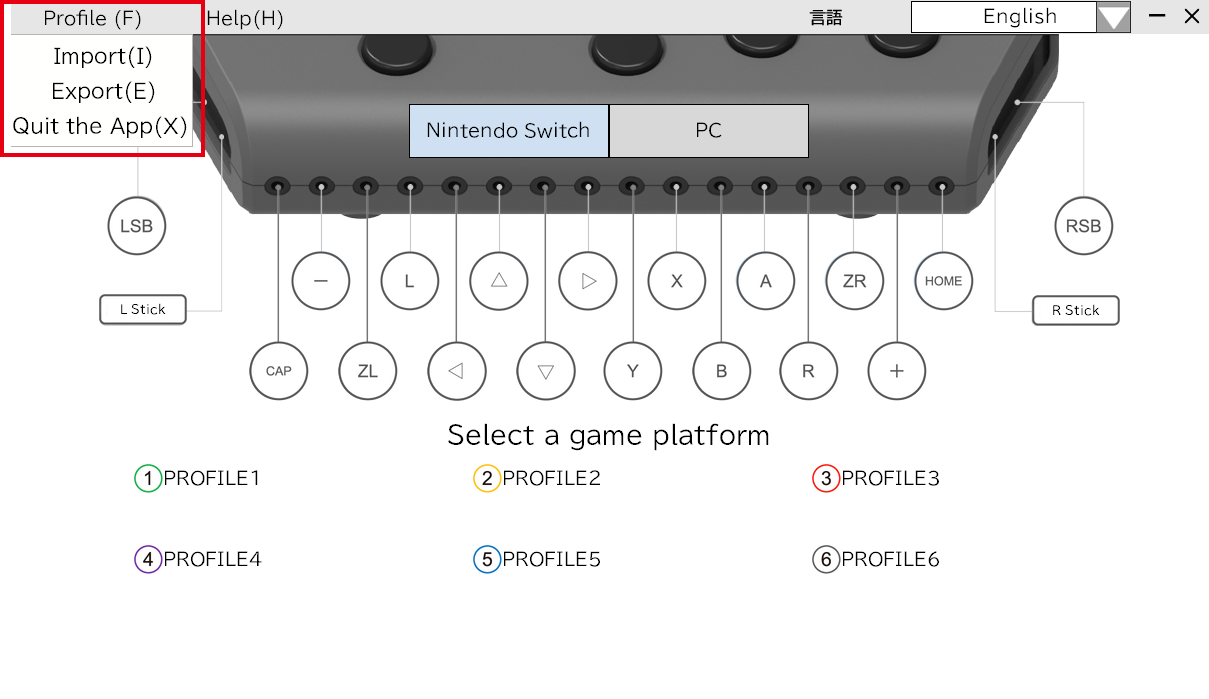
Los perfiles guardados se pueden importar y exportar a una PC.
Seleccione un perfil haciendo clic en "Perfil" en la esquina superior izquierda.
Terminología específica
Importar - Leer datos guardados en una PC
Exportar - Guardar datos en una PC
Asignar configuración
La asignación de botones y la configuración de joystick de botones y joysticks externos se pueden cambiar.
Asignación de botones
Haga clic en el icono del botón para cambiar la configuración de ese botón.
Ejemplo de icono de asignación de botones:

Haga clic en el icono "LSB". El perfil que se está editando cambiará de color y aparecerá una nueva ventana, que es donde se puede editar la configuración.
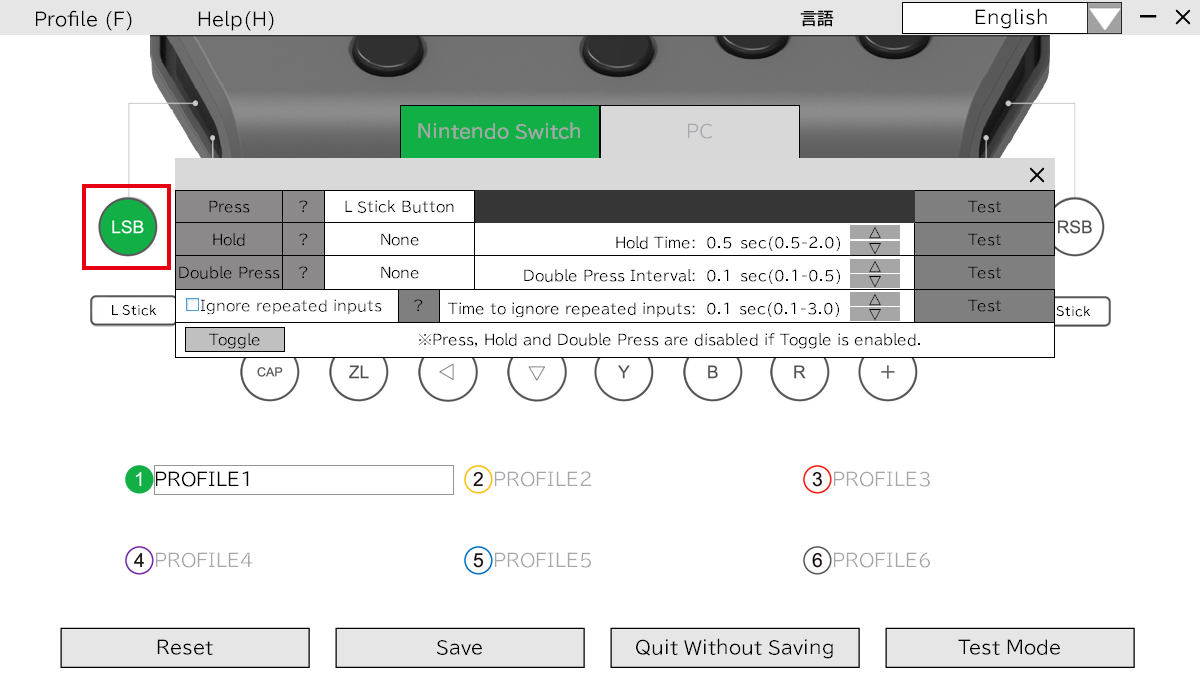
Modos asignables
| Acción | Botón asignable | Detalles |
|---|---|---|
| Empujar | Todos los botones | - |
| Empujar y sostener | Todos los botones | Push and Hold: Tiempo de activación 0.5-2.0 segundos (0.1 intervalo) |
| Turbo | Todos los botones | Modo turbo: Tiempo de activación 0.1-0.5 segundos (0.1 intervalo) |
| Desactivar el modo turbo | - |
Reduce las entradas accidentales. Desactivar el modo turbo: tiempo de desactivación 0.1-3.0 segundos (0.1 intervalo) |
| Mantenga presionada el interruptor |
Todos los botones Hasta 5 |
Las entradas de botones rápidos se pueden cambiar para presionar y guardar. Push and Hold: Tiempo de activación 0.5-2.0 segundos (0.1 intervalo) |
Botones asignables
| Plataforma | Botones asignables |
|---|---|
| Nintendo Switch |
Botón hacia arriba, botón Abajo, botón izquierdo, botón derecho, botón Y, botón B, un botón, botón X, botón L,
Botón R, botón ZL, botón ZR, botón L Stick, botón R Stick, botón +, botón, botón de captura, Botón de inicio |
| ordenador personal |
Botón hacia arriba, botón Abajo, botón izquierdo, botón derecho, botón Y, botón B, un botón, botón X, botón LB,
Botón RB, botón LT, botón RT, botón L Stick, botón R Stick, botón de inicio, botón Atrás |
Configuración de joystick
Haga clic en el ícono del joystick para cambiar la configuración de ese joystick.
Ejemplo de joystick asignando icono:
Haga clic en el icono "L Stick". El perfil que se está editando cambiará de color y aparecerá una nueva ventana, que es donde se puede editar la configuración.
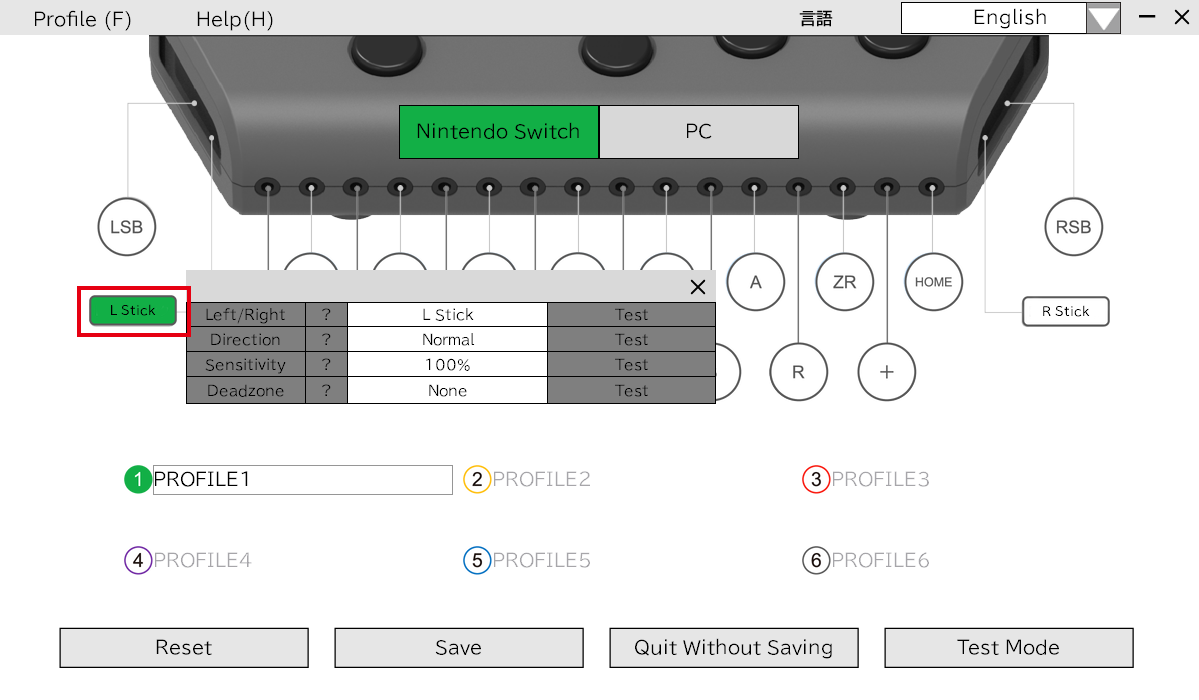
| Ajustes | Detalles | Explicación |
|---|---|---|
| Palanca de mando | L stick, r stick, n/a | Cambie qué joystick operar. |
| Orientación | O: Normal, gire 90 ° en sentido antihorario, gire 90 ° en sentido horario, gire 180 ° | Cambie la orientación del joystick por 90 ° a la vez. |
| Sensibilidad |
25%, 50%, 75%, 100%, 125%, 150%, 175%, 200% |
Haga el movimiento del joystick más rápido o más lento. |
| Zona muerta | Ninguno, 5%, 10%, 25%, 50% | La zona muerta del joystick se puede ajustar para hacer un radio establecido del joystick que no responde. Esto puede ayudar a evitar entradas accidentales o no deseadas. |
Después de asignar botones

Restablecer un perfil guardado.

Guardar un perfil editado.

Perfil de salida sin guardar cambios.

Pruebe los botones mientras realiza ediciones a un perfil.
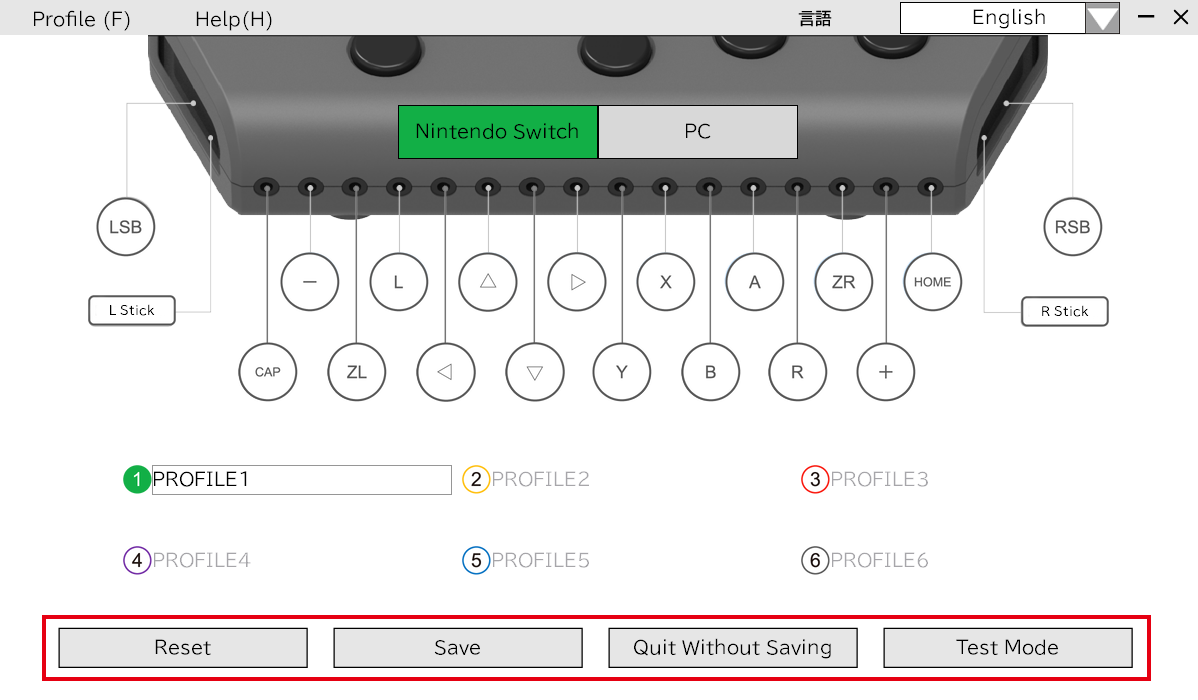
Test Box Box
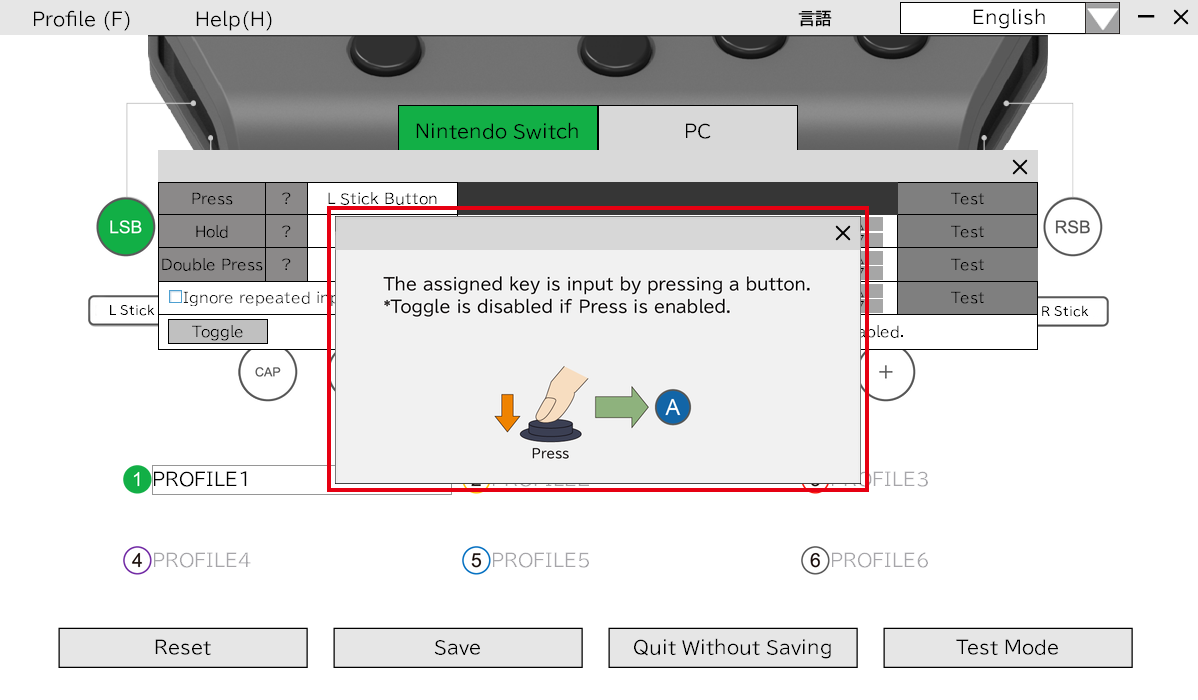
Si no está seguro de qué función está en el botón Asignar o la configuración de joystick, haga clic en "?" icono y se abrirá en el cuadro de ayuda.
Al abrir el "Push" en el cuadro de ayuda, aparece lo siguiente:
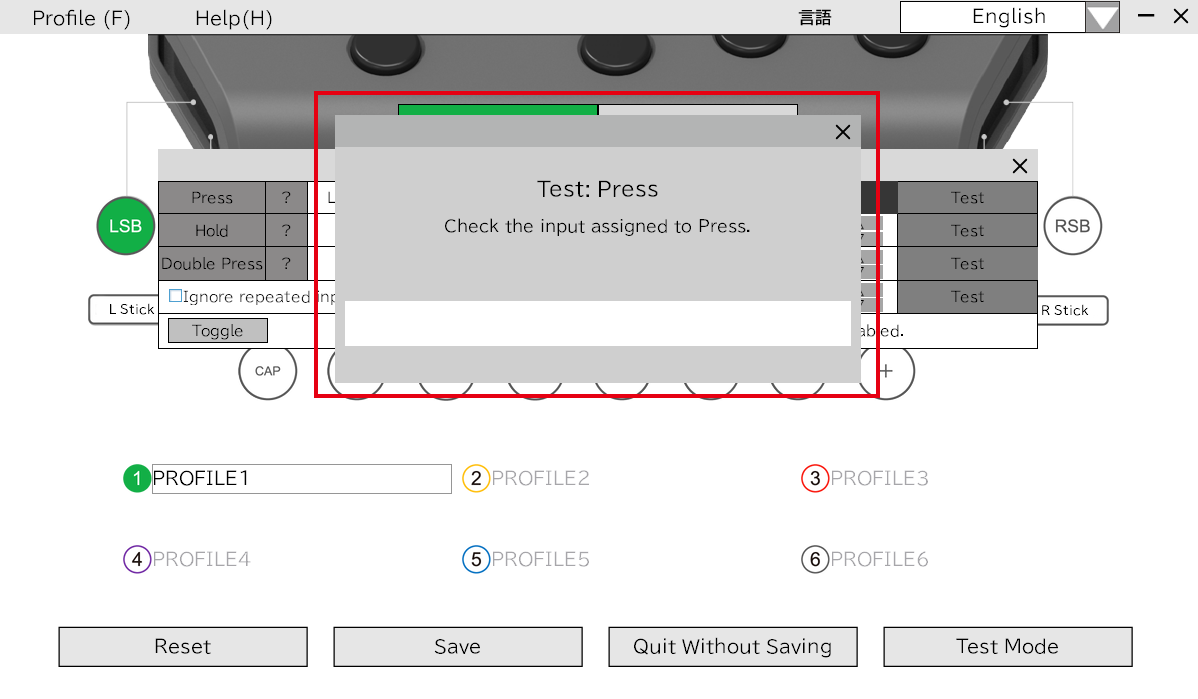
Se puede probar la configuración de los botones asignados y el joystick.
Al abrir el "Push" en la prueba:
Entrada de mirada
(también conocido como entrada de línea de visión)
Esta aplicación no es compatible con las entradas de mirada de ojo / línea de visión. Para obtener información sobre aplicaciones compatibles de línea de visión, lea la publicación "Hori Flex Controller Controler-Gaze App App". Se requiere una PC de Windows, un sensor de línea de visión de mirada y una unidad de captura de video.


Sin comentarios




0 comentario