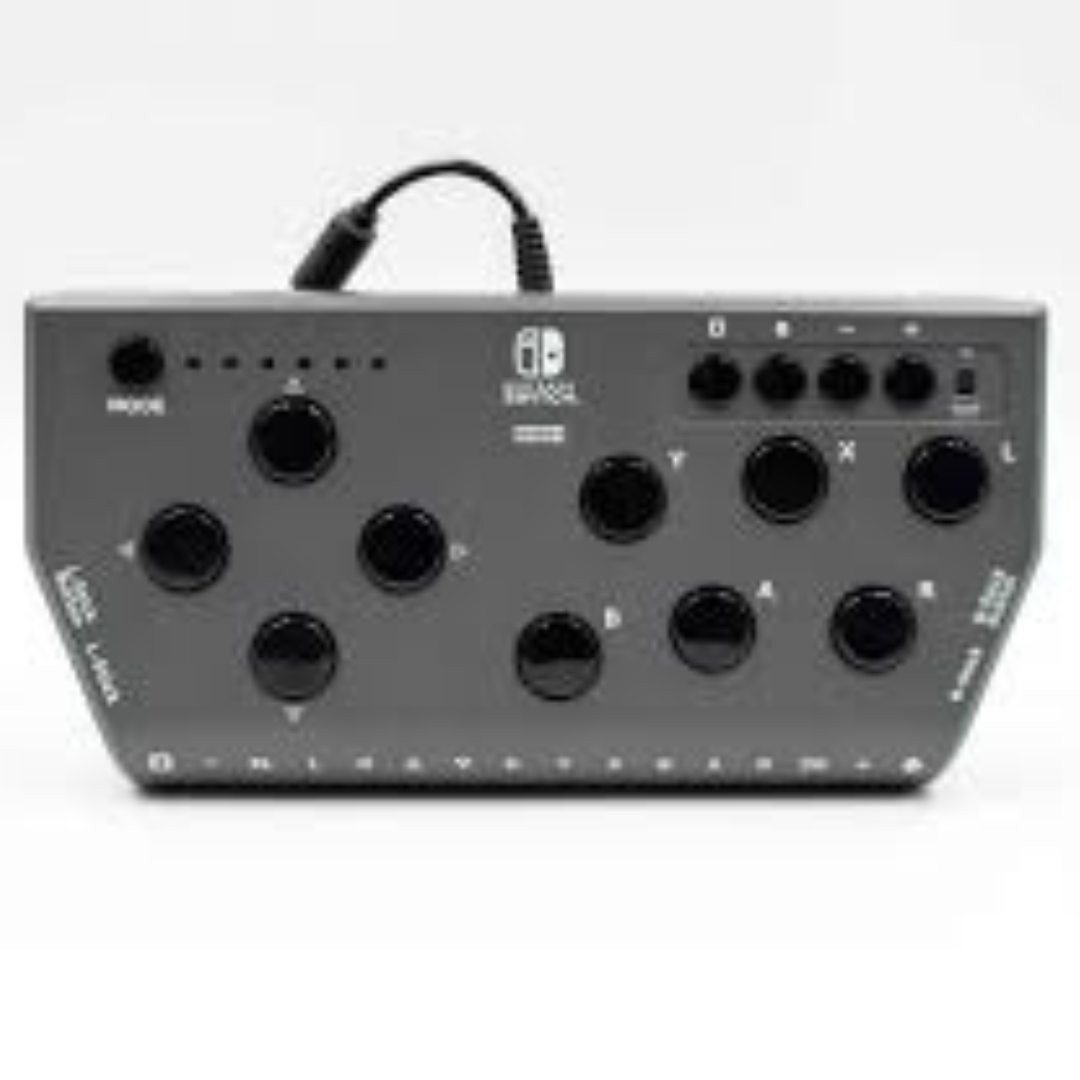
הורדת אפליקציה של הבקר של Hori Flex Adaptive

סקירה כללית של APP
על ידי שימוש באפליקציית ההגדרות הייעודיות של Hori Flex Controler, ניתן לשנות את פונקציות הכפתור שהוקצו של הגדרות המתג וג'ויסטיק. ניתן לשמור הגדרות שהוקצו כפרופיל. ניתן לשמור עד 12 פרופילים, שישה עבור מתג Nintendo ושישה למחשב Windows.
הורד
אפליקציית הגדרות בקר Flex - מערכת הפעלה תואמת למחשב: Windows® 11/10 / 8.1

תלוי במערכת ההפעלה, דפדפן, תוכנת אבטחה וכו ', אזהרת אבטחה עשויה להופיע בעת הורדה או פתיחת האפליקציה. אם זה מתרחש, אנא לחץ על "קבל" או "המשך" כדי להוריד או לפתוח את האפליקציה.
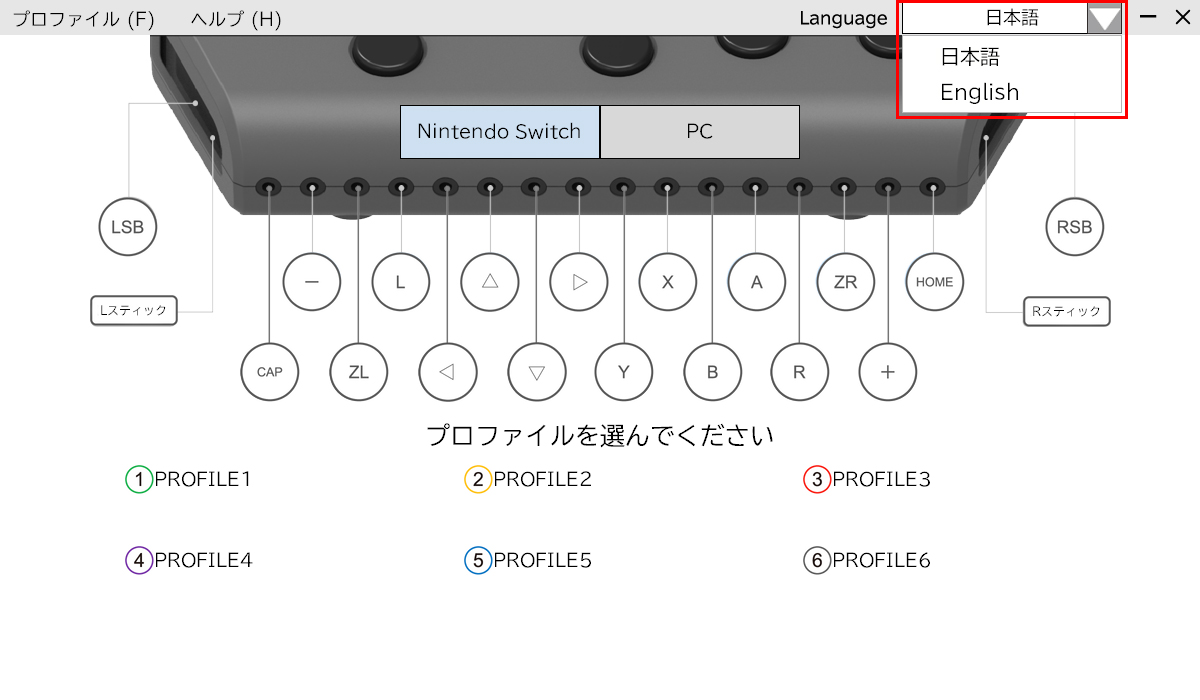
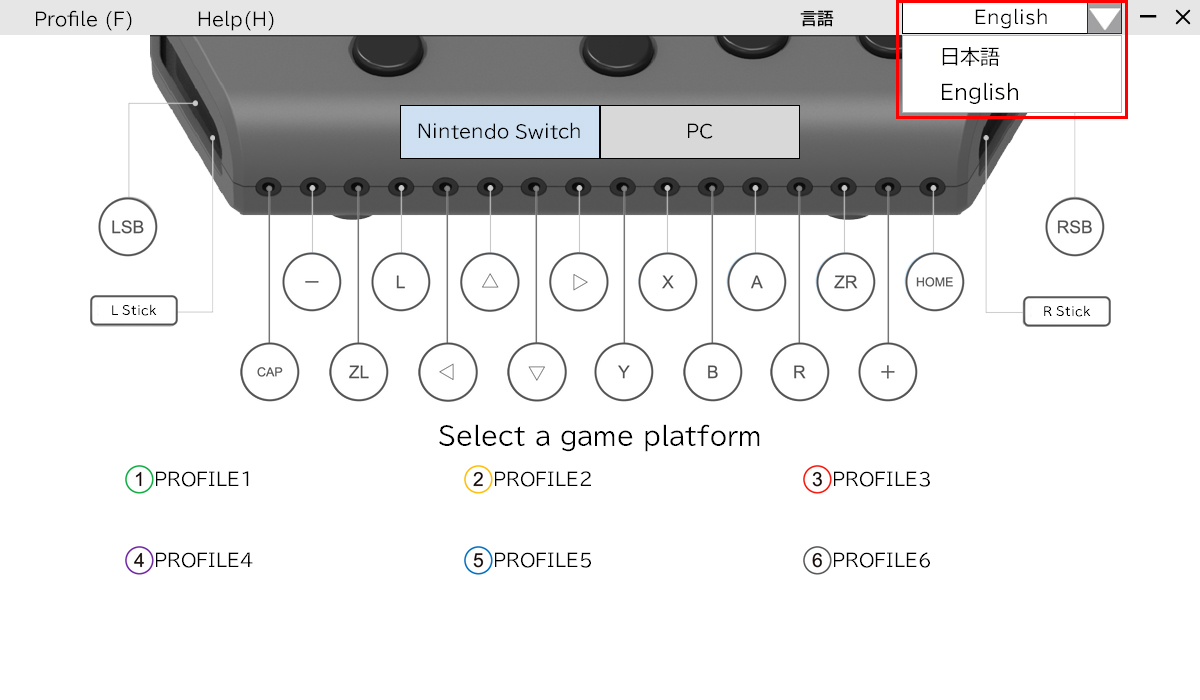
הגדרות שפה
ניתן לשנות הגדרות שפה על ידי לחיצה על התפריט הנפתח בפינה הימנית העליונה של האפליקציה.
הגדרות פרופיל
ניתן לשמור הגדרות שהוקצו כפרופיל.
ניתן לשמור עד 12 פרופילים, שישה עבור מתג Nintendo ושש למחשב.
טרמינולוגיה ספציפית
לְהַקְצוֹת- לשנות או לבחור פונקציה אחרת למשהו (כלומר, כפתור)
פּרוֹפִיל- הגדרות מוקצות שנשמרו
הגדרות
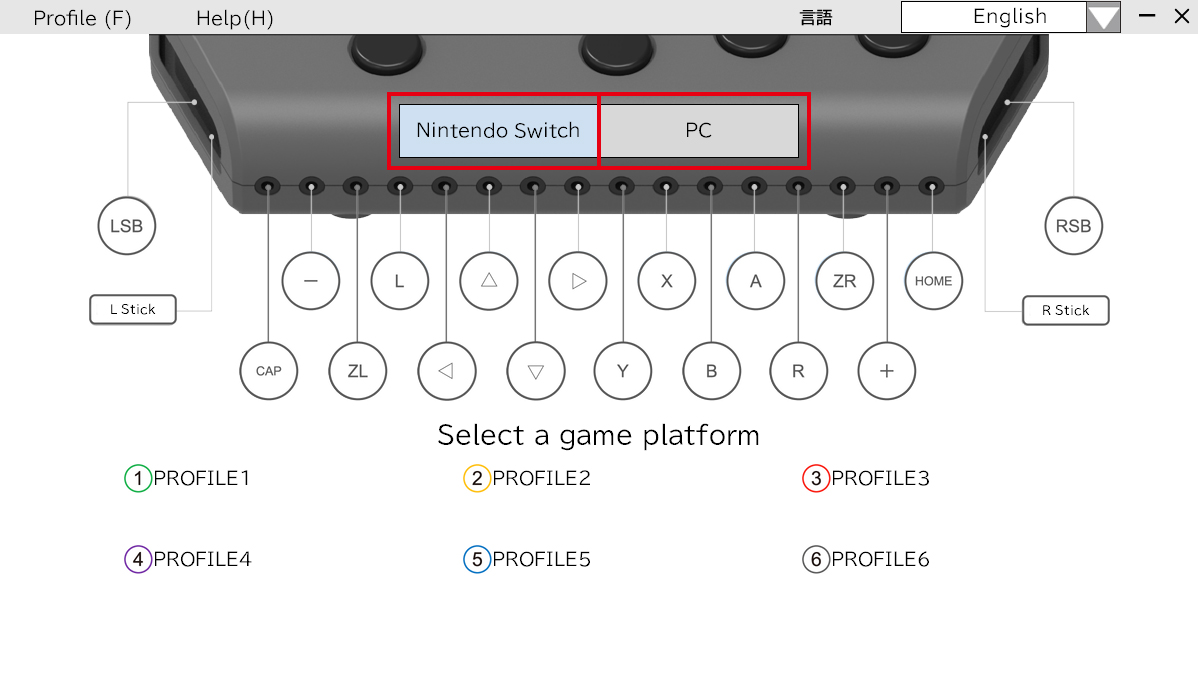
בחר איזה סוג פרופיל כדי לשמור.
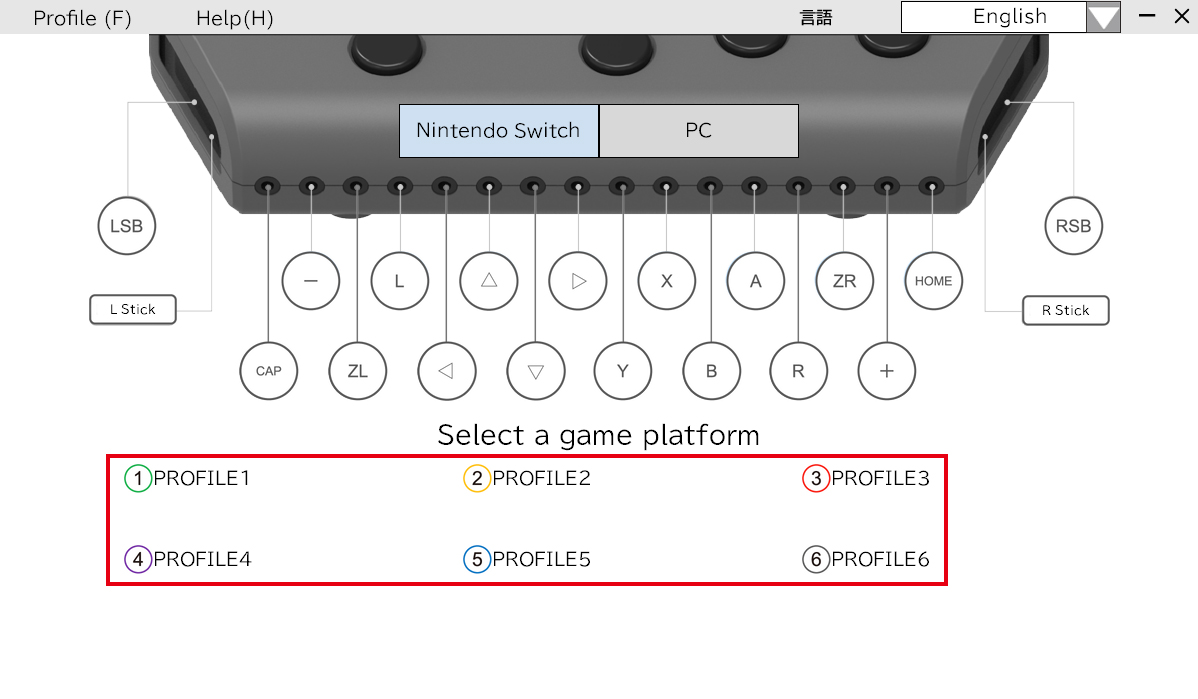
בחר איזה פרופיל מספר ליצירה.
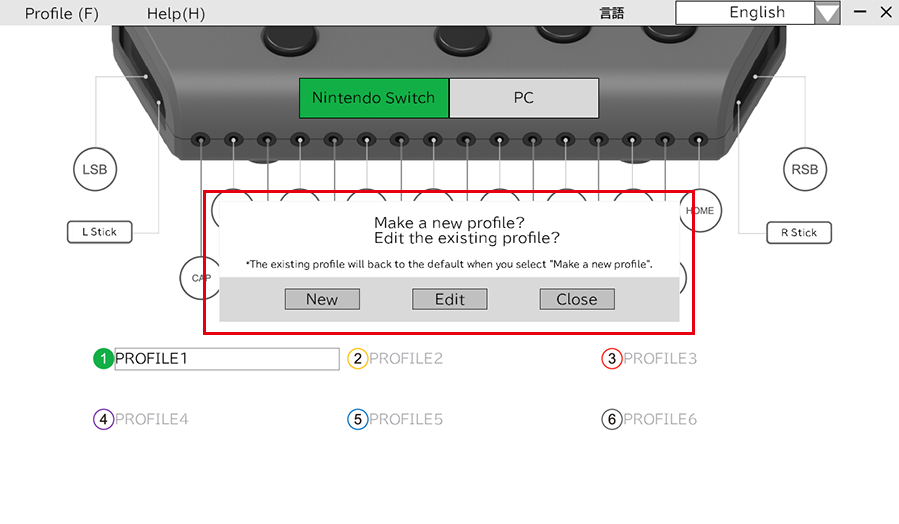
בחר אם נשמר פרופיל חדש או אם נערך פרופיל קיים.
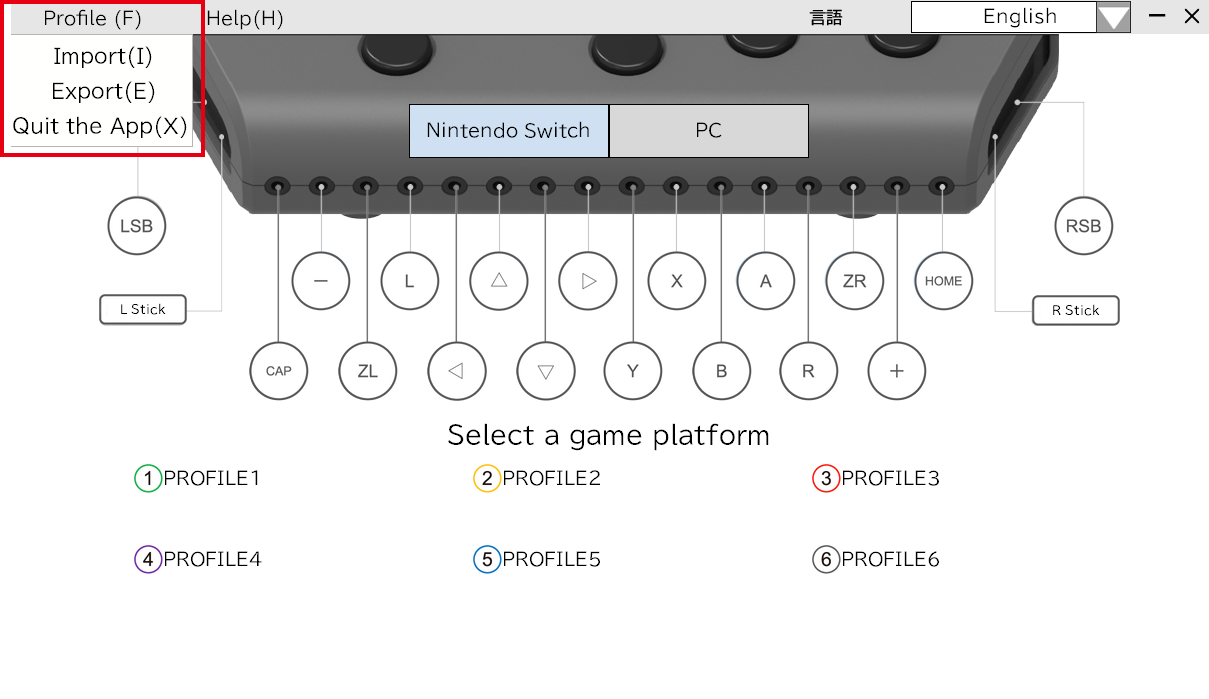
יבוא וייצוא
ניתן לייבא פרופילים שנשמרו ולייצא למחשב.
בחר פרופיל על ידי לחיצה על "פרופיל" בפינה השמאלית העליונה.
טרמינולוגיה ספציפית
יְבוּא - קרא נתונים שנשמרו במחשב
יְצוּא - שמור נתונים במחשב
הקצה הגדרות
ניתן לשנות את הקצאת הכפתורים והגדרות הג'ויסטיק של כפתורי כפתור וחיצוניות חיצוניות.
הקצאת כפתורים
לחץ על סמל הכפתור כדי לשנות את הגדרות הכפתור.
דוגמה לסמל הקצאת כפתורים:

לחץ על סמל "LSB". הפרופיל שנערך ישנה צבע ויופיע חלון חדש, ושם ניתן לערוך את ההגדרות.
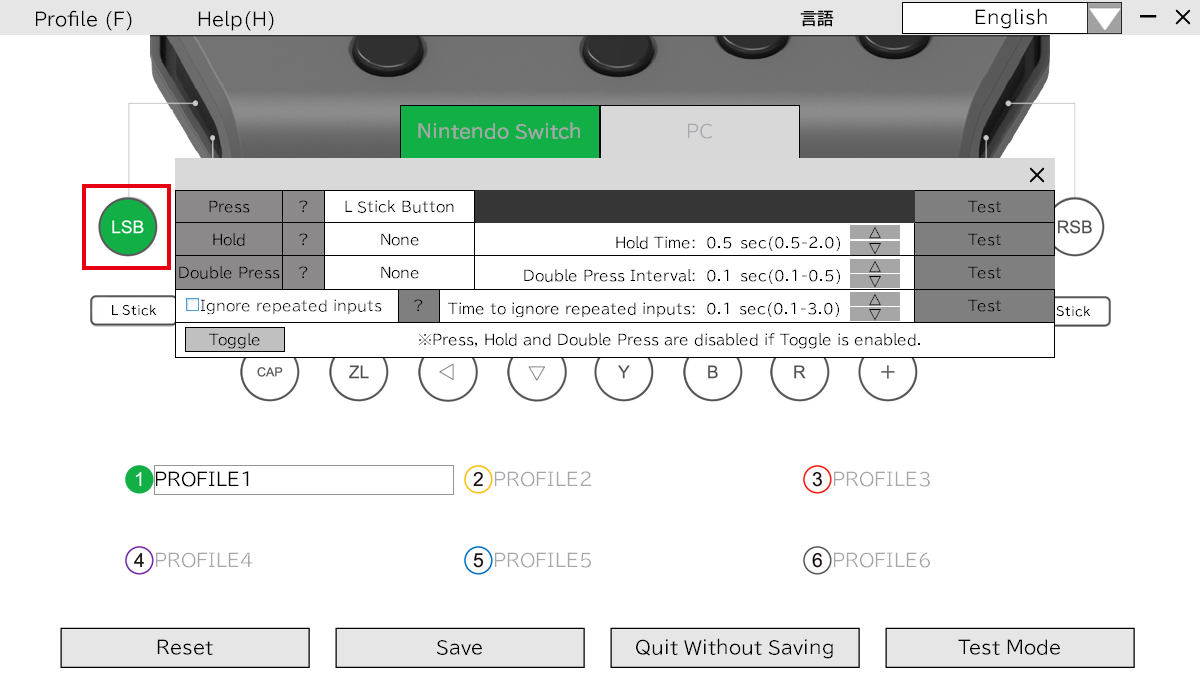
מצבים הניתנים להקצאה
| פְּעוּלָה | כפתור הניתן להקצאה | פרטים |
|---|---|---|
| לִדחוֹף | כל הכפתורים | - |
| לדחוף ולהחזיק | כל הכפתורים | דחף והחזק: זמן ההפעלה 0.5-2.0 שניות (0.1 מרווח) |
| טורבו | כל הכפתורים | מצב טורבו: זמן ההפעלה 0.1-0.5 שנייה (מרווח 0.1) |
| השבת את מצב הטורבו | - |
מפחית תשומות מקריות. השבת מצב טורבו: זמן ביטול זמן 0.1-3.0 שניות (0.1 מרווח) |
| לחץ והחזק מתג |
כל הכפתורים עד 5 |
ניתן לשנות כניסות לחצן מהירות כדי ללחוץ ולהחזיק. דחף והחזק: זמן ההפעלה 0.5-2.0 שניות (0.1 מרווח) |
כפתורים הניתנים להקצאה
| פּלַטפוֹרמָה | כפתורים הניתנים להקצאה |
|---|---|
| מתג Nintendo |
כפתור למעלה, כפתור למטה, כפתור שמאל, כפתור ימין, כפתור Y, לחצן B, כפתור, לחצן X, כפתור L,
כפתור R, כפתור ZL, כפתור ZR, כפתור L Stick, לחצן Stick, כפתור + לחצן, - כפתור, לחצן לכידה, כפתור הבית |
| PC |
כפתור למעלה, כפתור למטה, כפתור שמאל, כפתור ימין, כפתור y, לחצן B, כפתור, לחצן x, כפתור LB,
כפתור RB, כפתור LT, לחצן RT, לחצן מקל L, לחצן מקל R, כפתור התחלה, כפתור חזרה |
הגדרות ג'ויסטיק
לחץ על אייקון הג'ויסטיק כדי לשנות את ההגדרות של ג'ויסטיק.
דוגמה לסמל הקצאת ג'ויסטיק:
לחץ על סמל "L Stick". הפרופיל שנערך ישנה צבע ויופיע חלון חדש, ושם ניתן לערוך את ההגדרות.
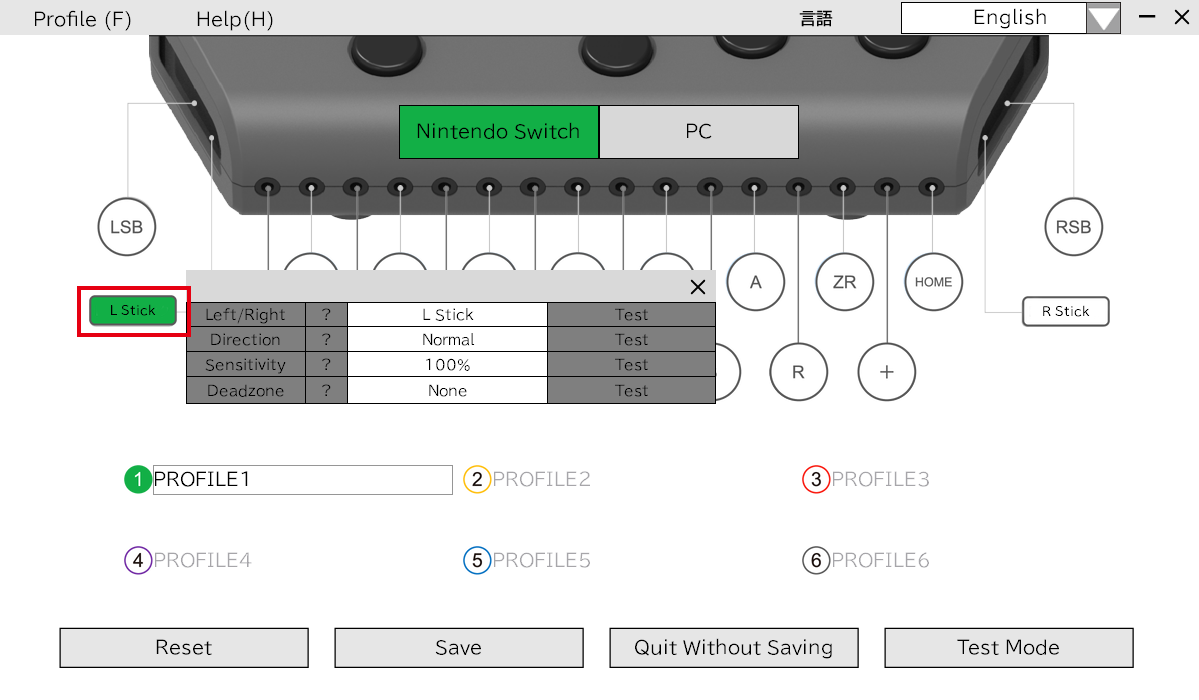
| הגדרות | פרטים | הֶסבֵּר |
|---|---|---|
| מַקֵל נוֹעַם | L Stick, r Stick, n/a | שנה איזה ג'ויסטיק לפעול. |
| הִתמַצְאוּת | או: רגיל, סובב 90 ° נגד כיוון השעון, סובב 90 ° בכיוון השעון, סובב 180 ° | שנה את האוריינטציה של הג'ויסטיק ב -90 מעלות בכל פעם. |
| רְגִישׁוּת |
25%, 50%, 75%, 100%, 125%, 150%, 175%, 200% |
הפוך את תנועת הג'ויסטיק למהירה יותר או לאט יותר. |
| אזור מת | אף אחד, 5%, 10%, 25%, 50% | ניתן להתאים את אזור המת של ג'ויסטיק כדי להפוך רדיוס מוגדר של הג'ויסטיק שאינו מגיב. זה עשוי לעזור להימנע מתשומות מקריות או לא רצויות. |
לאחר הקצאת כפתורים

אפס פרופיל שנשמר.

שמור פרופיל ערוך.

צא פרופיל מבלי לשמור שינויים.

בחן כפתורי כפתור בעת ביצוע עריכות לפרופיל.
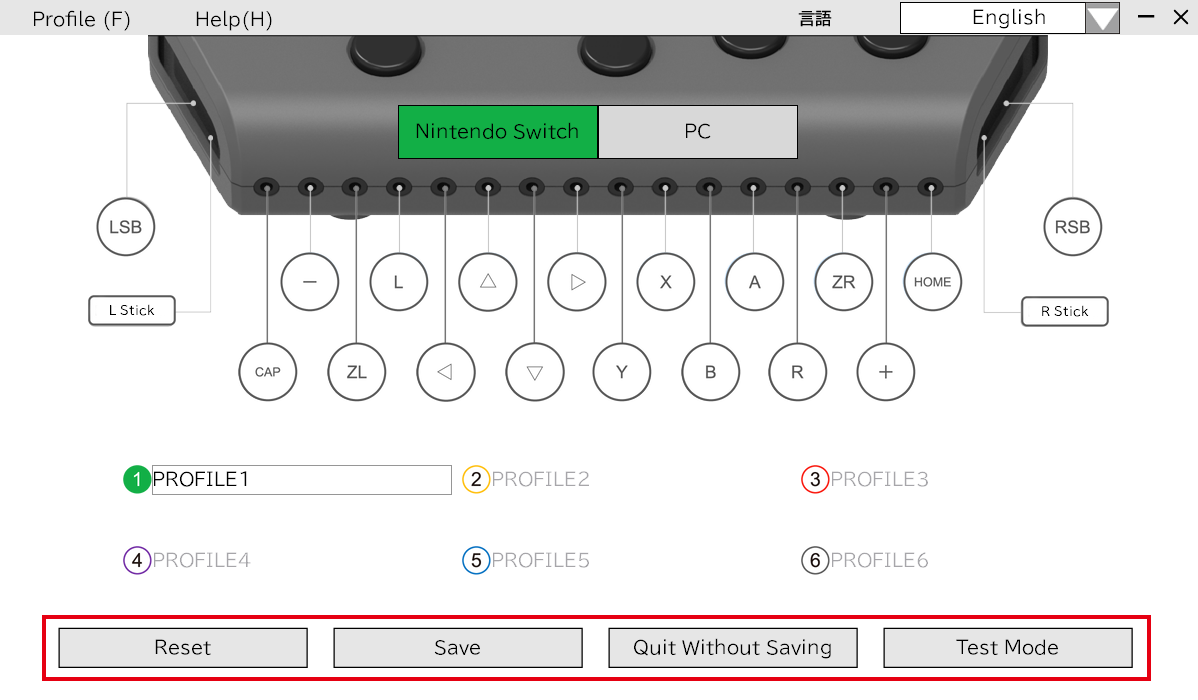
Test Test Bit Box
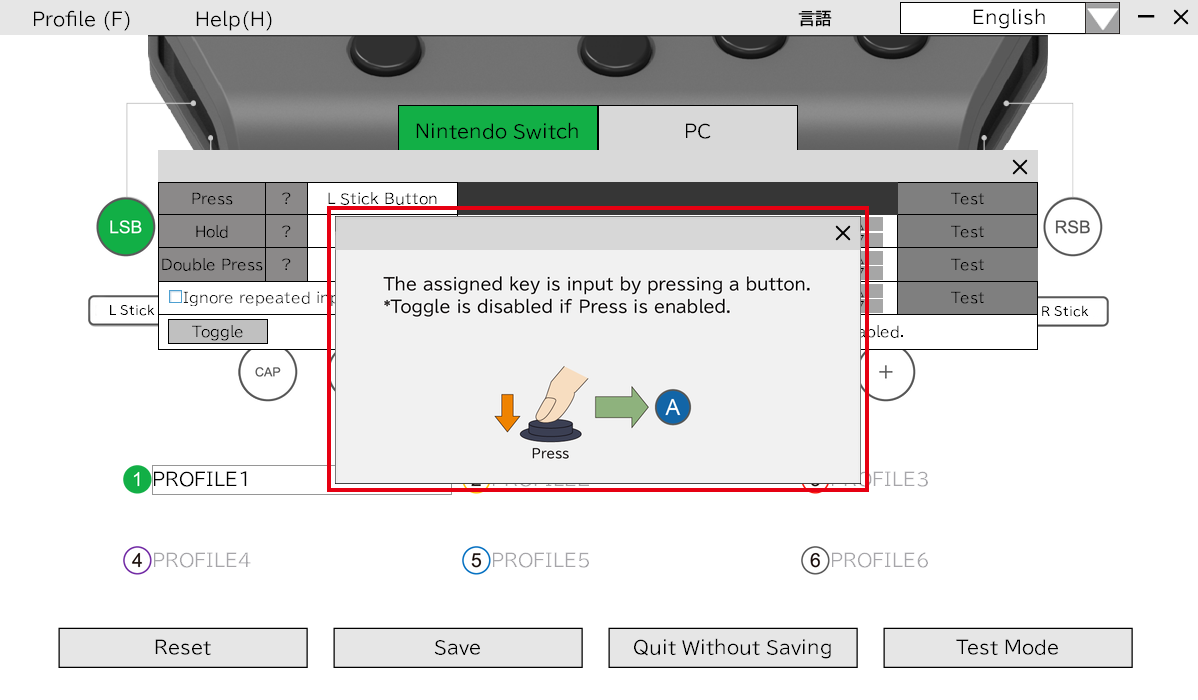
אם אינך בטוח מה פונקציה בכפתור הקצאה או הגדרות ג'ויסטיק, לחץ על "?" אייקון וזה ייפתח בתיבת העזרה.
בעת פתיחת "הדחיפה" בתיבת העזרה, מופיעה להלן:
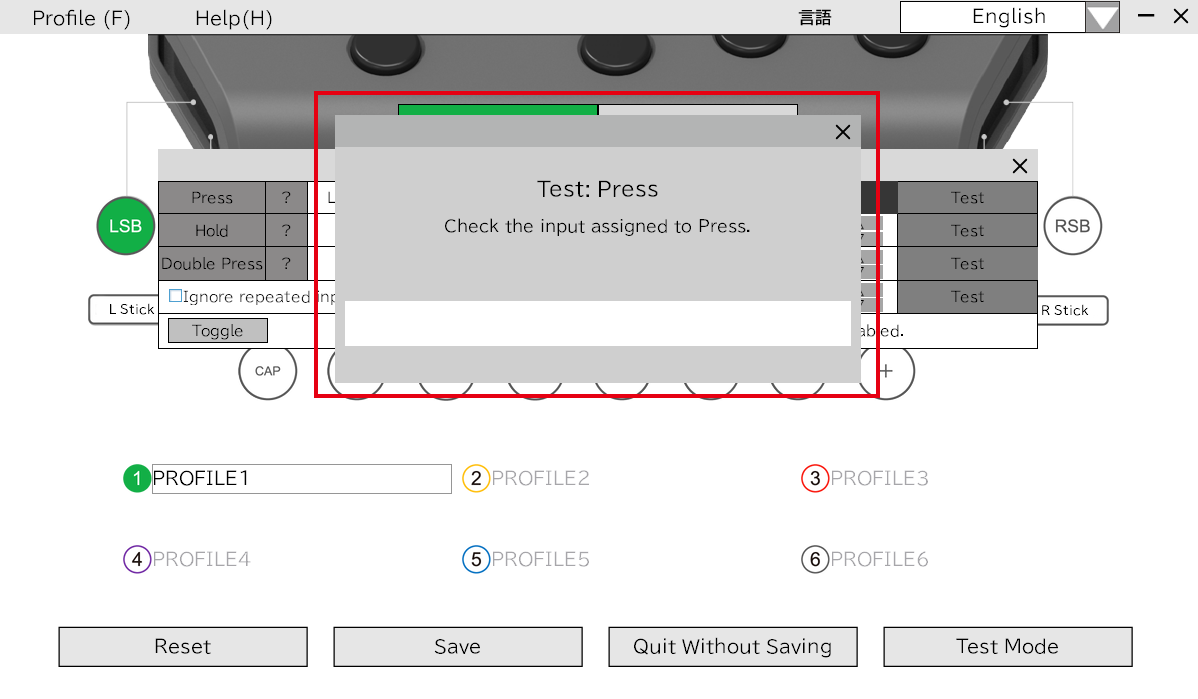
ניתן לבדוק את ההגדרות של הכפתורים והג'ויסטיק שהוקצו.
בעת פתיחת "הדחיפה" במבחן:
קלט במבט עיניים
(ידוע גם בשם קלט קו ראייה)
אפליקציה זו אינה תומכת בכניסות מבט עיניים / קו ראייה. למידע על אפליקציות תואמות קו ראייה, אנא קרא את הפרסם "מידע על מבט עיניים של Hori Flex". נדרשים מחשב Windows, חיישן קו ראייה של עיניים ויחידת לכידת וידאו.


Keine Kommentare




0 Kommentare