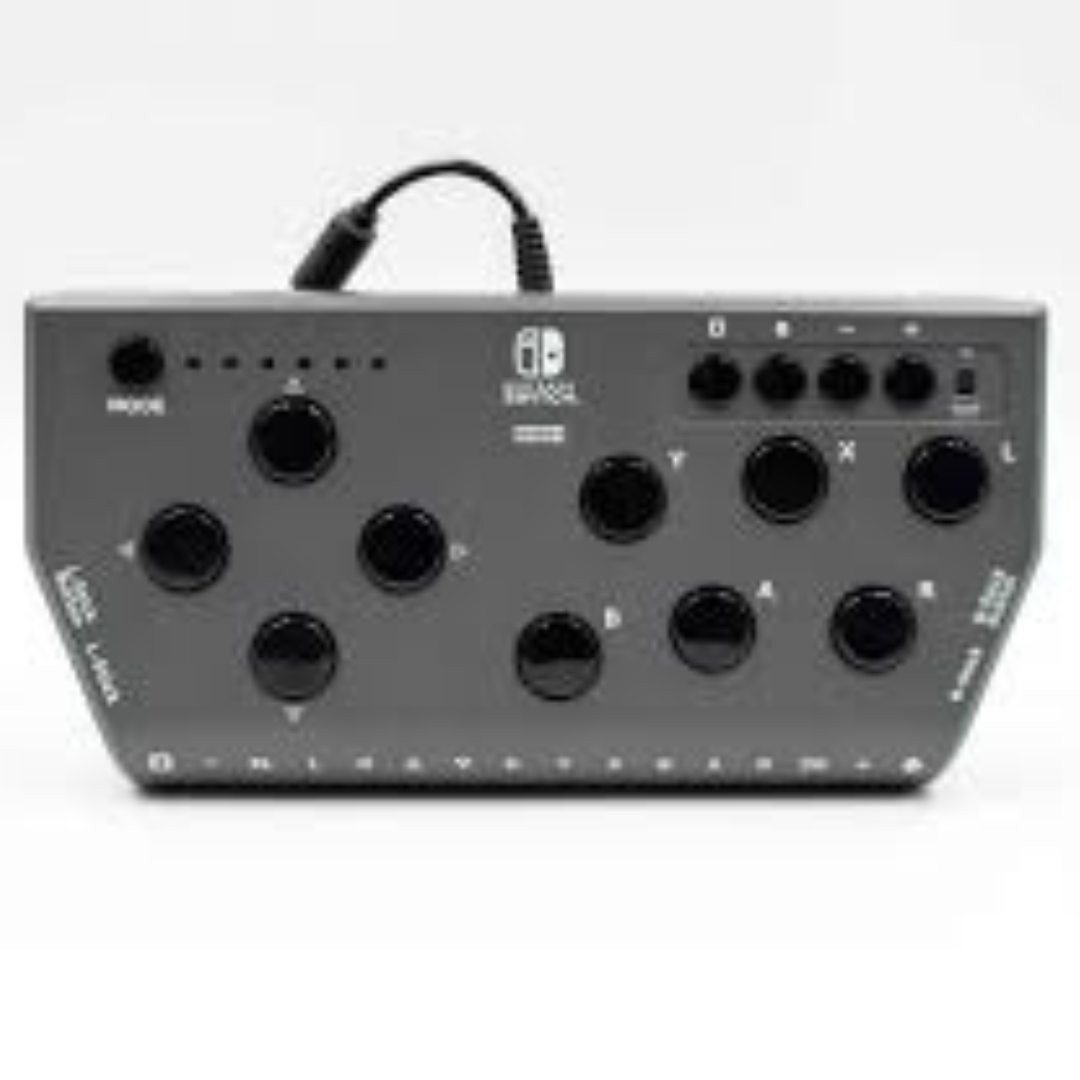
Download delle impostazioni del controller adattivo Hori Flex

Panoramica dell'app
Utilizzando l'app Dedicated Hori Flex Controller, è possibile modificare le funzioni del pulsante assegnato delle impostazioni dell'interruttore e del joystick. Le impostazioni assegnate possono essere salvate come profilo. Possono essere salvati fino a 12 profili, sei per Nintendo Switch e sei per Windows PC.
Scaricamento
App Flex Controller Impostazioni - Sistema operativo PC compatibile: Windows® 11/10 / 8.1

A seconda del sistema operativo, del browser, del software di sicurezza, ecc., È possibile visualizzare un avviso di sicurezza durante il download o l'apertura dell'app. Se ciò si verifica, fare clic su "Accetta" o "Continua" per scaricare o aprire l'app.
Impostazioni linguistiche
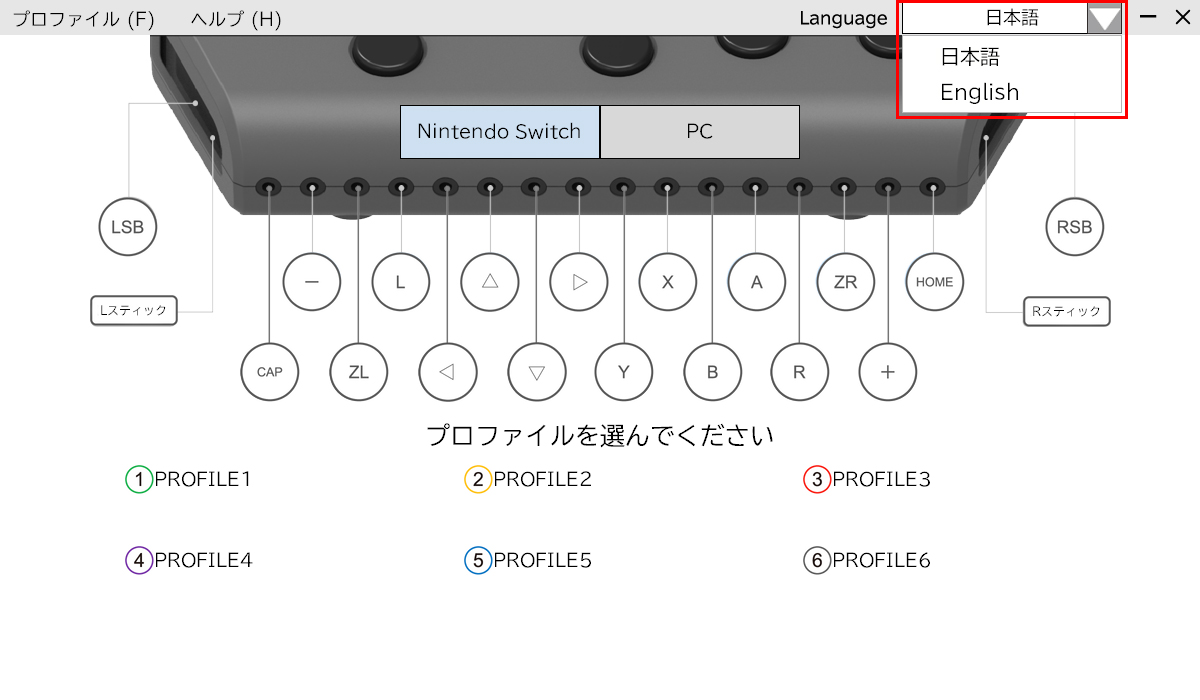
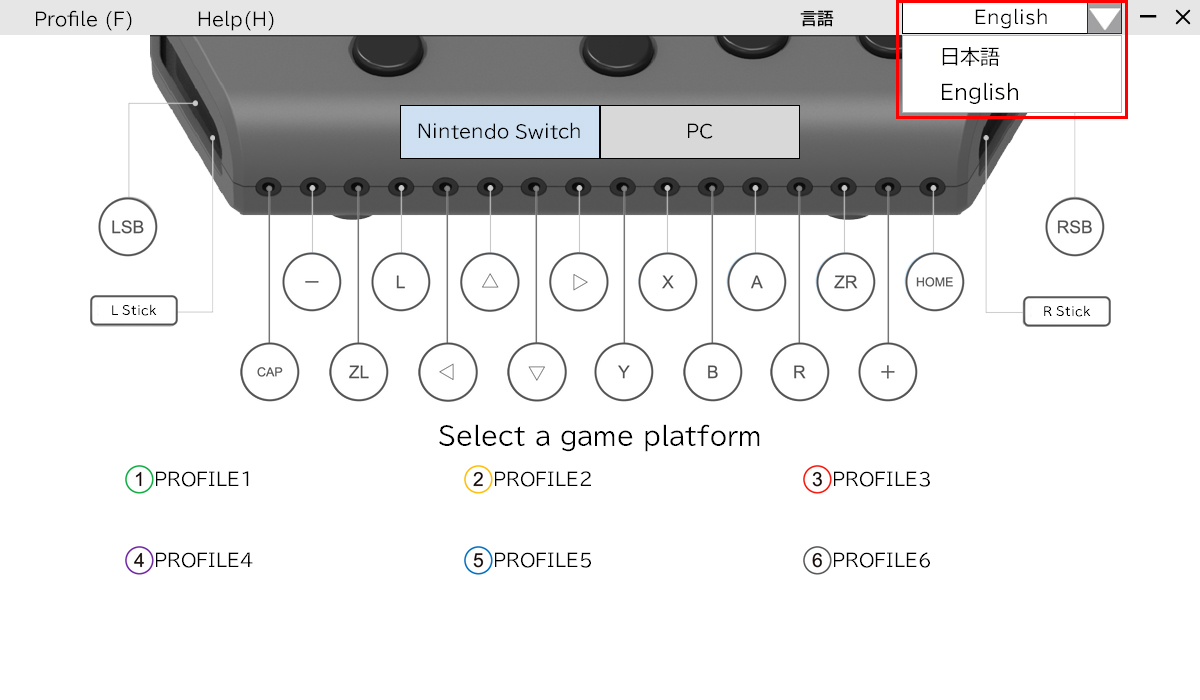
Le impostazioni della lingua possono essere modificate facendo clic sul menu a discesa nell'angolo in alto a destra dell'app.
Impostazioni del profilo
Le impostazioni assegnate possono essere salvate come profilo.
Possono essere salvati fino a 12 profili, sei per Nintendo Switch e sei per PC.
Terminologia specifica
Assegnare- Per cambiare o scegliere una funzione diversa per qualcosa (cioè un pulsante)
Profilo- Impostazioni assegnate che sono state salvate
Impostazioni
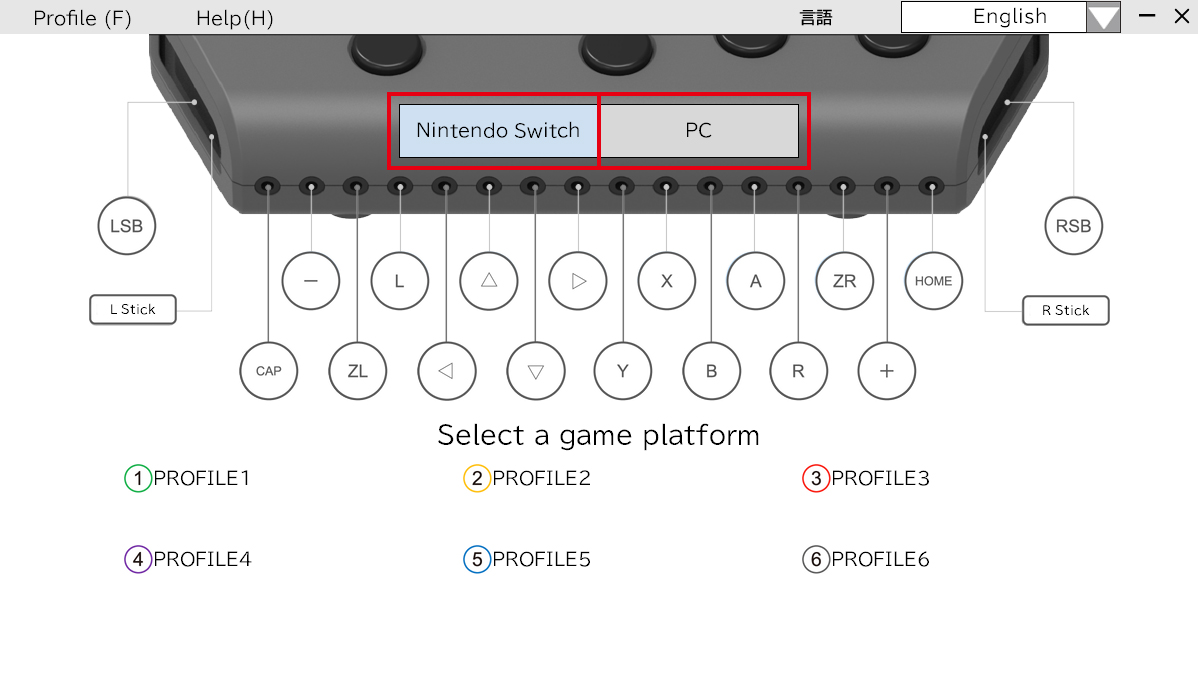
Seleziona quale tipo di profilo salvi.
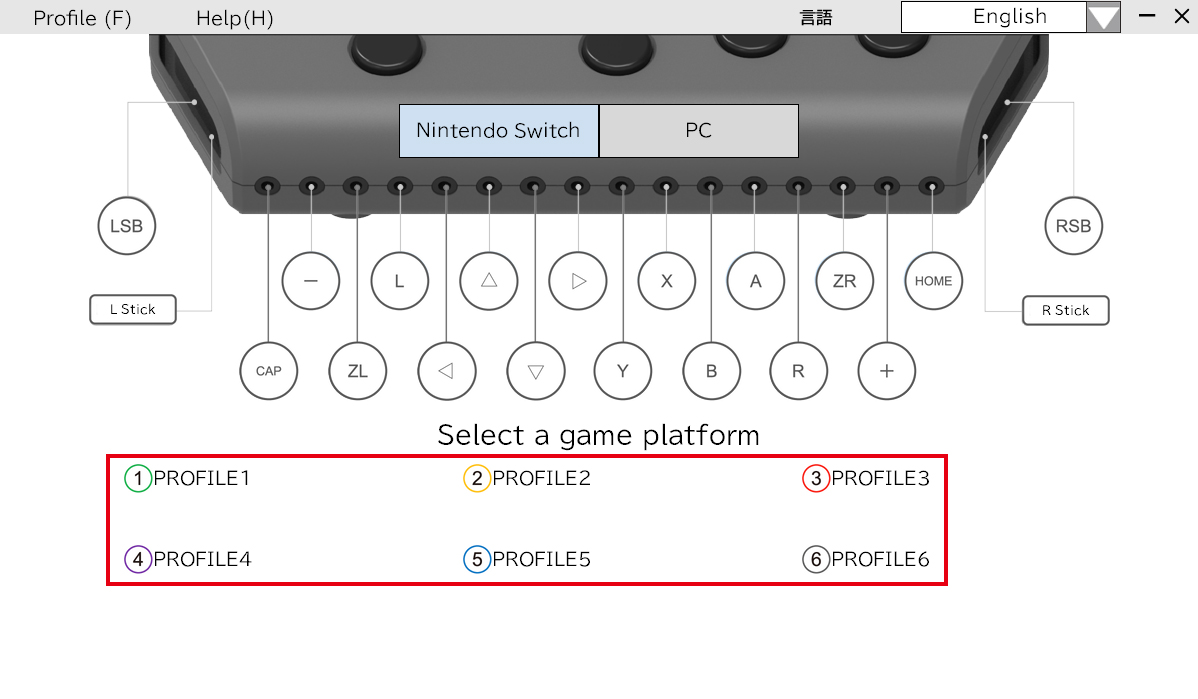
Seleziona quale profilo numero per creare.
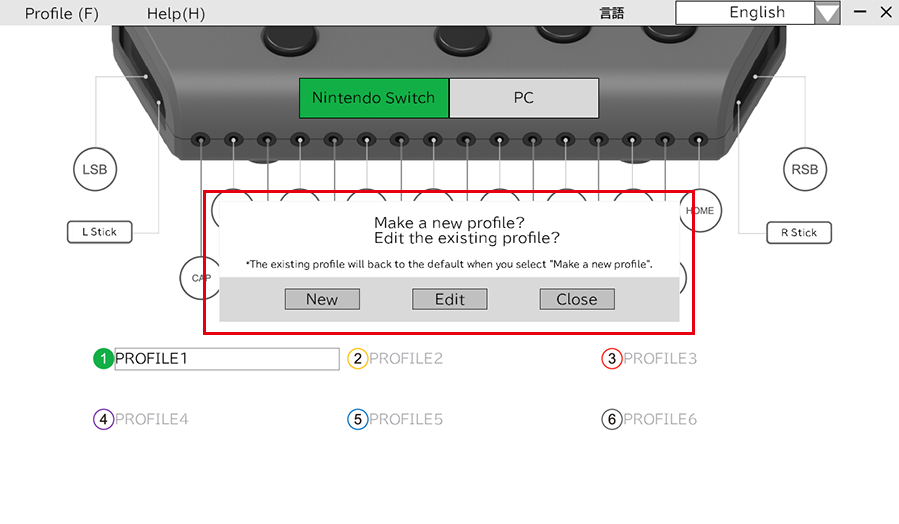
Seleziona se viene salvato un nuovo profilo o se viene modificato un profilo esistente.
Importazione ed esportazione
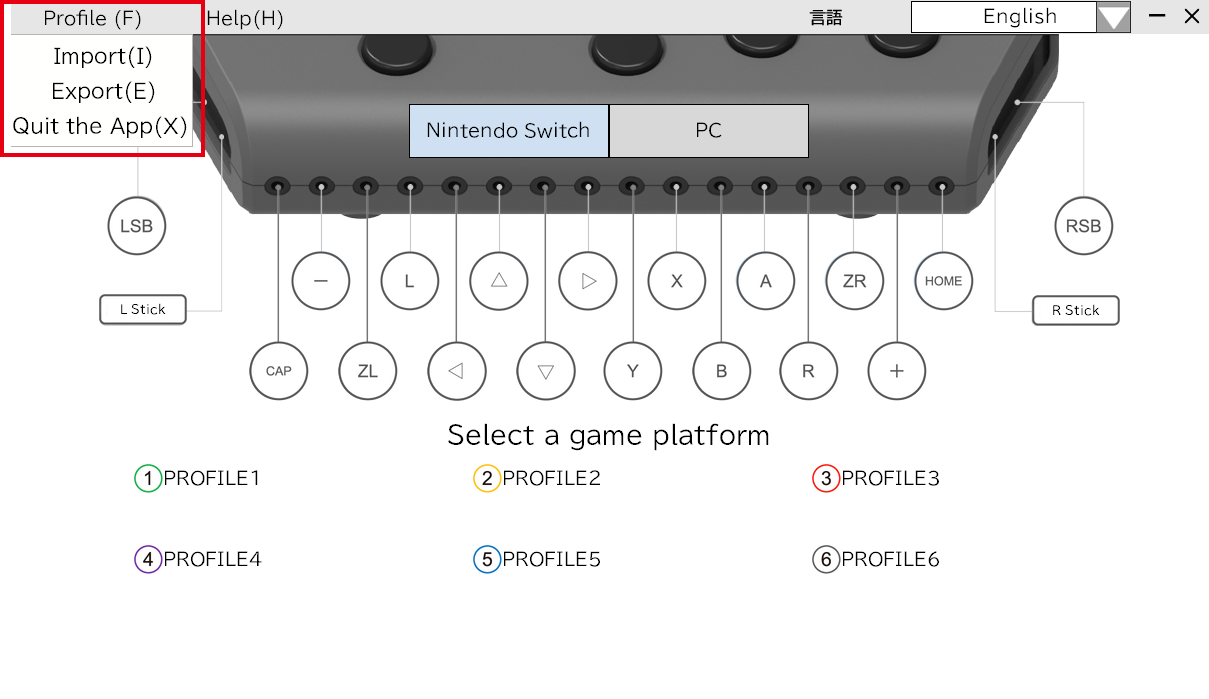
I profili salvati possono essere importati ed esportati su un PC.
Seleziona un profilo facendo clic su "Profilo" nell'angolo in alto a sinistra.
Terminologia specifica
Importare - Leggi i dati salvati su un PC
Esportare - Salva dati su un PC
Assegnare le impostazioni
Le impostazioni di assegnazione dei pulsanti e joystick di pulsanti esterni e joystick possono essere modificate.
Assegnazione dei pulsanti
Fare clic sull'icona del pulsante per modificare le impostazioni di quel pulsante.
Esempio di icona di assegnazione di pulsanti:

Fai clic sull'icona "LSB". Il profilo che viene modificato cambierà il colore e apparirà una nuova finestra, che è dove le impostazioni possono essere modificate.
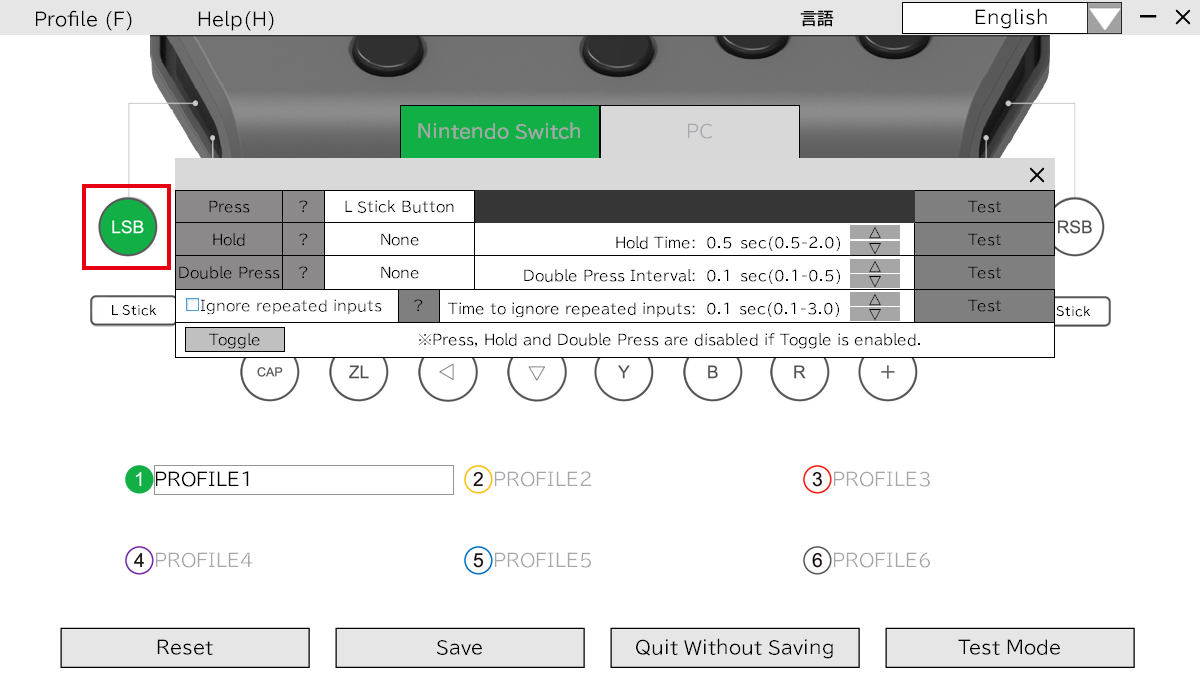
Modalità assegnabili
| Azione | Pulsante assegnabile | Dettagli |
|---|---|---|
| Spingere | Tutti i pulsanti | - |
| Spingere e tenere in mano | Tutti i pulsanti | Push and Hold: Tempo di attivazione 0,5-2,0 secondi (intervallo di 0,1) |
| Turbo | Tutti i pulsanti | Modalità turbo: tempo di attivazione 0,1-0,5 secondi (intervallo 0,1) |
| Disabilita la modalità turbo | - |
Riduce gli input accidentali. Disabilita la modalità Turbo: tempo di disattivazione 0,1-3,0 secondi (intervallo di 0,1) |
| Premere l'interruttore |
Tutti i pulsanti Fino a 5 |
Gli ingressi dei pulsanti rapidi possono essere modificati per spingere e trattenere. Push and Hold: Tempo di attivazione 0,5-2,0 secondi (intervallo di 0,1) |
Pulsanti assegnabili
| Piattaforma | Pulsanti assegnabili |
|---|---|
| Switch Nintendo |
Pulsante su, pulsante giù, pulsante sinistro, pulsante destro, pulsante Y, pulsante B, pulsante, pulsante X, l pulsante,
Pulsante R, pulsante ZL, pulsante ZR, pulsante di attacco L, pulsante di attacco R, + pulsante, pulsante di acquisizione, Pulsante home |
| PC |
Pulsante su, pulsante giù, pulsante sinistro, pulsante destro, pulsante Y, pulsante B, pulsante, pulsante X, pulsante LB,
Pulsante RB, pulsante LT, pulsante RT, pulsante di stick, pulsante di attacco R, pulsante di avvio, pulsante zaino |
Impostazioni del joystick
Fai clic sull'icona del joystick per cambiare le impostazioni di quel joystick.
Esempio di joystick che assegna l'icona:
Fai clic sull'icona "L Stick". Il profilo che viene modificato cambierà il colore e apparirà una nuova finestra, che è dove le impostazioni possono essere modificate.
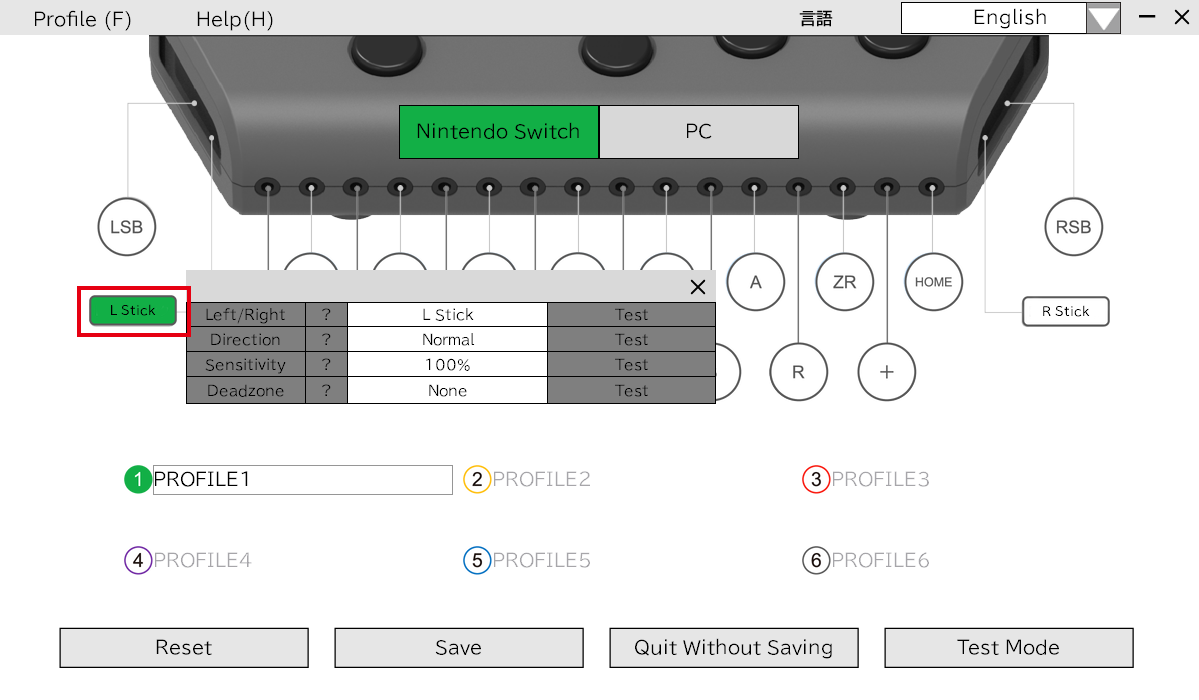
| Impostazioni | Dettagli | Spiegazione |
|---|---|---|
| Joystick | L Stick, R Stick, N/A | Cambiare il joystick per operare. |
| Orientamento | Oppure: normale, ruotare a 90 ° in senso antiorario, ruotare a 90 ° in senso orario, ruotare 180 ° | Cambia l'orientamento del joystick di 90 ° alla volta. |
| Sensibilità |
25%, 50%, 75%, 100%, 125%, 150%, 175%, 200% |
Rendi il movimento del joystick più veloce o più lento. |
| Zona morta | Nessuno, 5%, 10%, 25%, 50% | La zona morta del joystick può essere adattata per fare un raggio fisso del joystick non reattivo. Ciò può aiutare a evitare input accidentali o indesiderati. |
Dopo aver assegnato i pulsanti

Ripristina un profilo salvato.

Salva un profilo modificato.

Esci dal profilo senza salvare le modifiche.

I pulsanti di prova durante le modifiche a un profilo.
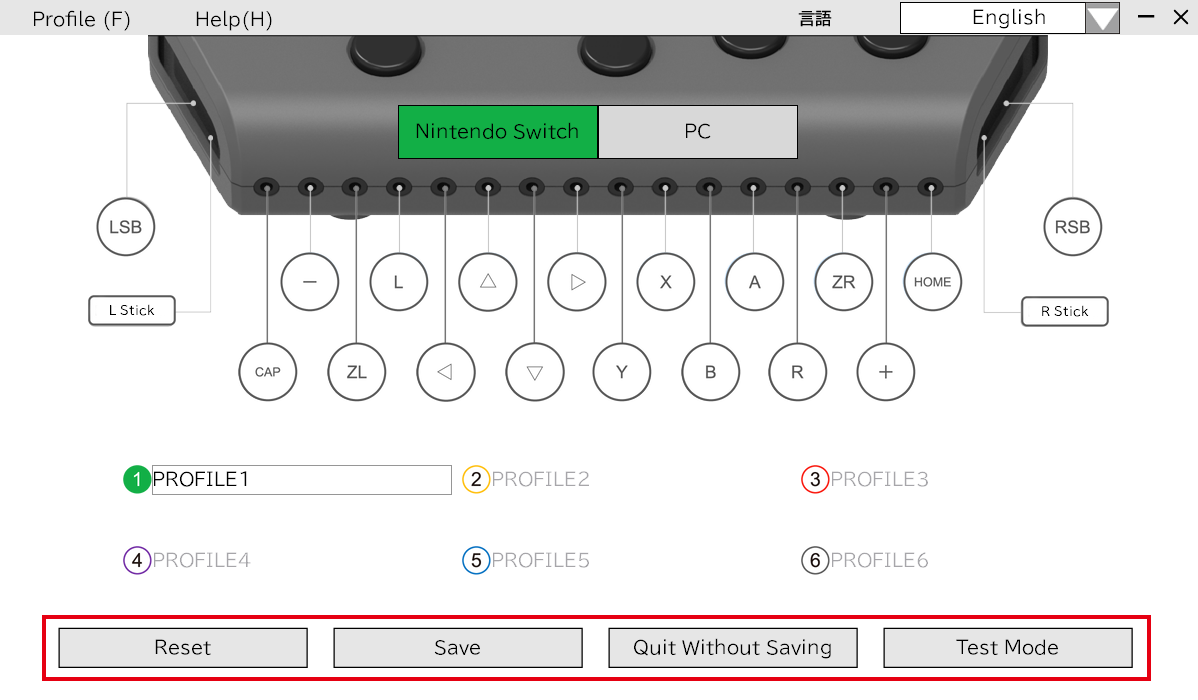
Test Hit Box
Se non sei sicuro di quale funzione sia nelle impostazioni di assegnazione del pulsante o joystick, fai clic su "?" icona e si aprirà nella scatola di aiuto.
Quando si apri la "spinta" sulla casella di aiuto, appare quanto segue:
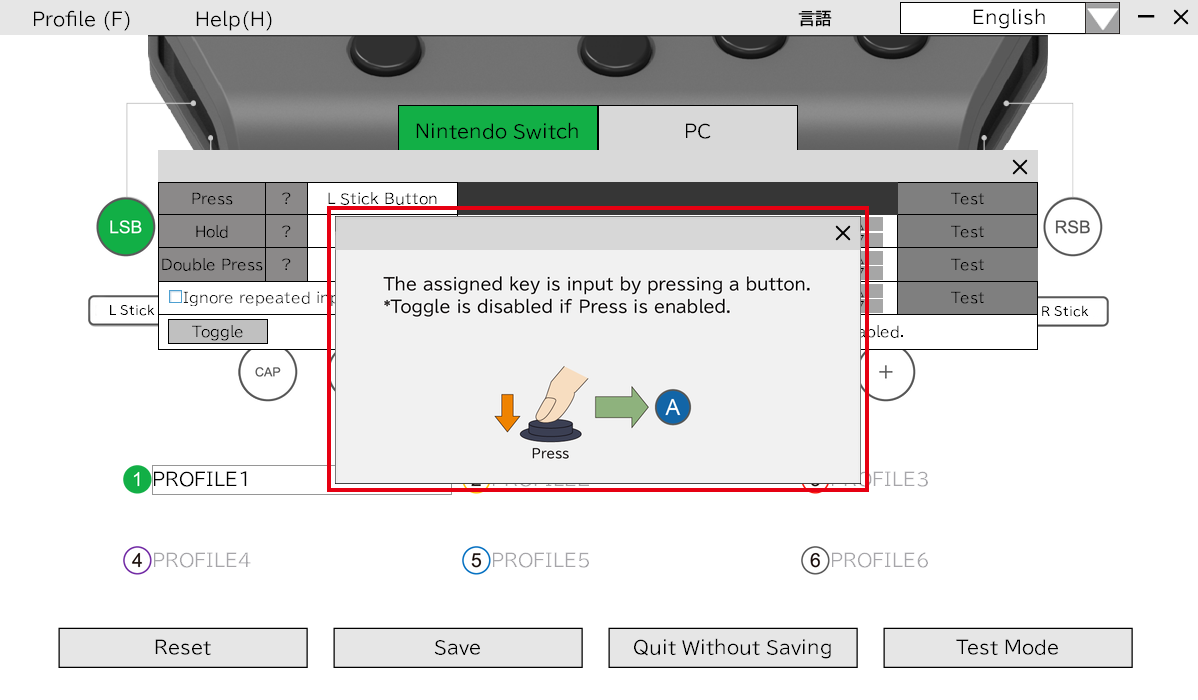
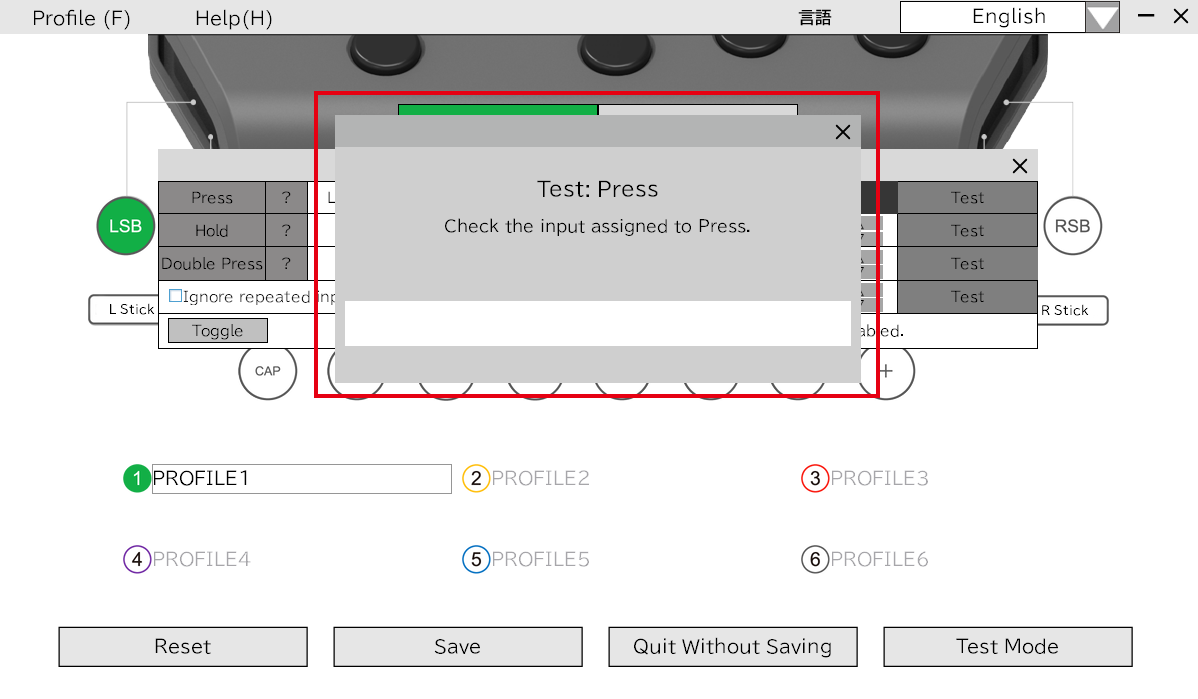
Le impostazioni dei pulsanti e del joystick assegnati possono essere testate.
Quando si apri la "spinta" sul test:
Ingresso oculare
(noto anche come input di linea di vista)
Questa app non supporta gli ingressi eye-gaze / line-of-sight. Per informazioni sulle app compatibili della linea di vista, leggi post "Hori Flex Controller Eye-Gaze Informazioni dell'app". Sono necessari un PC Windows, un sensore di linea di vista degli occhi e unità di acquisizione video.


Non ci sono commenti





0 commenti