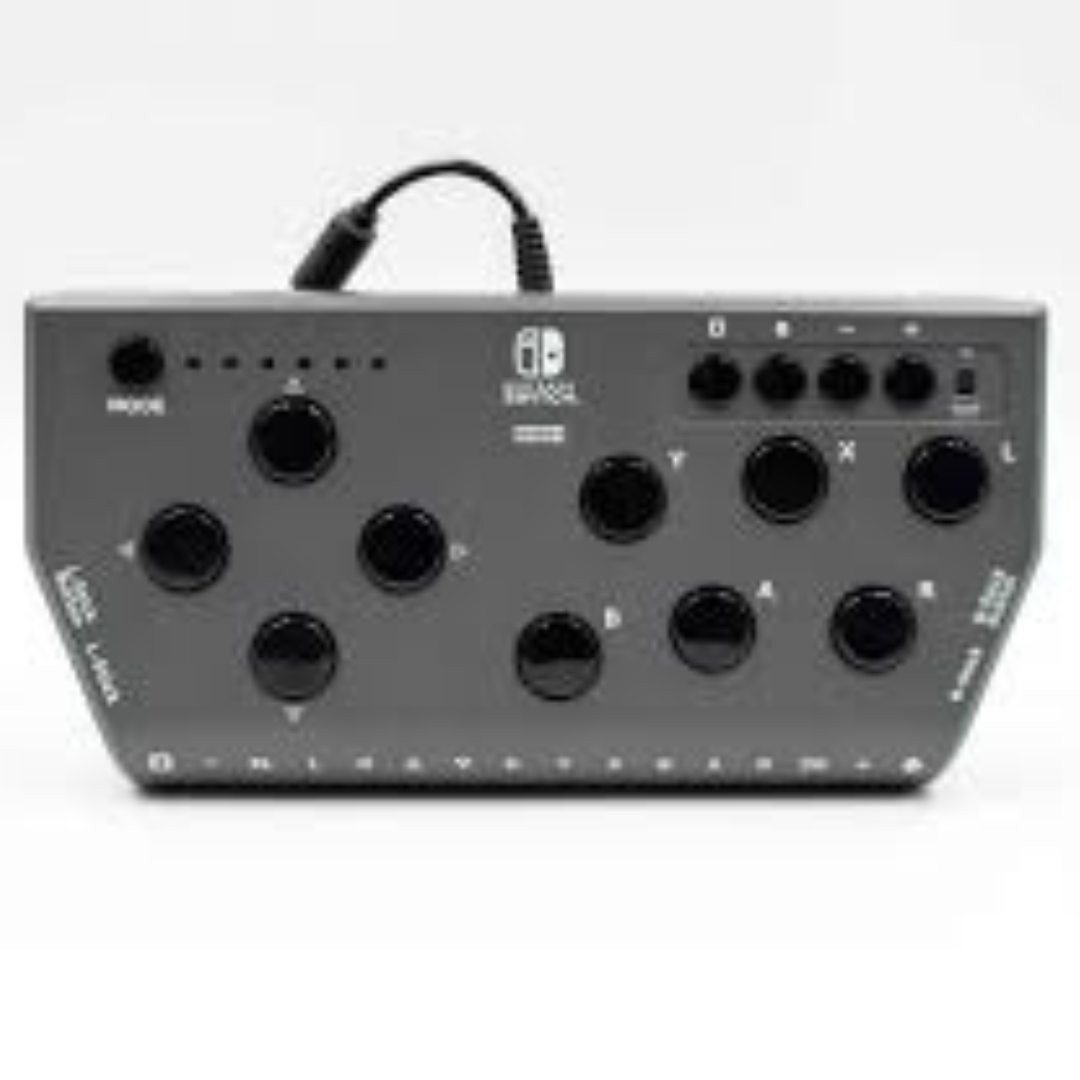
Hori Flex Adaptive Controller Settingsアプリのダウンロード

アプリの概要
専用のHori Flexコントローラー設定アプリを使用することにより、スイッチとジョイスティック設定の割り当てられたボタン機能を変更できます。 割り当てられた設定は、プロファイルとして保存できます。 最大12個のプロファイルを保存できます。NintendoSwitchには6個、Windows PC用に6個が保存できます。
ダウンロード
フレックスコントローラー設定アプリ - 互換性のあるPCオペレーティングシステム:Windows®11 / 10 / 8.1

オペレーティングシステム、ブラウザ、セキュリティソフトウェアなどに応じて、アプリをダウンロードまたは開くときにセキュリティ警告が表示される場合があります。これが発生した場合は、「受け入れる」または「続行」をクリックして、アプリをダウンロードまたは開きます。
言語設定
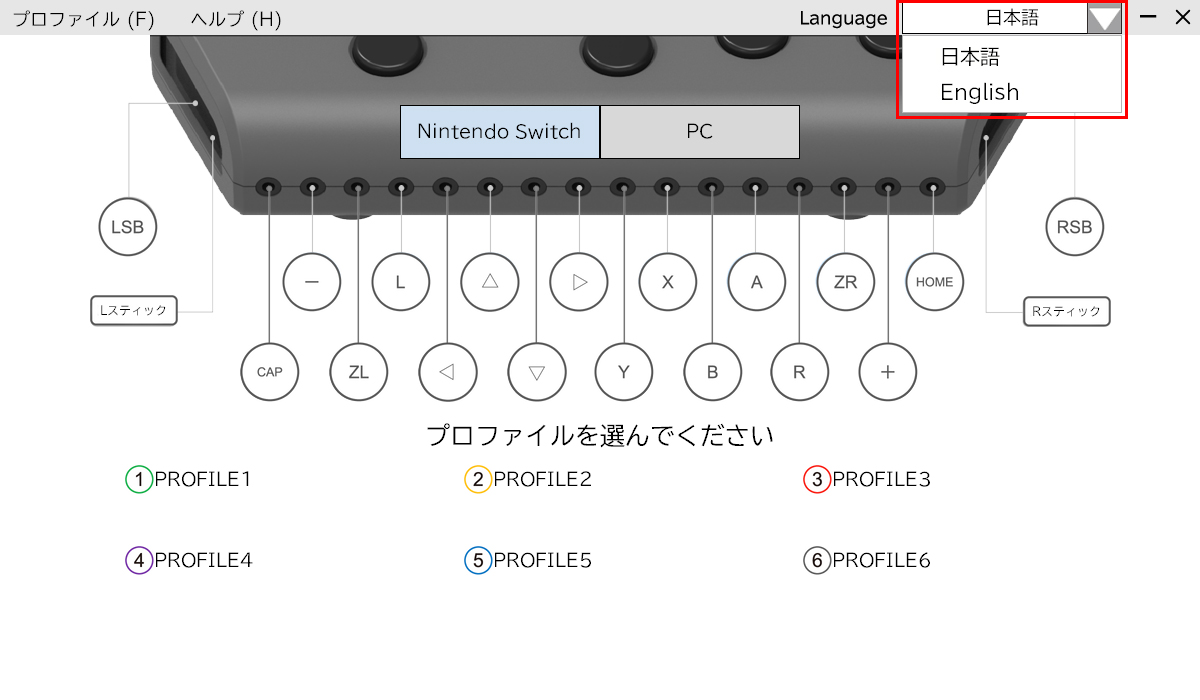
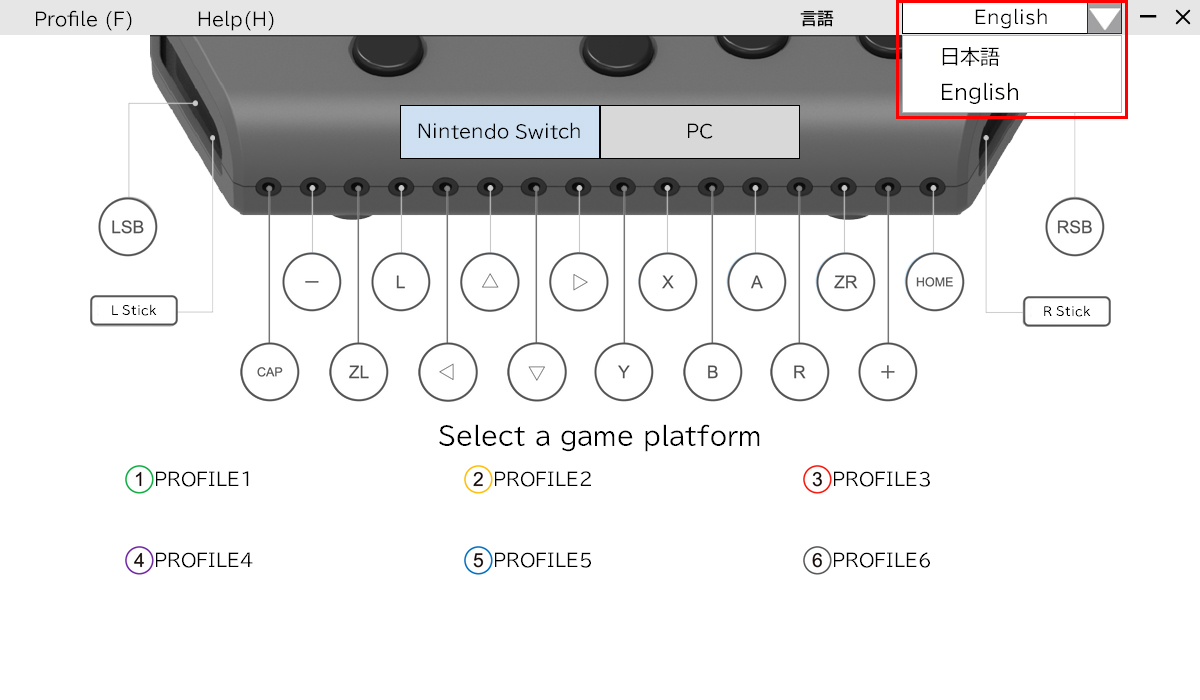
言語設定は、アプリの右上隅にあるドロップダウンメニューをクリックして変更できます。
プロファイル設定
割り当てられた設定は、プロファイルとして保存できます。
最大12個のプロファイルを保存できます。NintendoSwitchは6個、PC用に6個、6個を保存できます。
特定の用語
割り当てる- 何かのために別の関数を変更または選択する(つまり、ボタン)
プロフィール- 保存されている設定が割り当てられています
設定
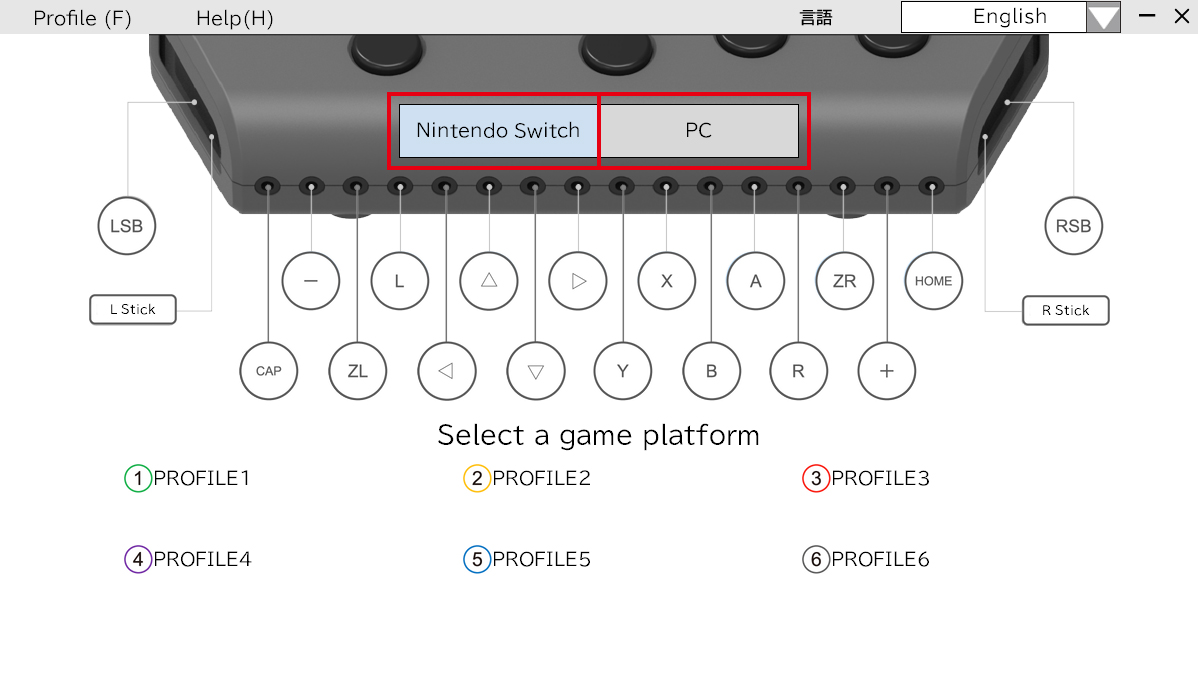
保存するプロファイルのタイプを選択します。
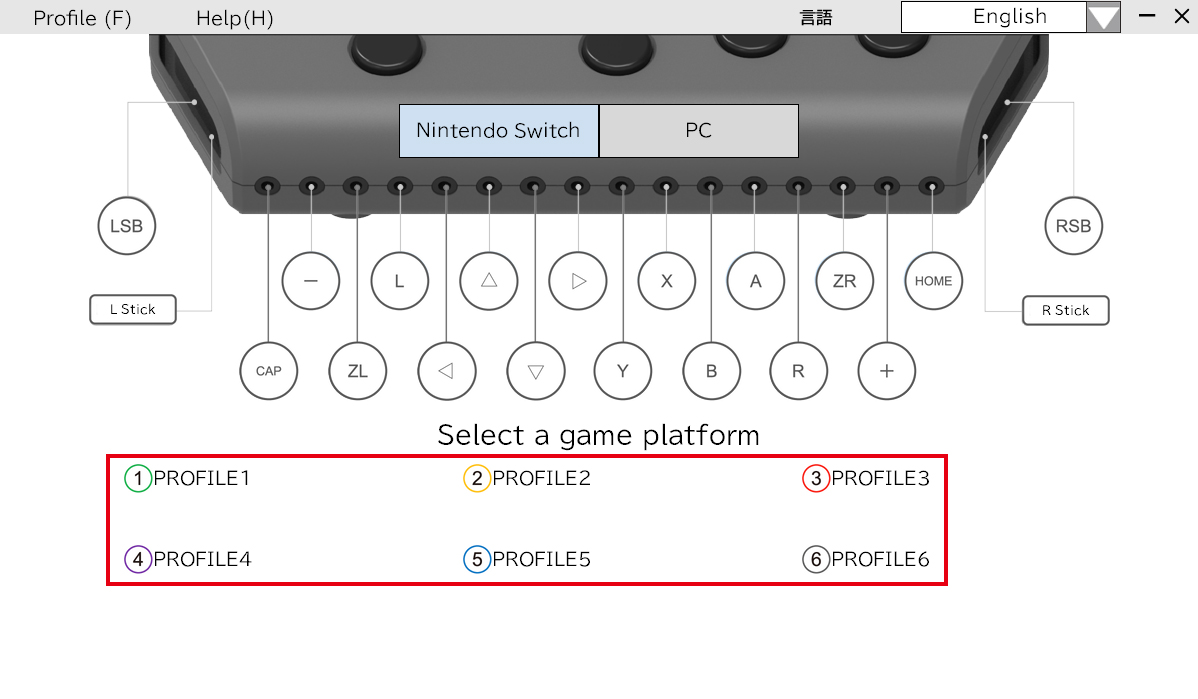
作成する数値プロファイルを選択します。
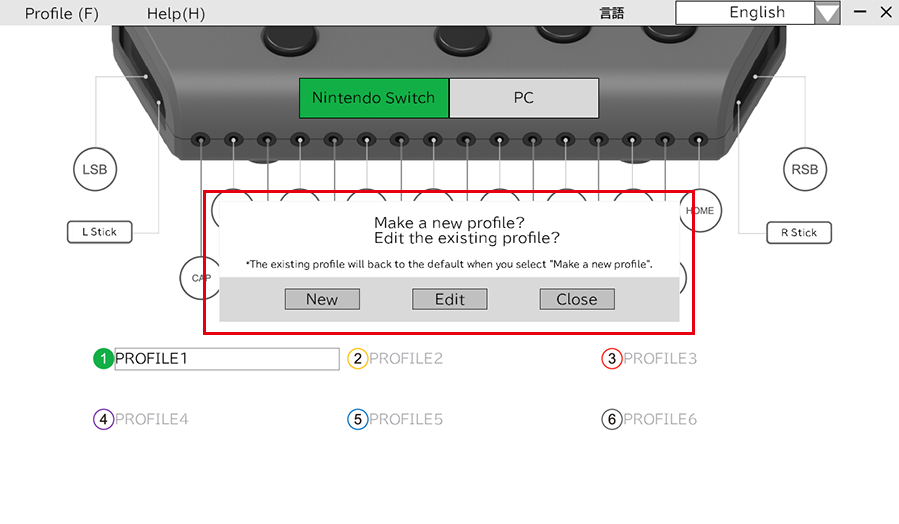
新しいプロファイルが保存されている場合、または既存のプロファイルが編集されている場合は選択します。
インポートおよびエクスポート
保存されたプロファイルは、インポートしてPCにエクスポートできます。
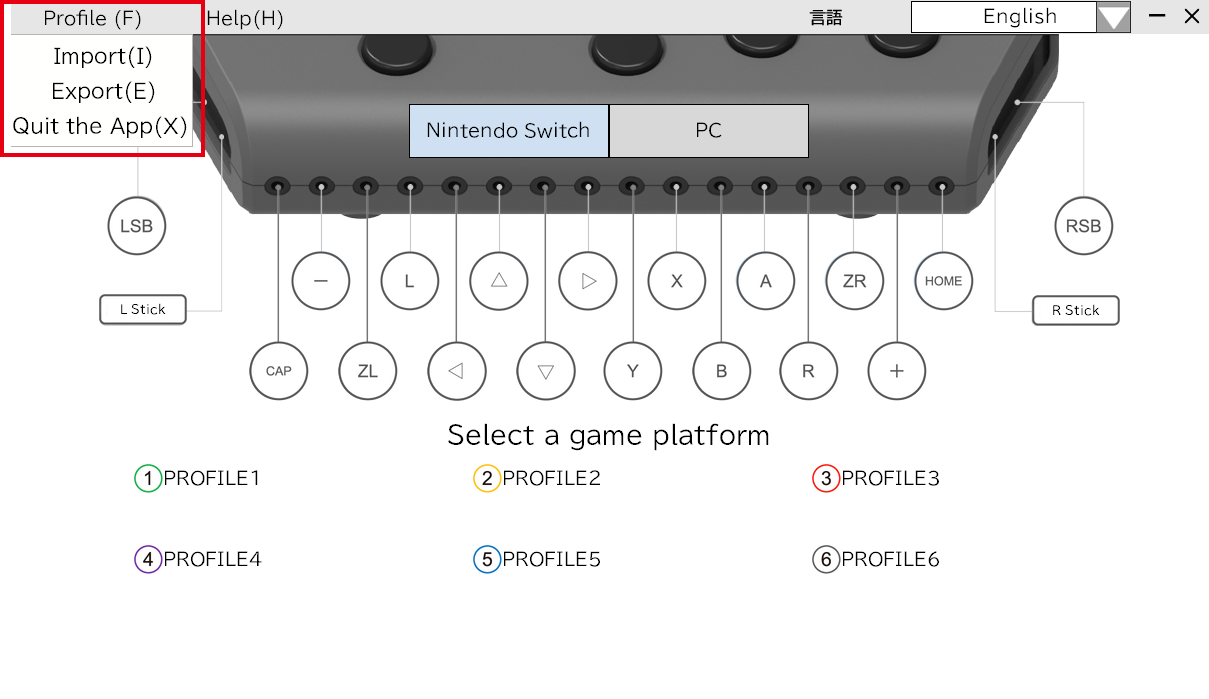
左上隅の「プロファイル」をクリックしてプロファイルを選択します。
特定の用語
輸入 - PCに保存されたデータを読み取ります
輸出 - PCにデータを保存します
設定を割り当てます
外部プッシュボタンとジョイスティックのボタン割り当てとジョイスティックの設定を変更できます。
ボタンの割り当て
ボタンアイコンをクリックして、そのボタンの設定を変更します。
アイコンを割り当てるボタンの例:

「LSB」アイコンをクリックします。編集されているプロファイルが色が変更され、新しいウィンドウが表示されます。ここで設定を編集できます。
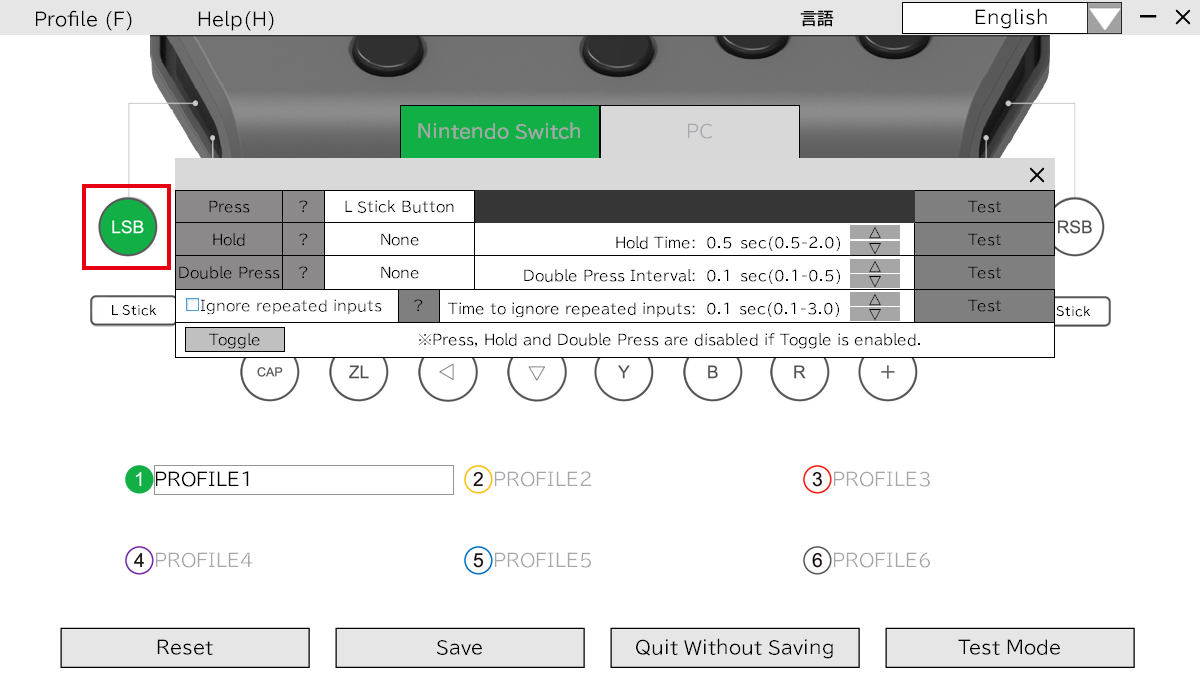
割り当て可能なモード
| アクション | 割り当て可能なボタン | 詳細 |
|---|---|---|
| 押す | すべてのボタン | - |
| プッシュアンドホールド | すべてのボタン | プッシュアンドホールド:アクティベーション時間0.5〜2.0秒(0.1インターバル) |
| ターボ | すべてのボタン | ターボモード:アクティベーション時間0.1-0.5秒(0.1インターバル) |
| ターボモードを無効にします | - |
偶発的な入力を減らします。 ターボモードの無効化:非アクティブ化時間0.1〜3.0秒(0.1インターバル) |
| スイッチを押し続けます |
すべてのボタン 最大5 |
クイックボタン入力を押して保持するために変更できます。 プッシュアンドホールド:アクティベーション時間0.5〜2.0秒(0.1インターバル) |
割り当て可能なボタン
| プラットフォーム | 割り当て可能なボタン |
|---|---|
| ニンテンドースイッチ |
アップボタン、下のボタン、左ボタン、右ボタン、Yボタン、ボタン、ボタン、xボタン、Lボタン、
Rボタン、ZLボタン、ZRボタン、Lスティックボタン、Rスティックボタン、 +ボタン、 - ボタン、キャプチャボタン、 ホームボタン |
| PC |
アップボタン、下のボタン、左ボタン、右ボタン、Yボタン、Bボタン、ボタン、Xボタン、LBボタン、
RBボタン、LTボタン、RTボタン、Lスティックボタン、Rスティックボタン、スタートボタン、バックボタン |
ジョイスティックの設定
ジョイスティックのアイコンをクリックして、そのジョイスティックの設定を変更します。
ジョイスティックがアイコンを割り当てる例:
「Lスティック」アイコンをクリックします。編集されているプロファイルが色が変更され、新しいウィンドウが表示されます。ここで設定を編集できます。
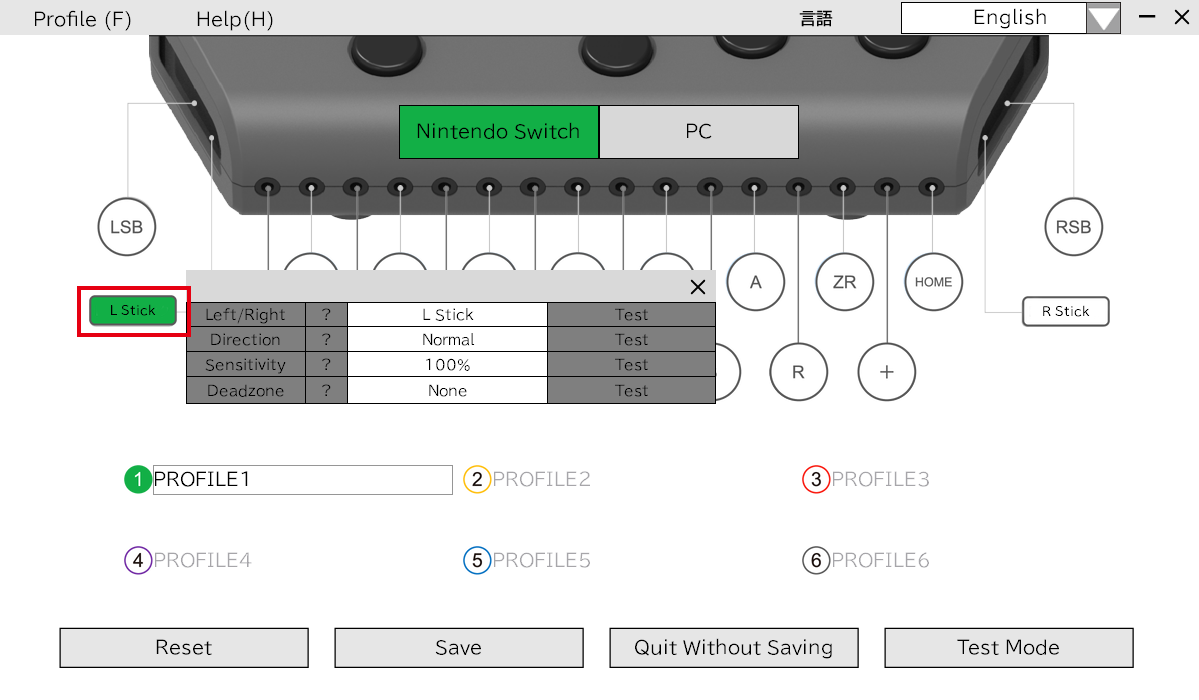
| 設定 | 詳細 | 説明 |
|---|---|---|
| ジョイスティック | Lスティック、Rスティック、n/a | 動作するジョイスティックを変更します。 |
| オリエンテーション | または:通常、反時計回りに90°回転し、時計回りに90°回転し、180°回転します | ジョイスティックの向きを一度に90°ずつ変更します。 |
| 感度 |
25%, 50%, 75%, 100%, 125%, 150%, 175%, 200% |
ジョイスティックの動きをより速くまたは遅くします。 |
| デッドゾーン | なし、5%、10%、25%、50% | ジョイスティックデッドゾーンを調整して、ジョイスティックの半径を無反応にすることができます。これは、偶発的または不要な入力を回避するのに役立ちます。 |
ボタンを割り当てた後

保存されたプロファイルをリセットします。

編集されたプロファイルを保存します。

変更を保存せずにプロファイルを終了します。

プロファイルの編集中にボタンをテストします。
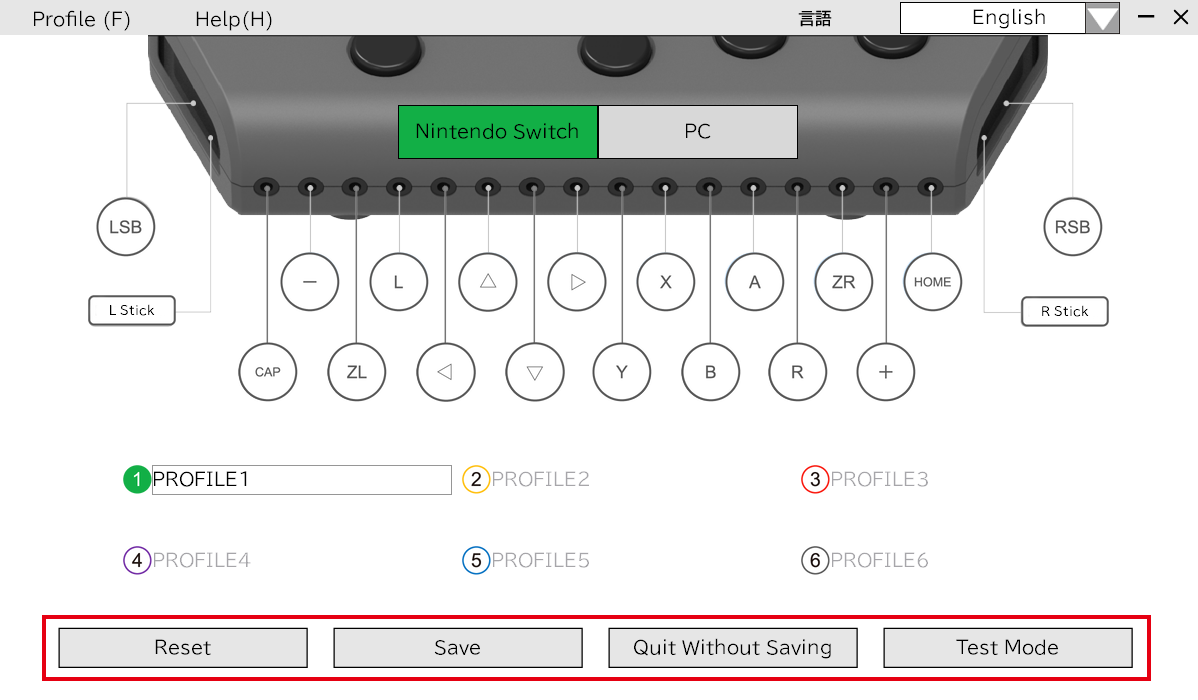
ヒットボックスをテストします
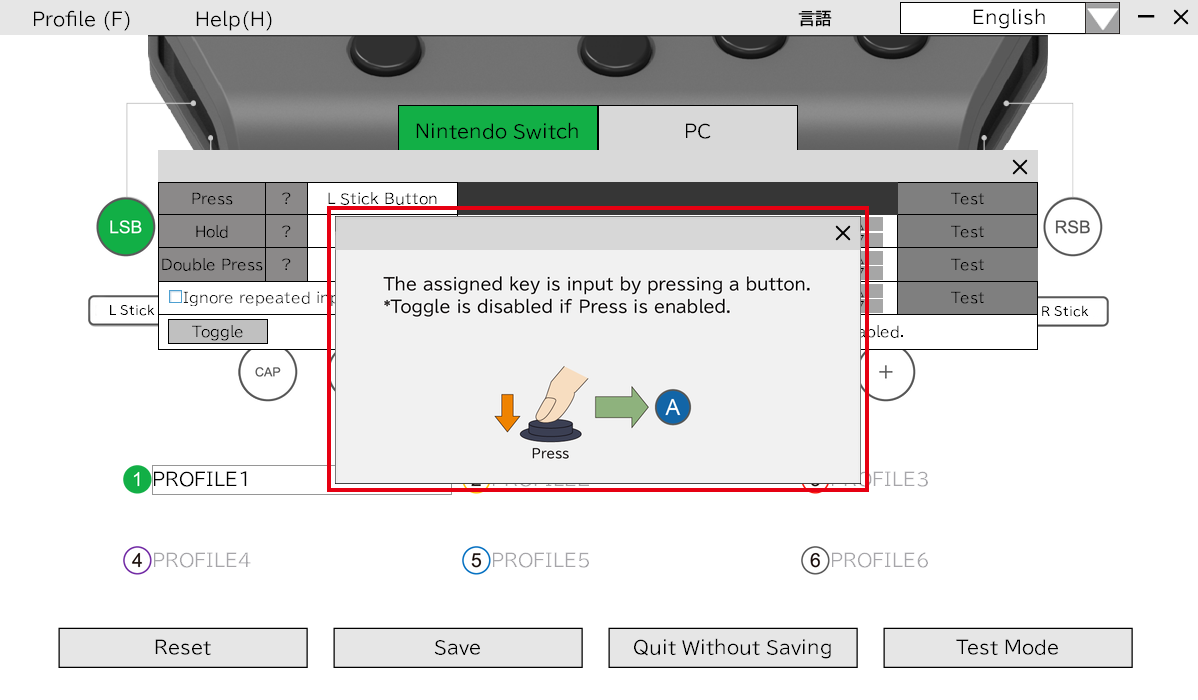
ボタンの割り当てまたはジョイスティックの設定に関数が何であるかわからない場合は、「?」をクリックしてください。アイコンとそれはヘルプボックスで開きます。
ヘルプボックスに「プッシュ」を開くと、次のように表示されます。
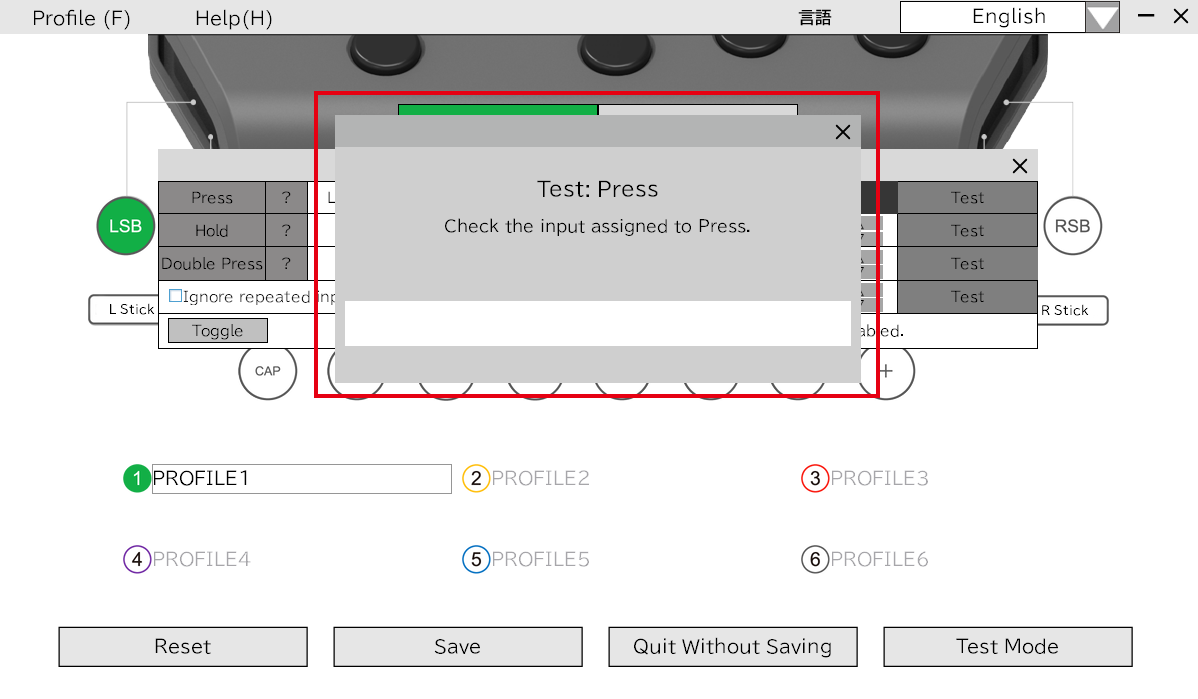
割り当てられたボタンとジョイスティックの設定をテストできます。
テストで「プッシュ」を開くとき:
視線入力
(視線のライン入力とも呼ばれます)
このアプリは、視線 /見通しの入力をサポートしていません。 互換性のある見通しアプリの詳細については、投稿「Hori Flex Controller Eye-Gaze App Information」をお読みください。 Windows PC、視線の視線のラインオブスーツセンサー、およびビデオキャプチャユニットが必要です。


コメントはありません





0 コメント