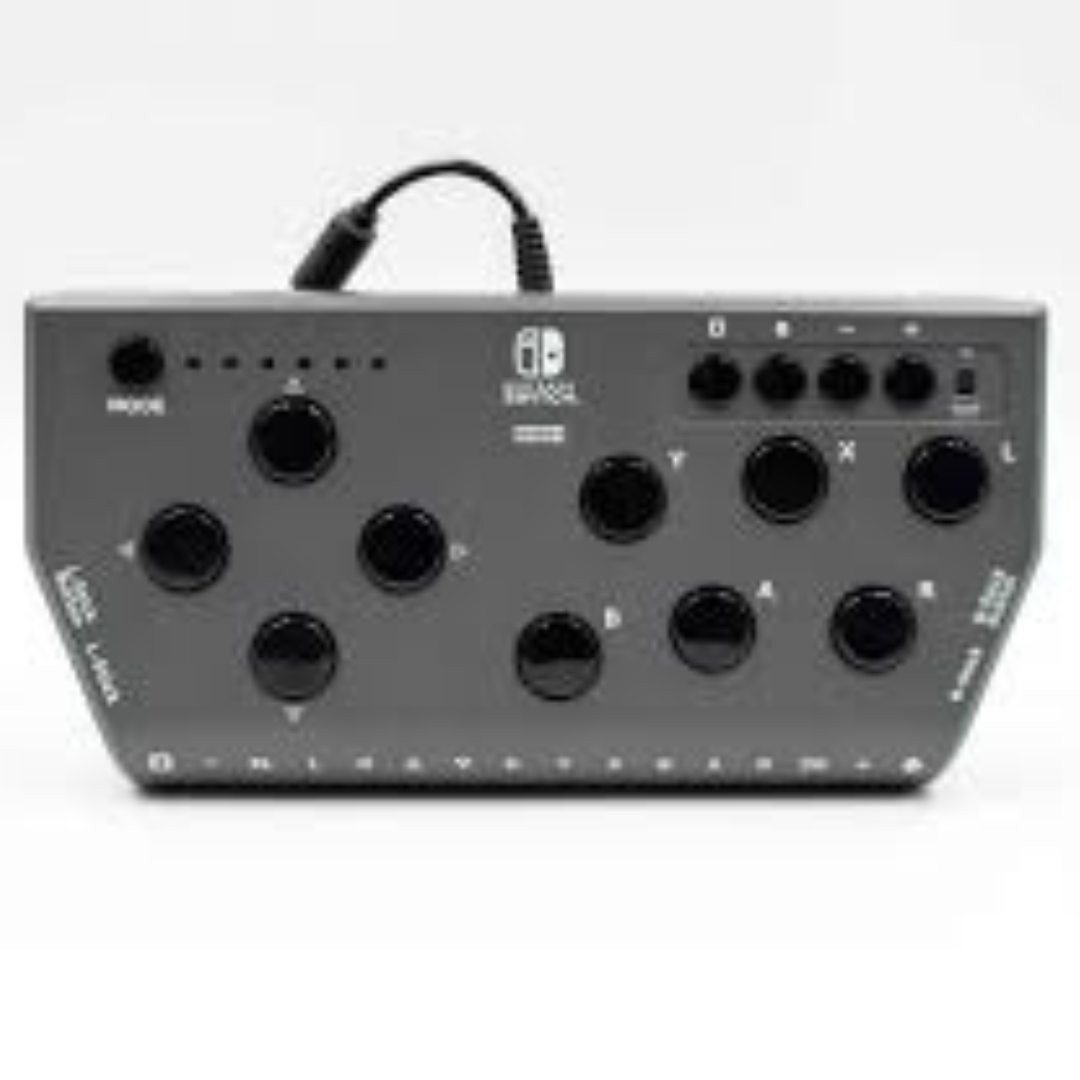
Hori Flex Adaptive Controller 설정 앱 다운로드

앱 개요
전용 Hori Flex 컨트롤러 설정 앱을 사용하면 스위치 및 조이스틱 설정의 지정된 버튼 기능을 변경할 수 있습니다. 할당 된 설정은 프로필로 저장할 수 있습니다. 최대 12 개의 프로파일을 저장할 수 있으며, Nintendo Switch의 경우 6 개, Windows PC의 경우 6 개를 저장할 수 있습니다.
다운로드
Flex 컨트롤러 설정 앱 - 호환 PC 운영 체제 : Windows® 11 / 10 / 8.1

운영 체제, 브라우저, 보안 소프트웨어 등에 따라 앱을 다운로드하거나 열 때 보안 경고가 나타날 수 있습니다. 이 경우 "수락"또는 "계속"을 클릭하여 앱을 다운로드하거나 열 수 있습니다.
언어 설정
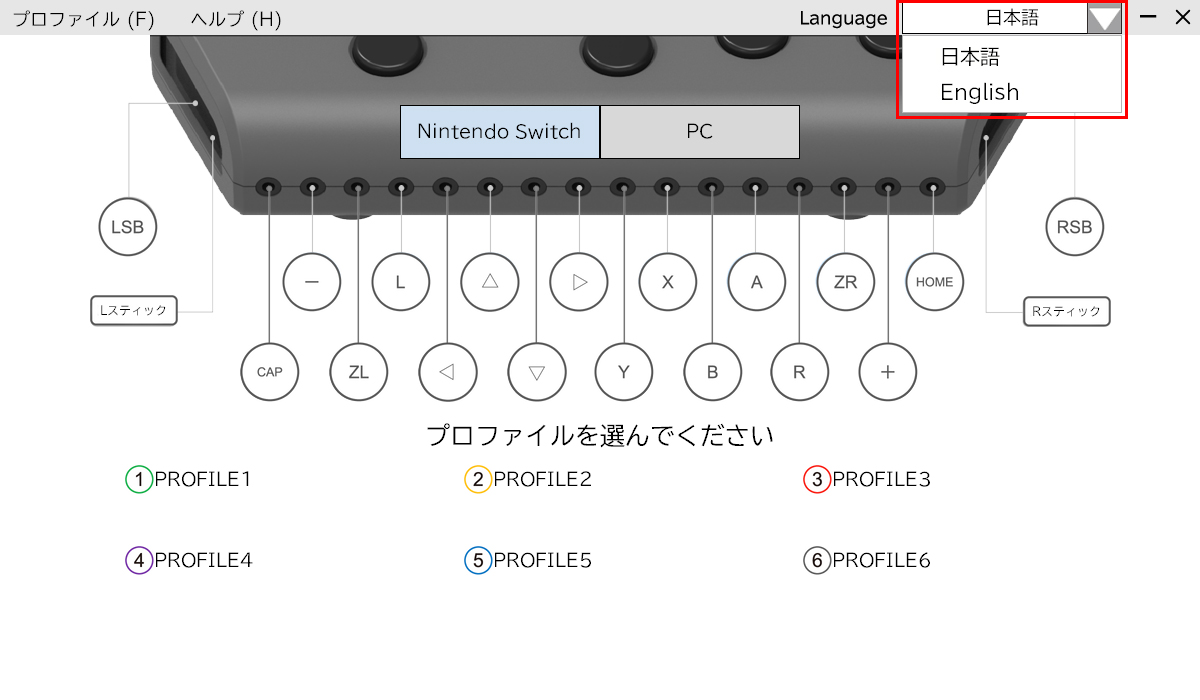
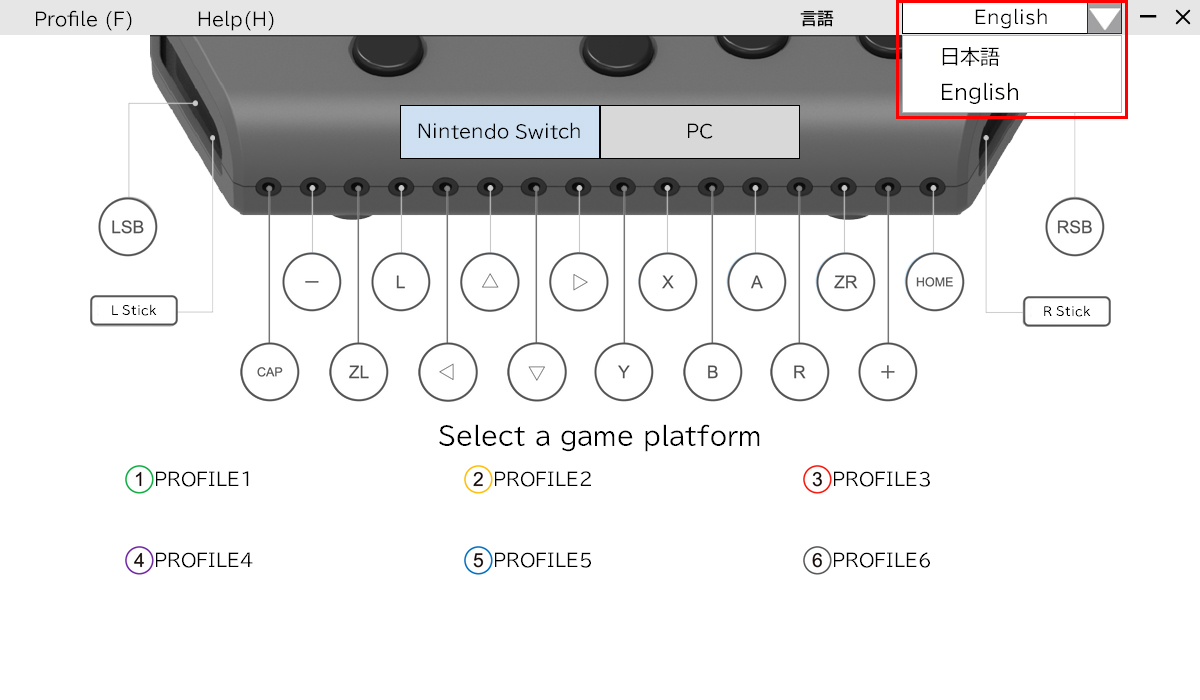
앱의 오른쪽 상단에있는 드롭 다운 메뉴를 클릭하면 언어 설정을 변경할 수 있습니다.
프로필 설정
할당 된 설정은 프로필로 저장할 수 있습니다.
최대 12 개의 프로파일을 저장할 수 있으며, Nintendo Switch의 경우 6 개, PC의 경우 6 개를 저장할 수 있습니다.
특정 용어
양수인- 무언가에 대한 다른 기능을 변경하거나 선택하려면 (즉, 버튼)
윤곽- 저장된 할당 된 설정
설정
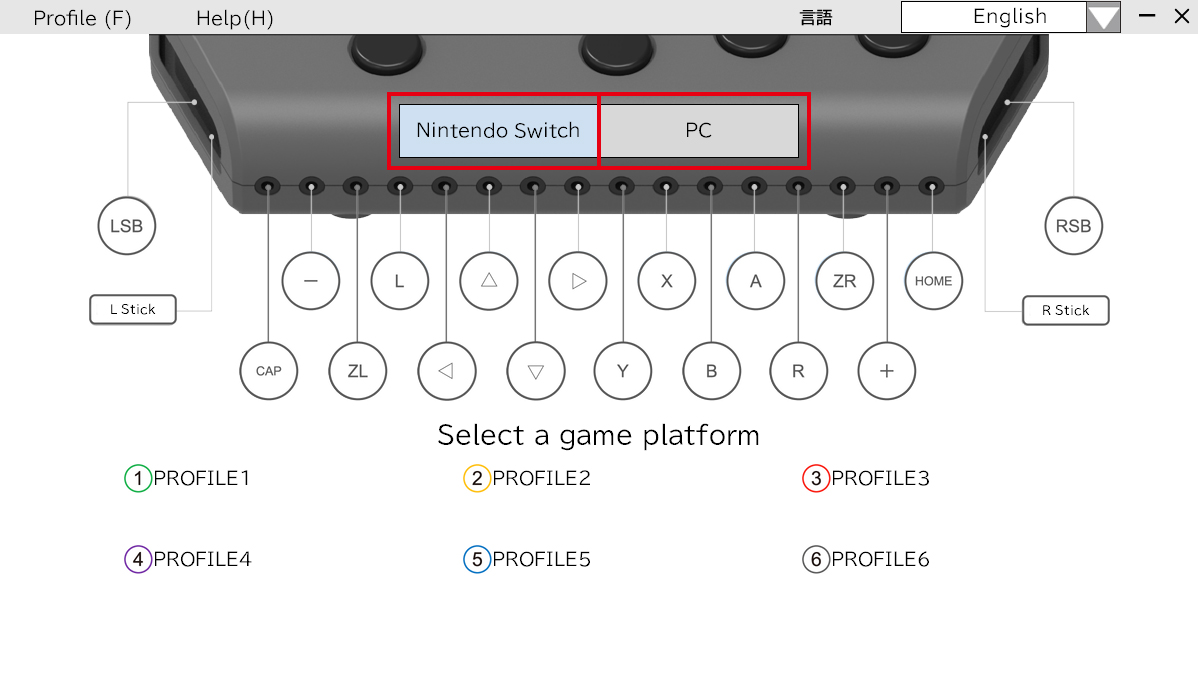
저장할 프로필 유형을 선택하십시오.
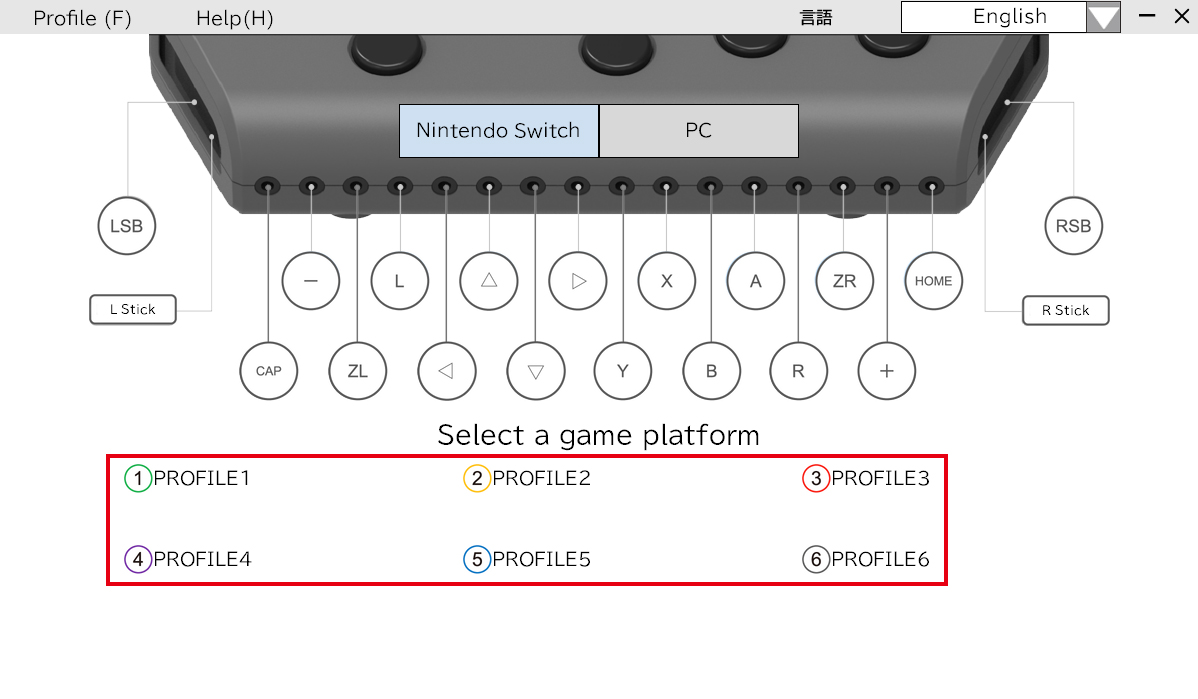
생성 할 숫자 프로필을 선택하십시오.
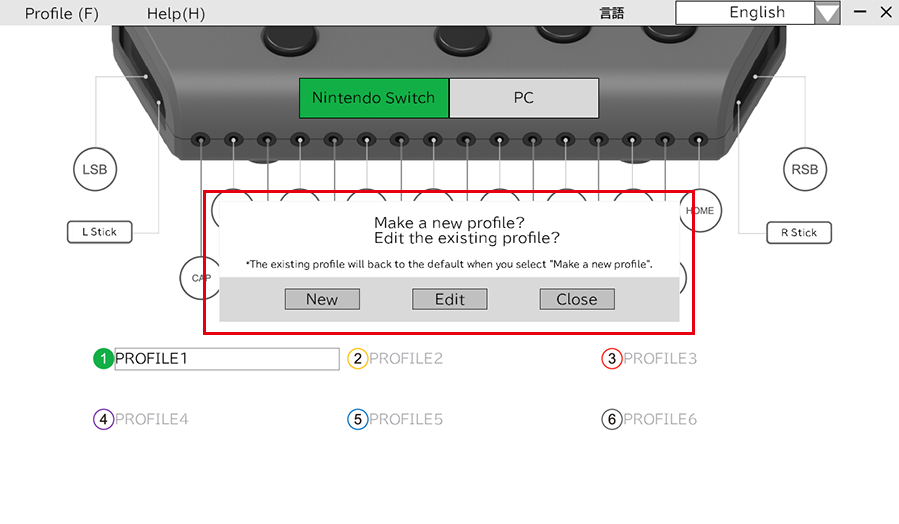
새 프로필이 저장되었거나 기존 프로필이 편집 된 경우를 선택하십시오.
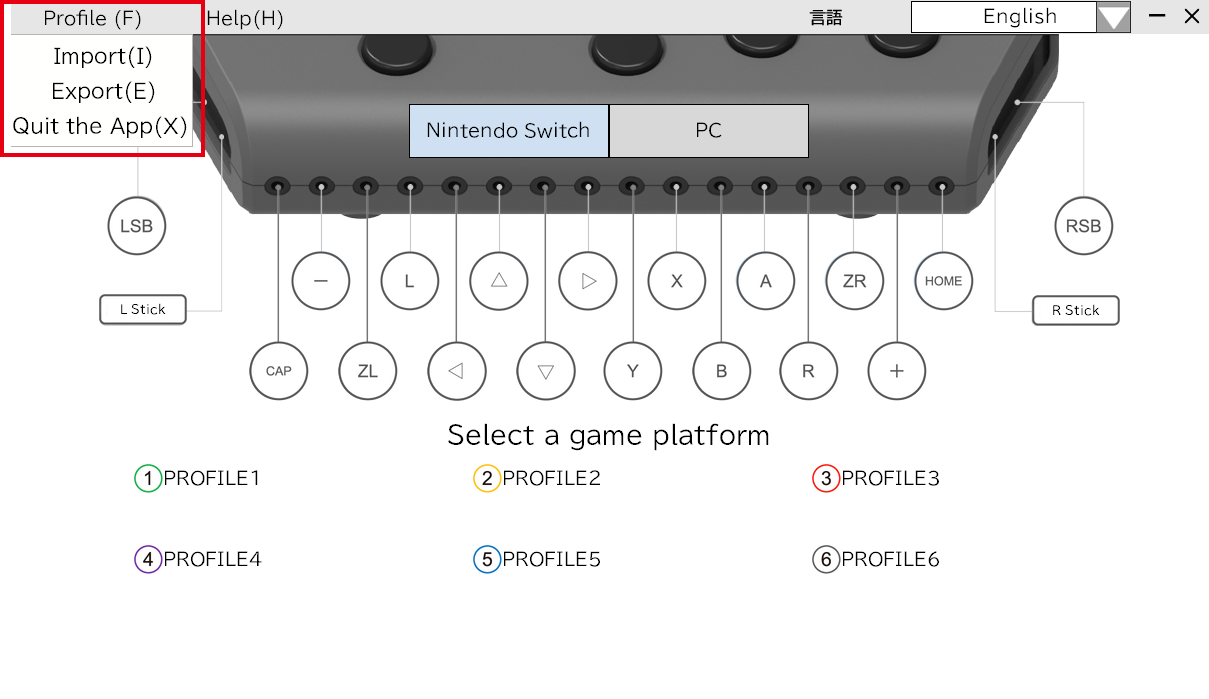
수입 및 내보내기
저장된 프로파일을 가져 와서 PC로 내보낼 수 있습니다.
왼쪽 상단에서 "프로필"을 클릭하여 프로필을 선택하십시오.
특정 용어
수입 - PC에 저장된 데이터를 읽습니다
내보내다 - PC에 데이터를 저장합니다
설정을 할당합니다
외부 푸시 버튼 및 조이스틱의 버튼 할당 및 조이스틱 설정을 변경할 수 있습니다.
버튼 할당
버튼 아이콘을 클릭하여 해당 버튼 설정을 변경하십시오.
버튼 할당 아이콘의 예 :

"LSB"아이콘을 클릭하십시오. 편집중인 프로필이 색상이 변경되고 새 창이 나타나며 설정을 편집 할 수 있습니다.
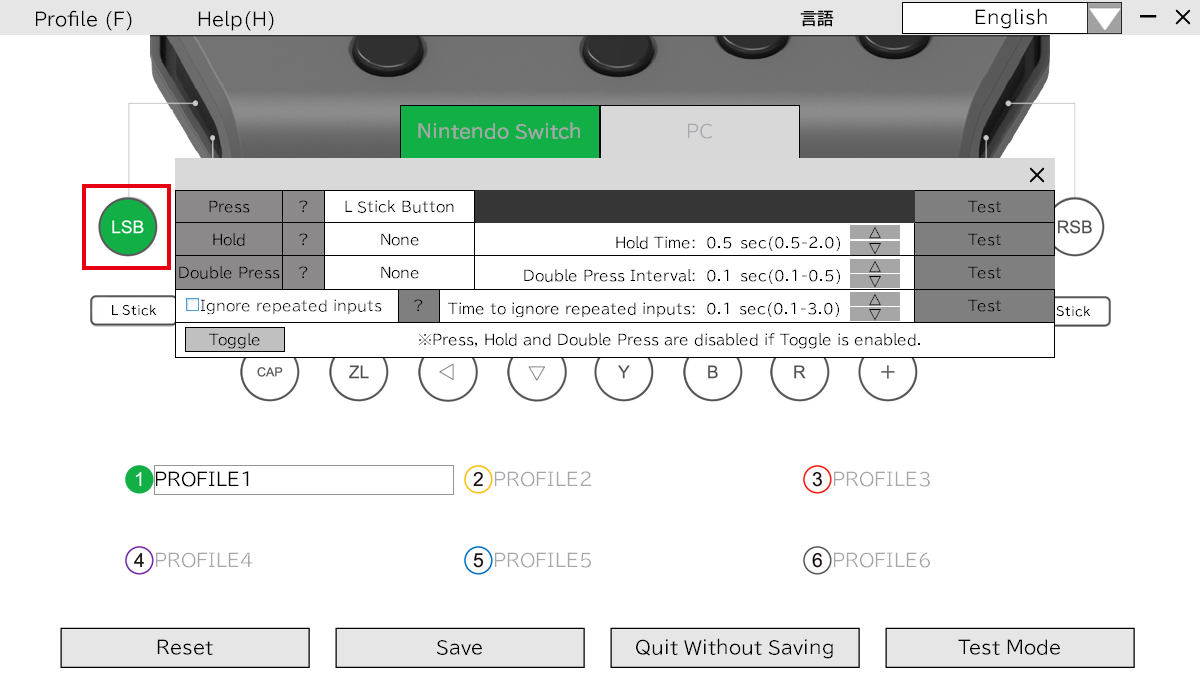
할당 가능한 모드
| 행동 | 할당 가능한 버튼 | 세부 |
|---|---|---|
| 푸시 | 모든 버튼 | - |
| 밀고 붙잡고 | 모든 버튼 | 푸시 앤 홀드 : 활성화 시간 0.5-2.0 초 (0.1 간격) |
| 터보 | 모든 버튼 | 터보 모드 : 활성화 시간 0.1-0.5 초 (0.1 간격) |
| 터보 모드를 비활성화합니다 | - |
우발적 인 입력을 줄입니다. 터보 모드 비활성화 : 비활성화 시간 0.1-3.0 초 (0.1 간격) |
| 스위치를 누르고 있습니다 |
모든 버튼 최대 5 |
빠른 버튼 입력을 푸시 앤 홀드로 변경할 수 있습니다. 푸시 앤 홀드 : 활성화 시간 0.5-2.0 초 (0.1 간격) |
할당 가능한 버튼
| 플랫폼 | 할당 가능한 버튼 |
|---|---|
| 닌텐도 스위치 |
위로 버튼, 다운 버튼, 왼쪽 버튼, 오른쪽 버튼, B 버튼, 버튼, X 버튼, L 버튼,
R 버튼, ZL 버튼, ZR 버튼, L 스틱 버튼, R 스틱 버튼, + 버튼, 버튼, 캡처 버튼, 홈 버튼 |
| PC |
위로 버튼, 다운 버튼, 왼쪽 버튼, 오른쪽 버튼, B 버튼, 버튼, X 버튼, LB 버튼,
RB 버튼, LT 버튼, RT 버튼, L 스틱 버튼, R 스틱 버튼, 시작 버튼, 뒤로 버튼 |
조이스틱 설정
조이스틱 아이콘을 클릭하여 조이스틱 설정을 변경하십시오.
조이스틱 할당 아이콘의 예 :
"L Stick"아이콘을 클릭하십시오. 편집중인 프로필이 색상이 변경되고 새 창이 나타나며 설정을 편집 할 수 있습니다.
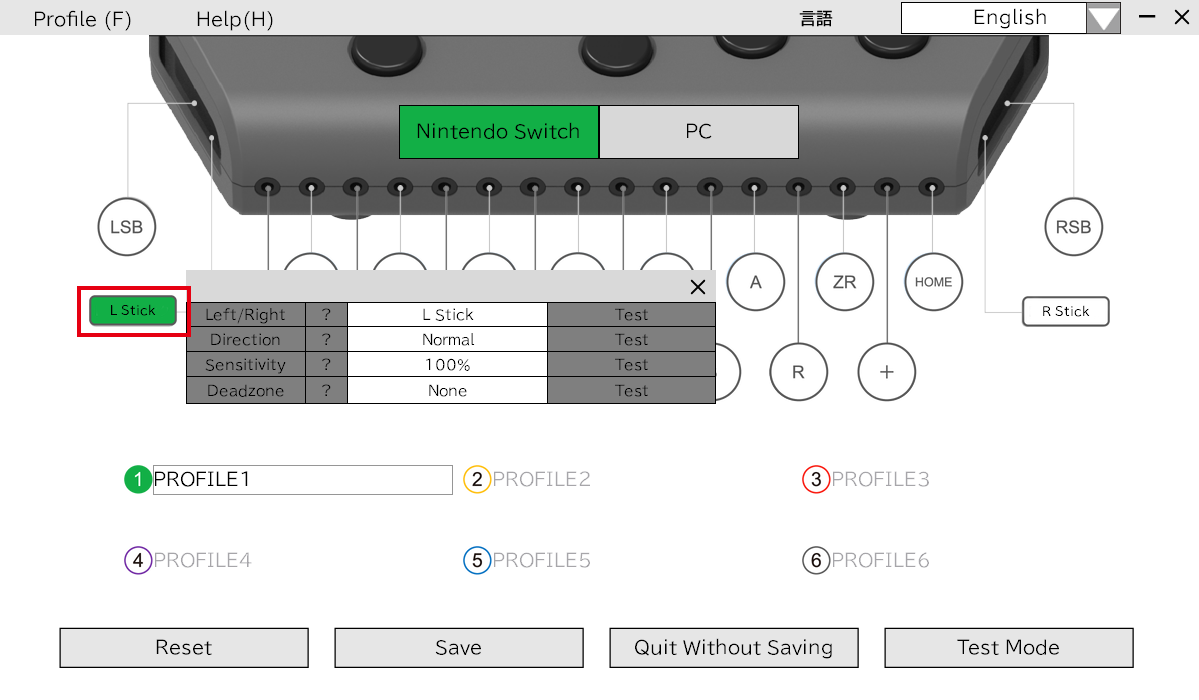
| 설정 | 세부 | 설명 |
|---|---|---|
| 조종간 | l 스틱, r 스틱, 해당 없음 | 조이스틱을 변경하십시오. |
| 정위 | 또는 : 정상, 시계 반대 방향으로 90 ° 회전하고 시계 방향으로 90 ° 회전하고 180 ° 회전합니다. | 조이스틱의 방향을 한 번에 90 ° 씩 변경하십시오. |
| 감광도 |
25%, 50%, 75%, 100%, 125%, 150%, 175%, 200% |
조이스틱의 움직임을 더 빠르거나 느리게 만듭니다. |
| 데드 존 | 없음, 5%, 10%, 25%, 50% | 조이스틱 데드 존을 조정하여 조이스틱의 반경을 반응하지 않도록 조정할 수 있습니다. 이것은 우발적이거나 원치 않는 입력을 피하는 데 도움이 될 수 있습니다. |
버튼을 할당 한 후

저장된 프로필을 재설정하십시오.

편집 된 프로필을 저장합니다.

변경 사항을 저장하지 않고 프로필을 종료합니다.

프로필을 편집하는 동안 버튼을 테스트합니다.
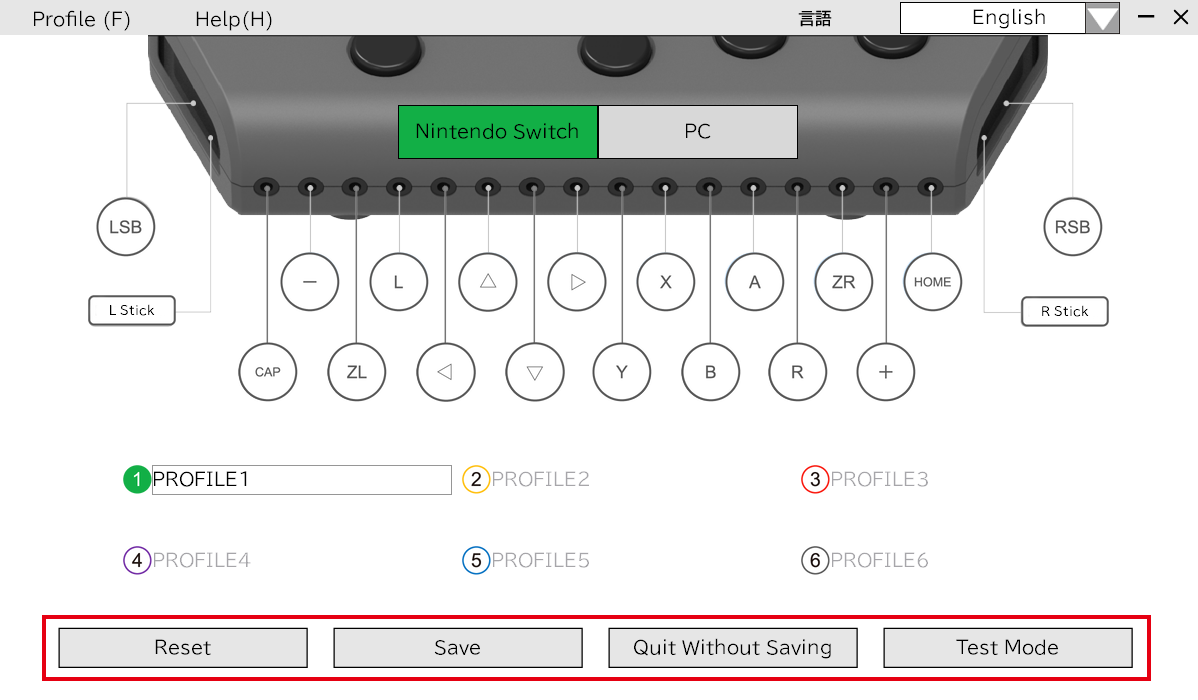
테스트 히트 박스
버튼 할당 또는 조이스틱 설정의 기능이 무엇인지 확실하지 않은 경우 "?"를 클릭하십시오. 아이콘과 헬프 박스에서 열립니다.
헬프 박스에서 "푸시"를 열 때 다음이 나타납니다.
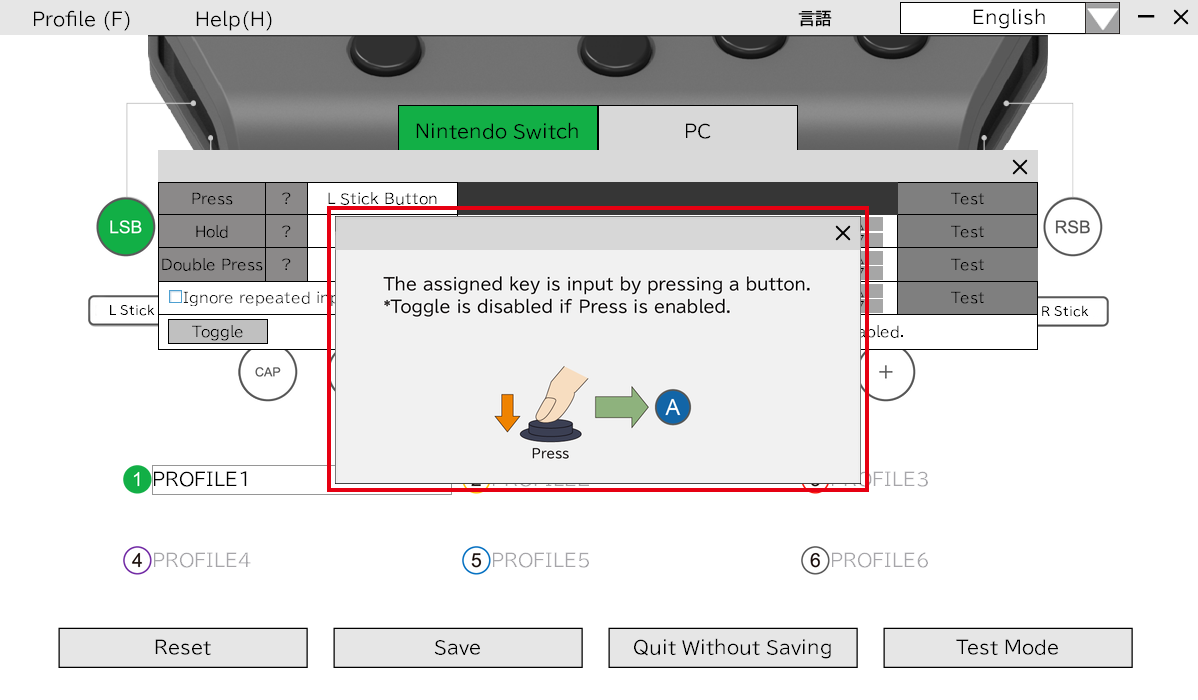
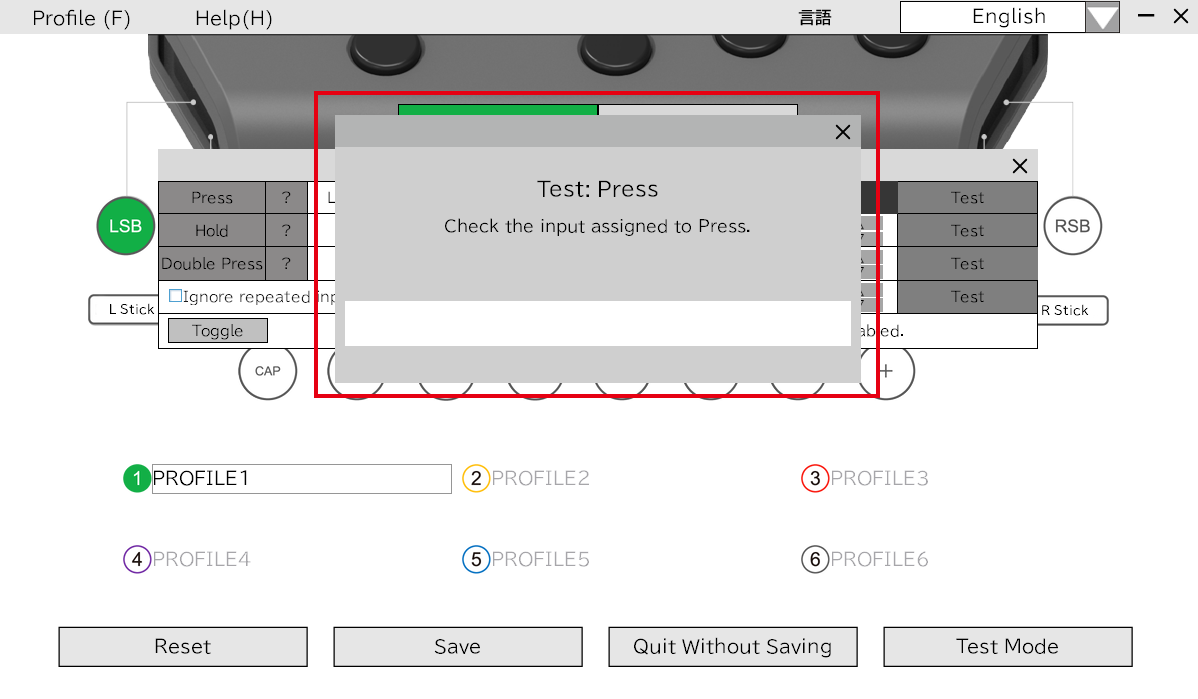
지정된 버튼과 조이스틱의 설정을 테스트 할 수 있습니다.
테스트에서 "푸시"를 열 때 :
시선의 입력
(라인의 입력이라고도 함)
이 응용 프로그램은 시선 / 시선 입력을 지원하지 않습니다. 호환 가능한 라인 앱에 대한 자세한 내용은 "Hori Flex Controller Eye-Paze App Information"을 게시하십시오. Windows PC, 시선의 시선 라인 라인 센서 및 비디오 캡처 장치가 필요합니다.


댓글이 없습니다





0 의견