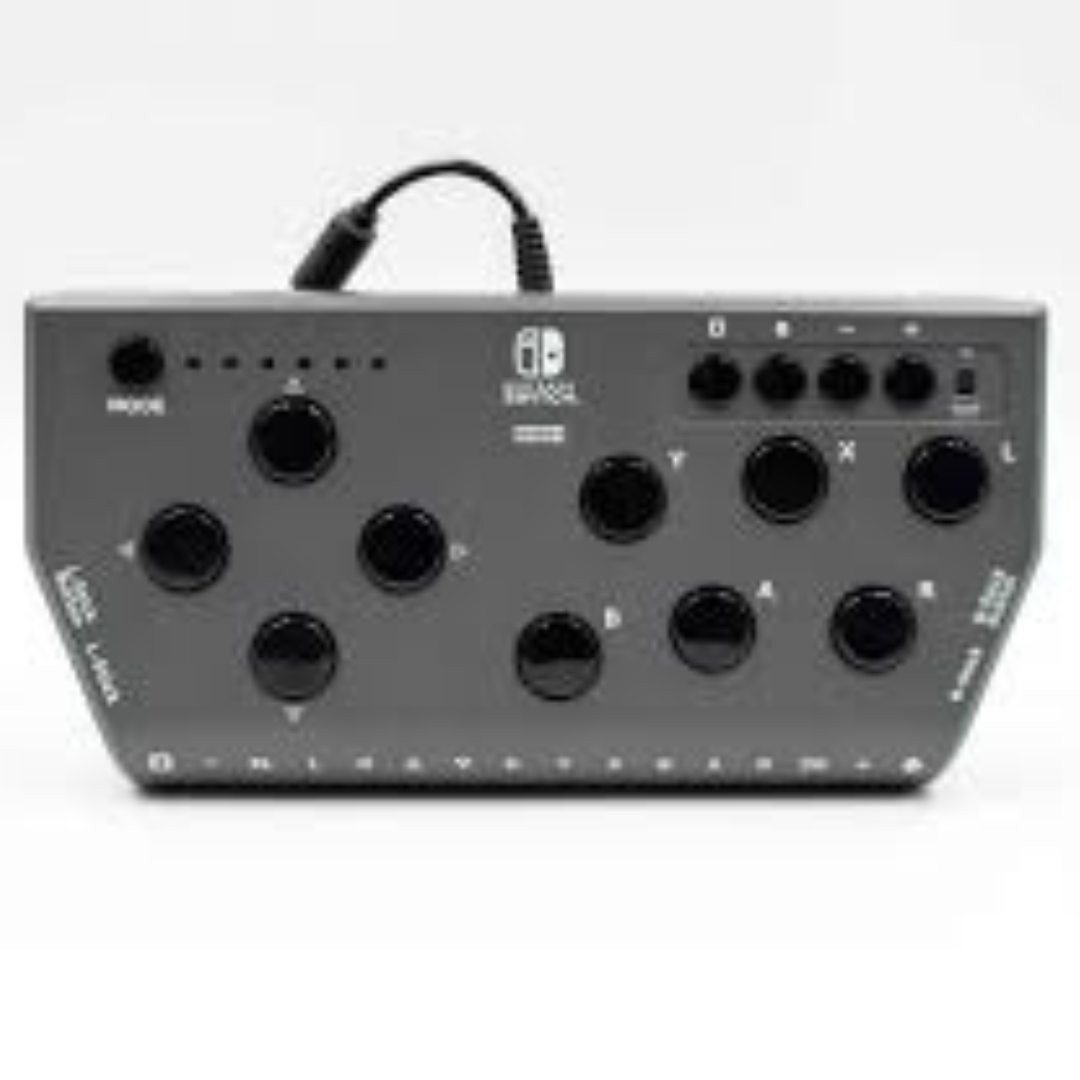
Hori Flex Adaptif Denetleyici Ayarları Uygulama İndir

Uygulamaya Genel Bakış
Özel Hori Flex Denetleyici Ayarları uygulamasını kullanarak, anahtar ve joystick ayarlarının atanan düğme işlevleri değiştirilebilir. Atanan ayarlar profil olarak kaydedilebilir. Nintendo anahtarı için altı ve Windows PC için altı, altı profil kaydedilebilir.
İndirmek
Flex Denetleyici Ayarları Uygulaması - Uyumlu PC İşletim Sistemi: Windows® 11/10 / 8.1

İşletim sistemi, tarayıcı, güvenlik yazılımına vb. Bağlı olarak, uygulamayı indirirken veya açarken bir güvenlik uyarısı görünebilir. Bu gerçekleşirse, uygulamayı indirmek veya açmak için lütfen "Kabul Et" veya "Devam Et" i tıklayın.
Dil ayarları
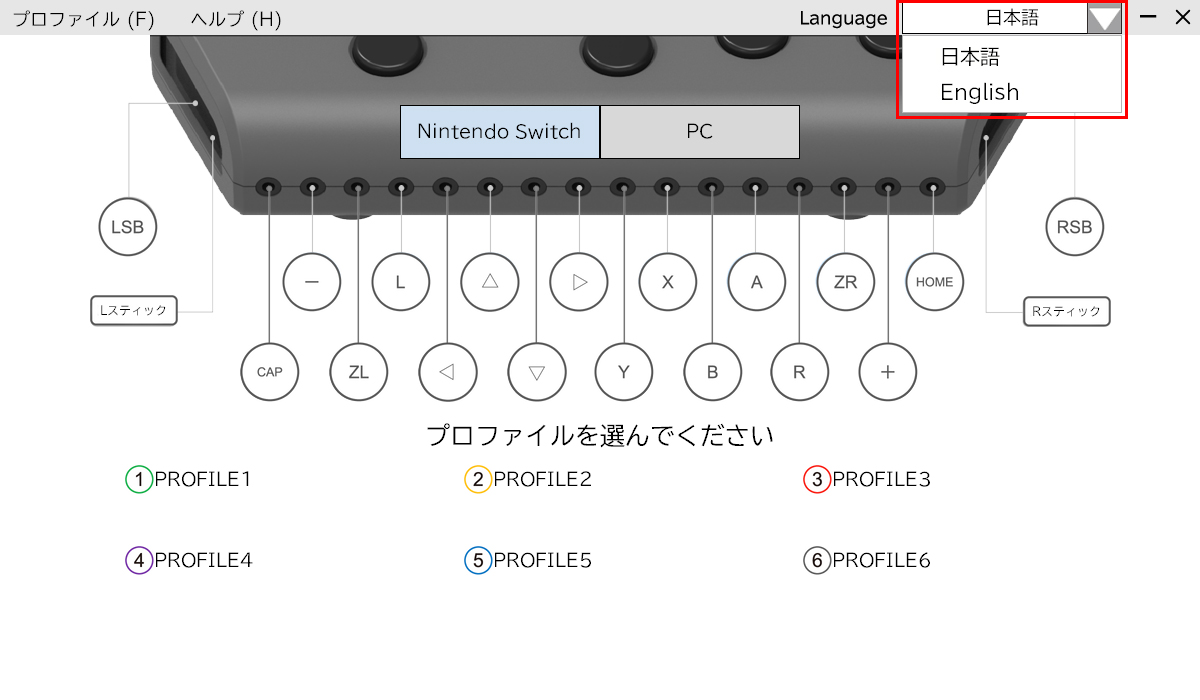
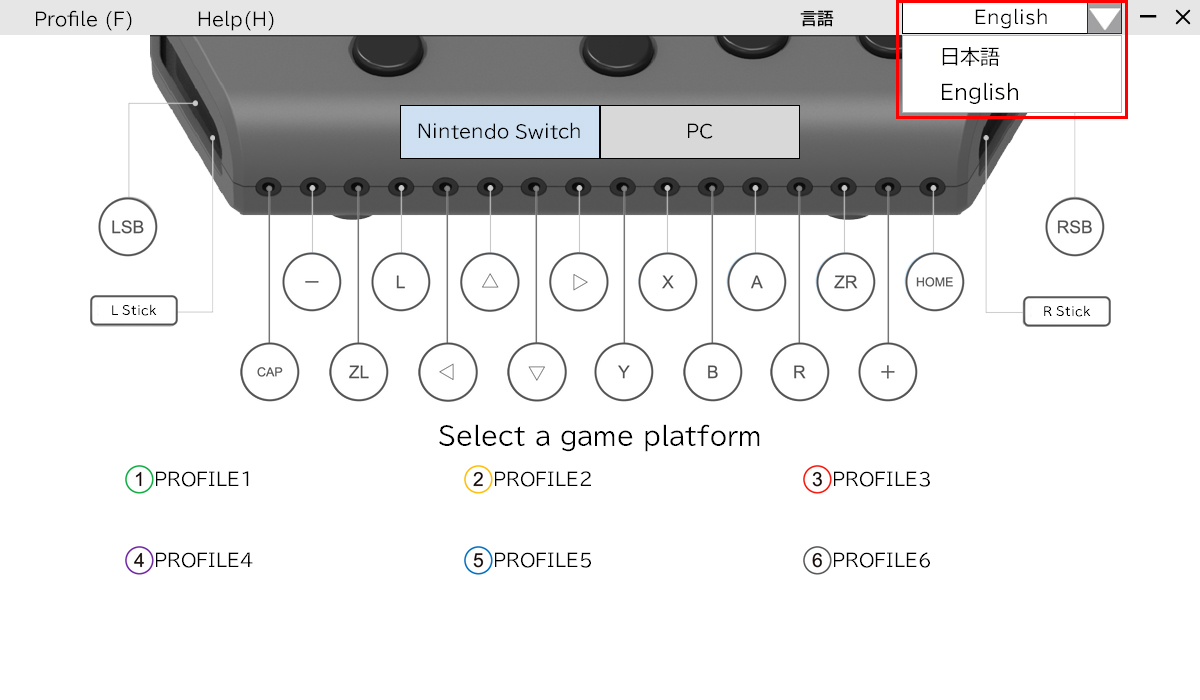
Dil ayarları, uygulamanın sağ üst köşesindeki açılır menüye tıklanarak değiştirilebilir.
Profil Ayarları
Atanan ayarlar profil olarak kaydedilebilir.
12'ye kadar profil kaydedilebilir, Nintendo anahtarı için altı ve PC için altı.
Spesifik Terminoloji
Atamak- Bir şey için farklı bir işlevi değiştirmek veya seçmek için (yani bir düğme)
Profil- Kaydedilen atanmış ayarlar
Ayarlar
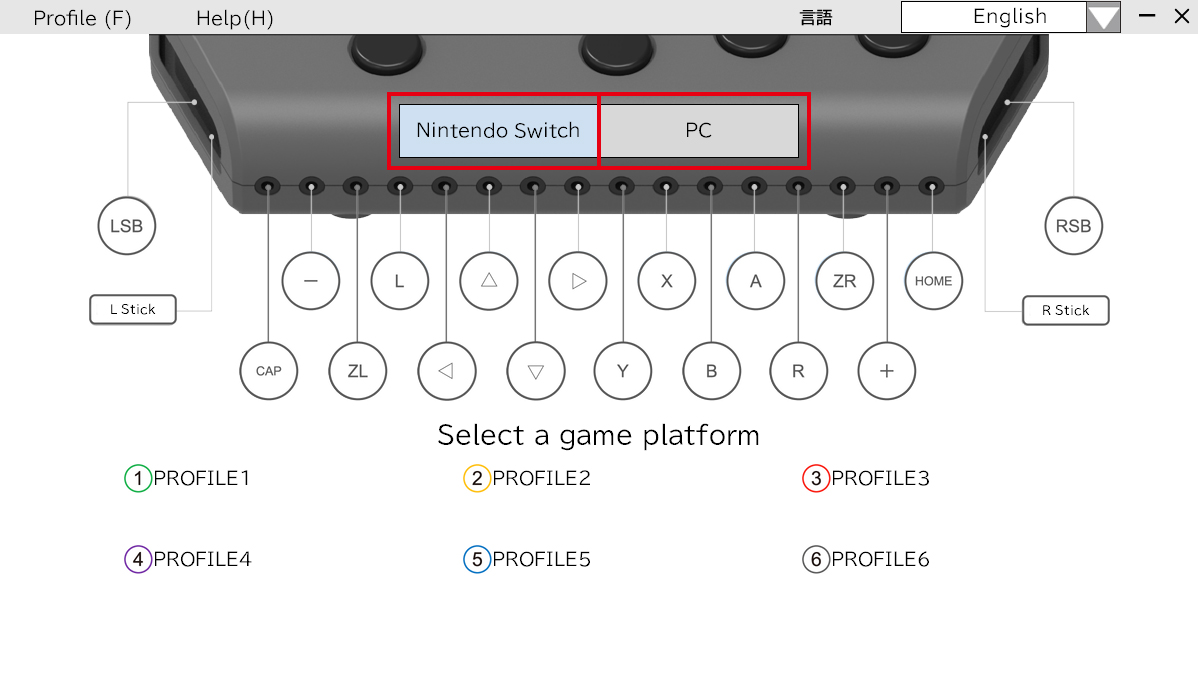
Hangi tür profilin kaydedileceğini seçin.
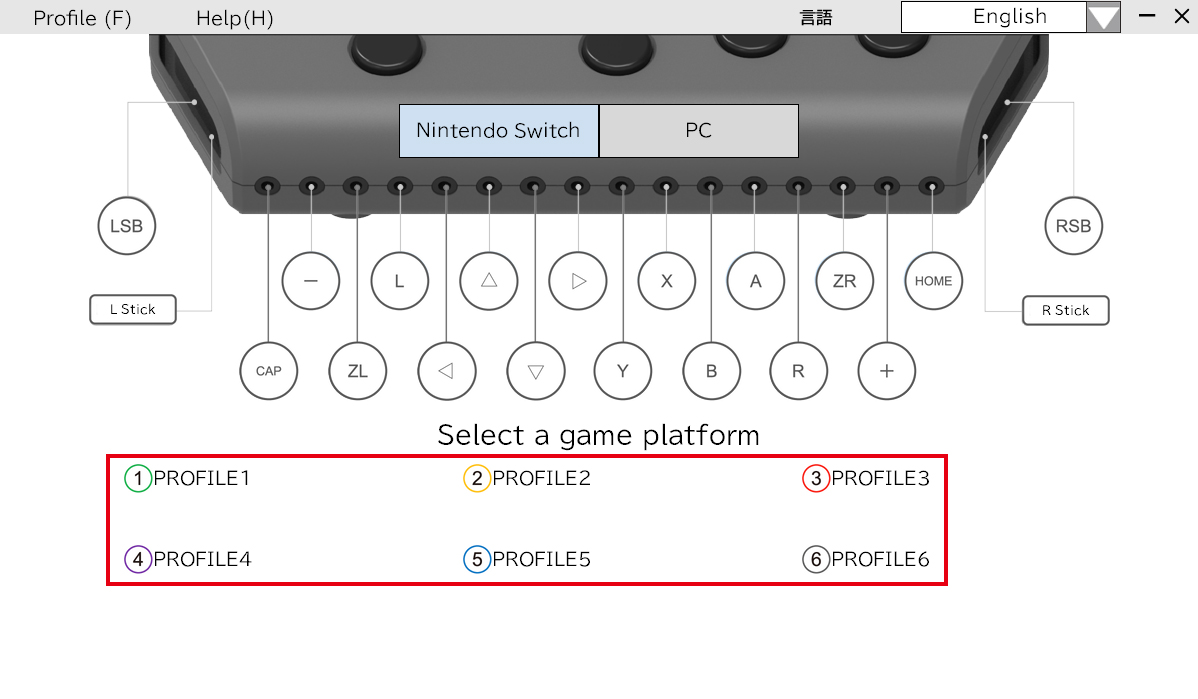
Hangi numara profilini oluşturacağınızı seçin.
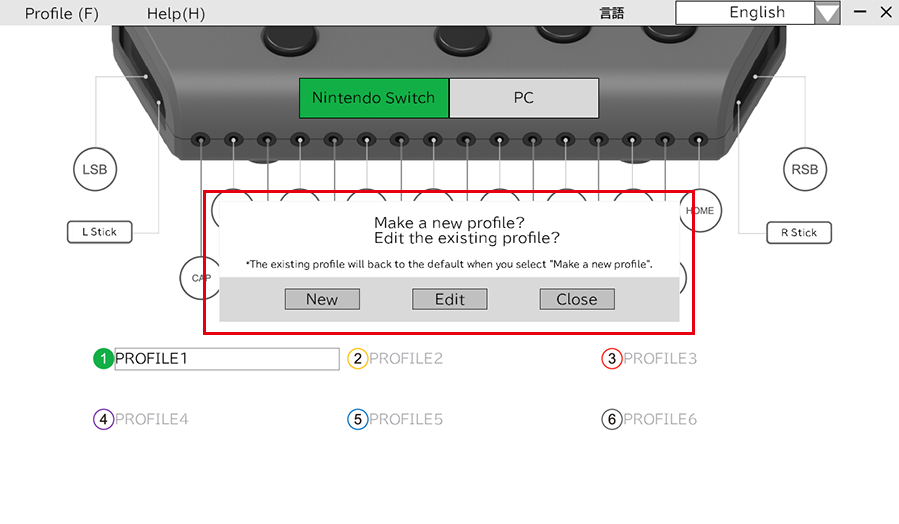
Yeni bir profil kaydedilip kaydedilmediğini veya mevcut bir profil düzenlenip düzenlenmediğini seçin.
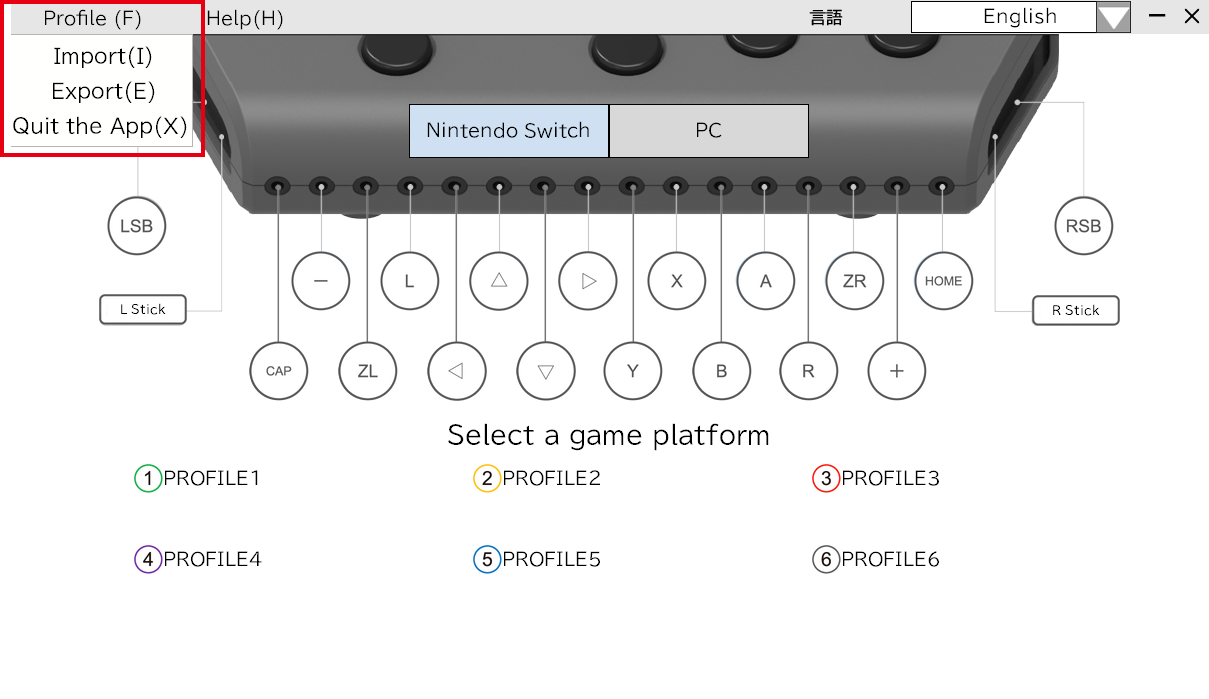
İthalat ve İhracat
Kaydedilen profiller bir PC'ye içe aktarılabilir ve dışa aktarılabilir.
Sol üst köşedeki “Profil” i tıklayarak bir profil seçin.
Spesifik Terminoloji
İçe aktarmak - PC'de kaydedilen verileri okuyun
İhracat - Bir bilgisayarda veri kaydedin
Ayarlar atayın
Harici pushbuttons ve joysticklerin düğme ataması ve joystick ayarları değiştirilebilir.
Düğme atama
Bu düğmenin ayarlarını değiştirmek için düğme simgesine tıklayın.
Düğme atama simgesi örneği:

“LSB” simgesini tıklayın. Düzenlenen profil renk değiştirecek ve ayarların düzenlenebileceği yeni bir pencere görünecektir.
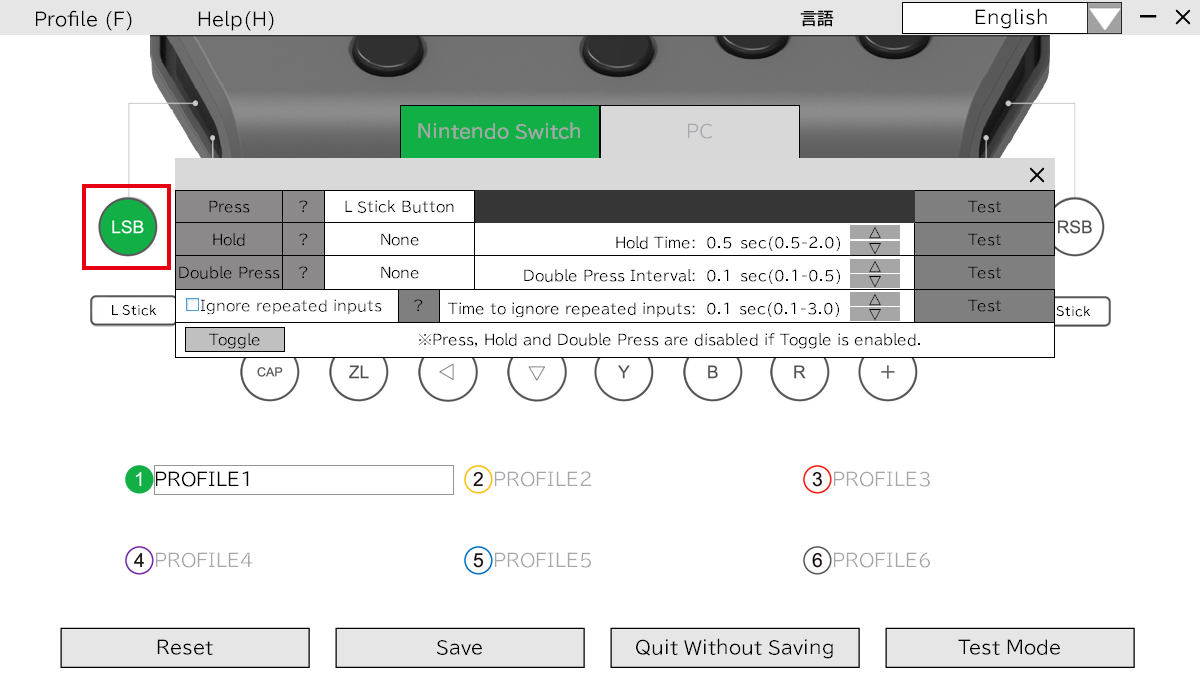
Atanabilir modlar
| Aksiyon | Atanabilir düğme | Detaylar |
|---|---|---|
| İtmek | Tüm düğmeler | - |
| İtmek ve tut | Tüm düğmeler | Push ve Bekle: Aktivasyon Süresi 0,5-2.0 saniye (0.1 aralık) |
| Turbo | Tüm düğmeler | Turbo Modu: Aktivasyon Süresi 0.1-0.5 saniye (0.1 aralık) |
| Turbo modunu devre dışı bırakın | - |
Kazara girdileri azaltır. Turbo Modunu Devre Dışı Bırak: Deaktivasyon Süresi 0.1-3.0 saniye (0.1 aralık) |
| Anahtara basın ve tutun |
Tüm düğmeler 5'e kadar |
Hızlı düğme girişleri itmek ve tutacak şekilde değiştirilebilir. Push ve Bekle: Aktivasyon Süresi 0,5-2.0 saniye (0.1 aralık) |
Atanabilir düğmeler
| Platform | Atanabilir düğmeler |
|---|---|
| Nintendo Switch |
Yukarı düğmesi, aşağı düğmesi, sol düğme, sağ düğme, y düğmesi, B düğmesi, bir düğme, x düğmesi, l düğmesi,
R düğmesi, zl düğmesi, zr düğmesi, l yapıştırma düğmesi, r çubuk düğmesi, + düğmesi, - düğmesi, yakalama düğmesi, Ana Düğme Düğmesi |
| Pc |
Yukarı düğmesi, aşağı düğmesi, sol düğme, sağ düğme, y düğmesi, B düğmesi, bir düğme, x düğmesi, lb düğmesi,
RB düğmesi, LT düğmesi, RT düğmesi, L Stick Düğmesi, R Stick Düğmesi, Başlat düğmesi, Geri Düğmesi |
Joystick ayarları
Bu joystick'in ayarlarını değiştirmek için joystick simgesine tıklayın.
Joystick atanma simgesi örneği:
“L Stick” simgesini tıklayın. Düzenlenen profil renk değiştirecek ve ayarların düzenlenebileceği yeni bir pencere görünecektir.
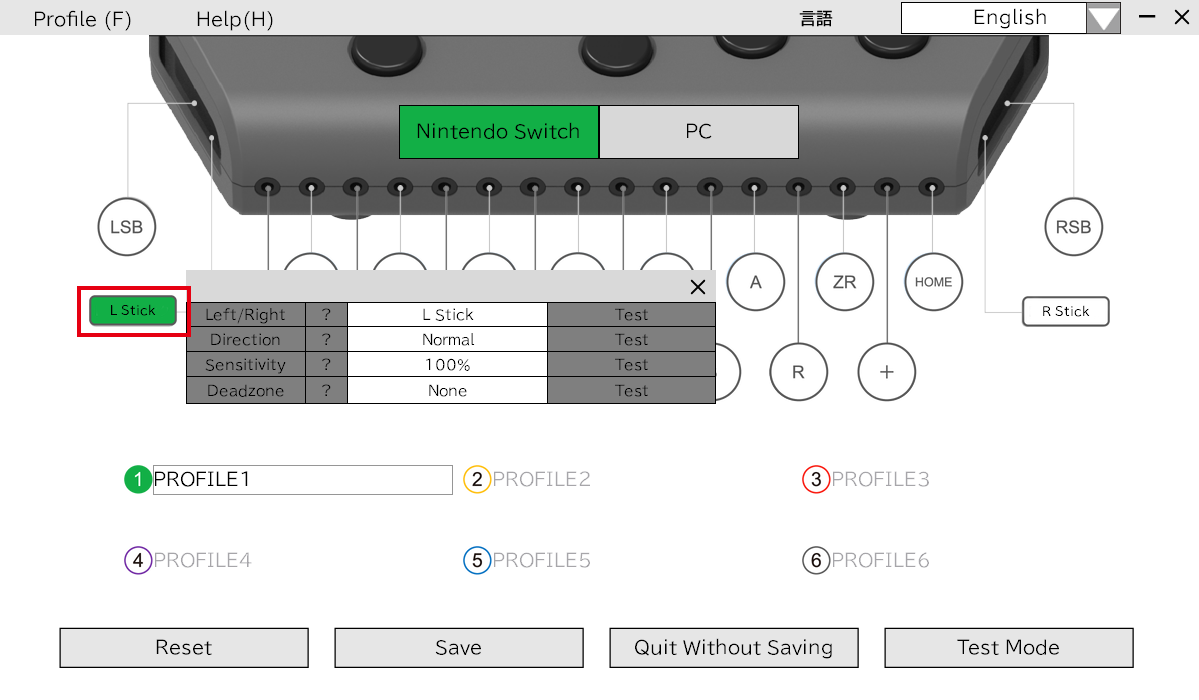
| Ayarlar | Detaylar | Açıklama |
|---|---|---|
| Joystick | L sopa, r sopa, n/a | Joystick'in çalışması için değiştirin. |
| Oryantasyon | VEYA: Normal, saat yönünün tersine 90 ° döndürün, saat yönünde 90 ° döndürün, 180 ° döndürün | Joystick'in yönünü bir seferde 90 ° değiştirin. |
| Duyarlılık |
25%, 50%, 75%, 100%, 125%, 150%, 175%, 200% |
Joystick'in hareketini daha hızlı veya daha yavaş hale getirin. |
| Ölü bölge | Yok,%5,%10,%25,%50 | Joystick Dead bölgesi, joystick'in yanıt vermeyen bir yarıçapını yapmak için ayarlanabilir. Bu, kazara veya istenmeyen girdilerin önlenmesine yardımcı olabilir. |
Düğmeler atadıktan sonra

Kaydedilmiş bir profili sıfırlayın.

Düzenlenen bir profili kaydedin.

Değişiklik kaydetmeden profilden çıkın.

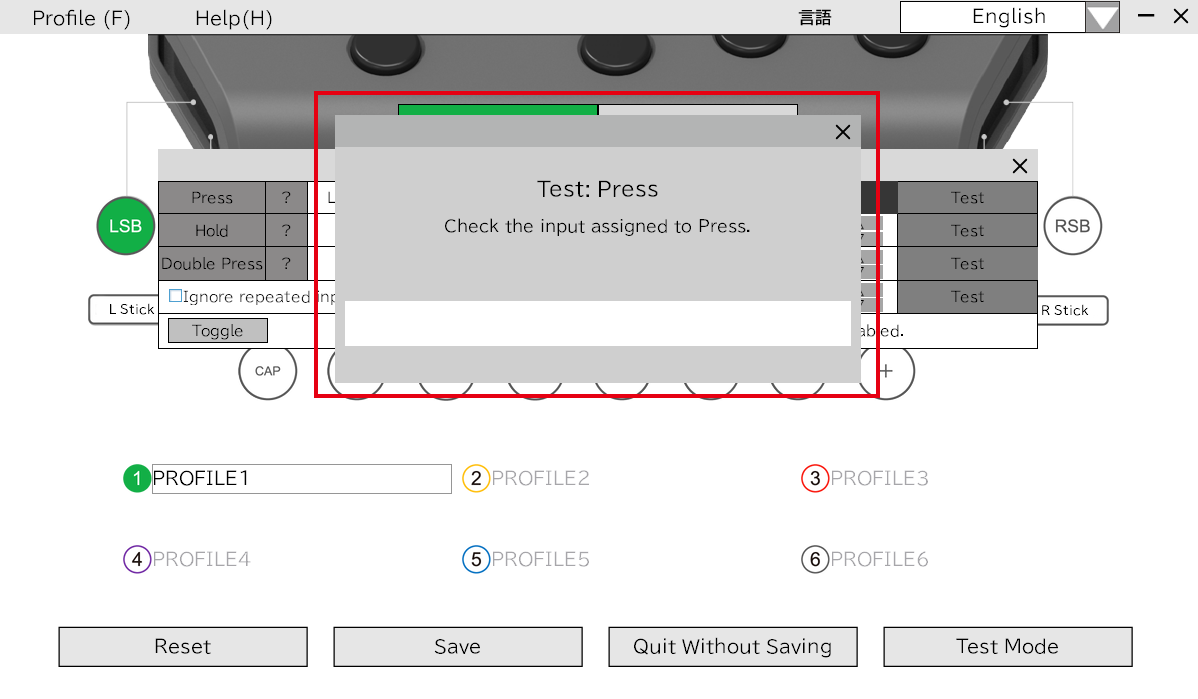
Bir profile düzenleme yaparken düğmeleri test edin.
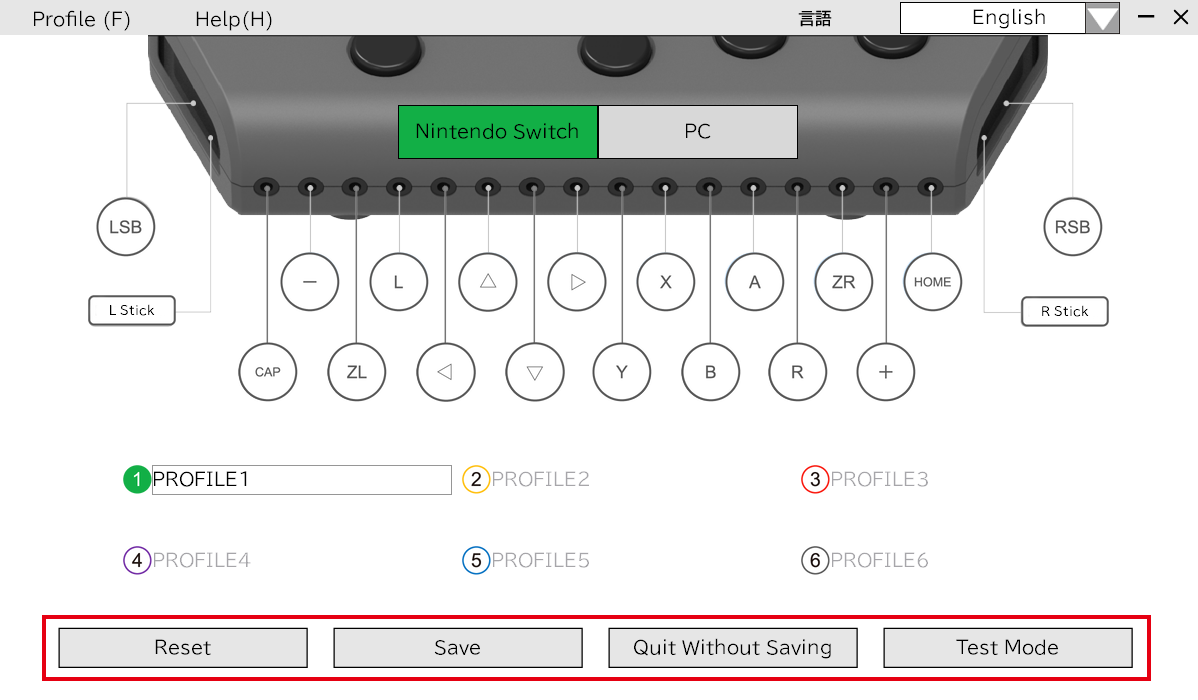
Test isabet kutusu
Düğme atamasında veya joystick ayarlarında bir işlevin ne olduğundan emin değilseniz, “?” simge ve yardım kutusunda açılacaktır.
Yardım kutusuna “Push” ı açarken aşağıdakiler görünür:
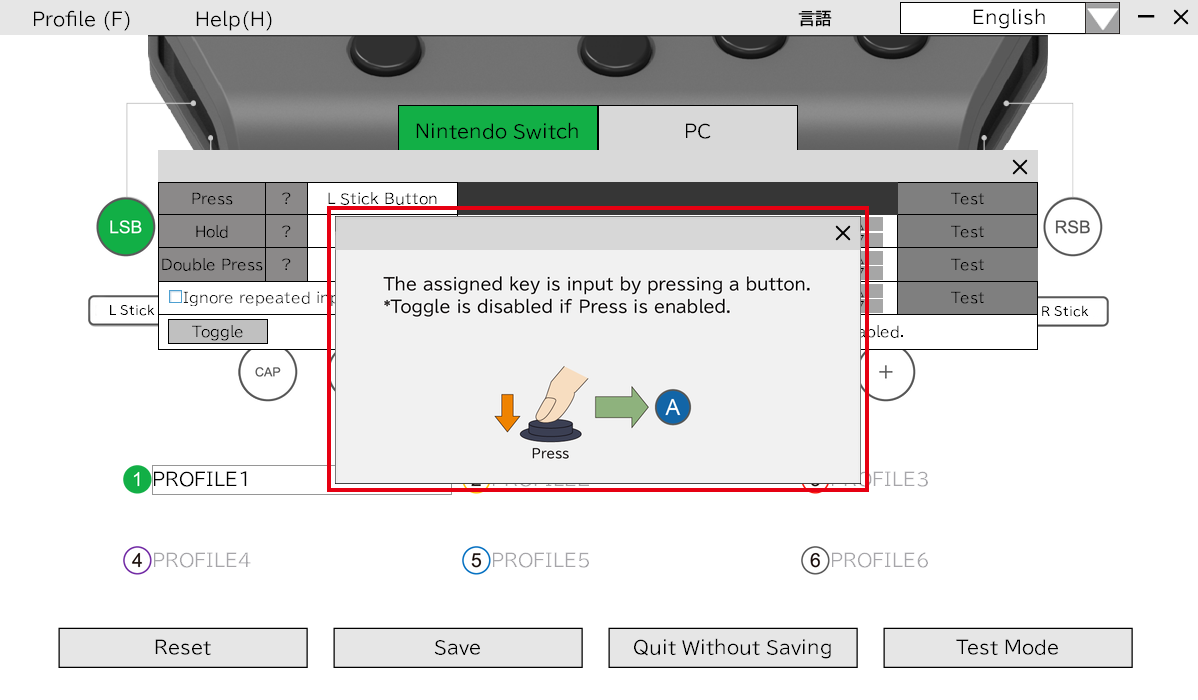
Atanan düğmeler ve joystick ayarları test edilebilir.
Testte “Push” ı açarken:
Gözet Girişi
(Görme hattı girişi olarak da bilinir)
Bu uygulama göz bakışını / görüş hattı girdilerini desteklemez. Uyumlu görüş hattı uygulamaları hakkında bilgi için lütfen “Hori Flex Controller Göz Bakışı Uygulama Bilgileri” yayınlayın. Bir Windows PC, bir göz bakış hattı sensörü ve video yakalama birimi gereklidir.


Yorum yok
Sihirli Halı Ez-Dock tarafından desteklenen ahır, elektrikli elektrikli tekerlekli sandalye çarkımız




0 yorumlar