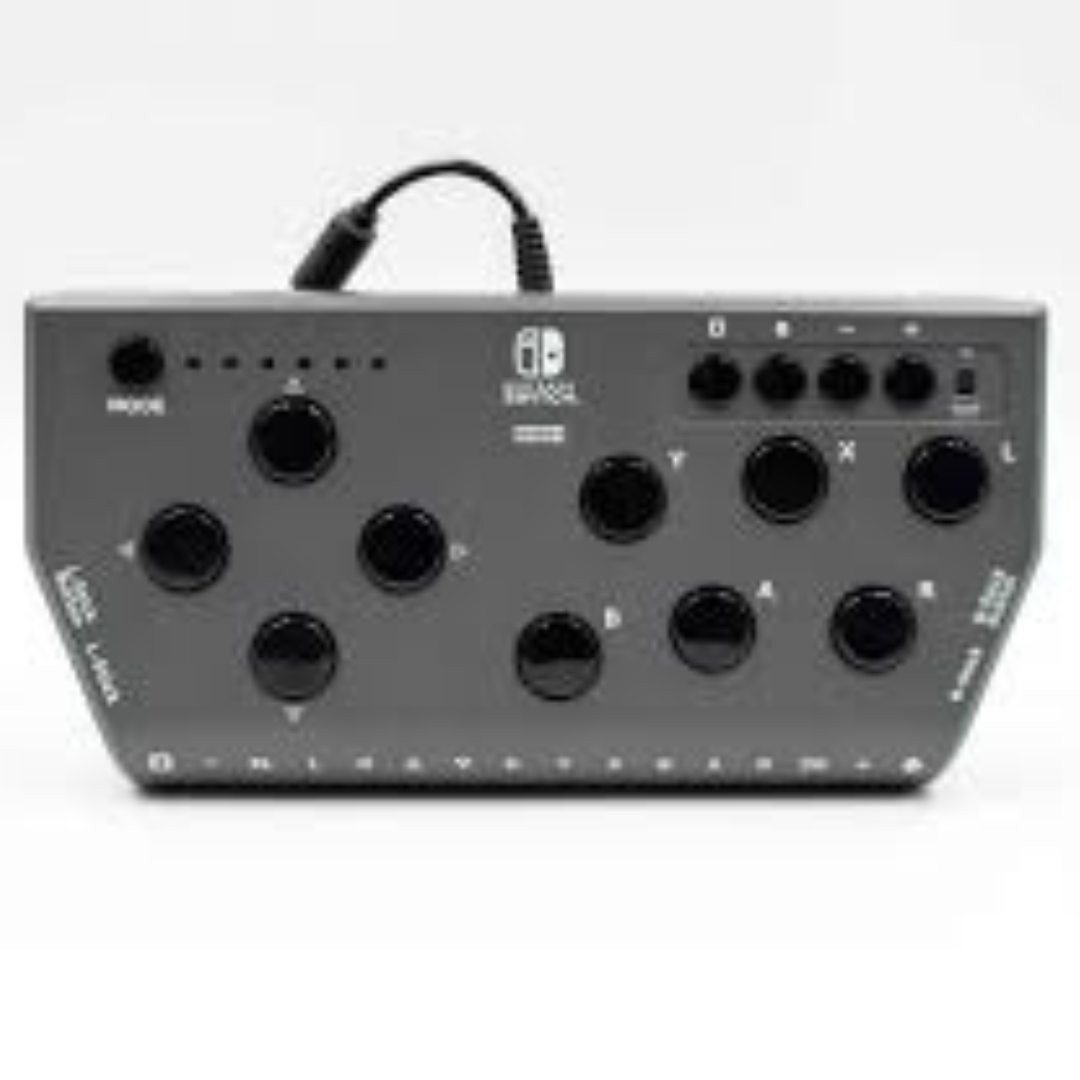
Завантажити додаток Hori Flex Adaptive Controller

Огляд додатків
Використовуючи спеціальний додаток Hori Flex Controller, призначені функції кнопки комутаторів та параметрів джойстика можуть бути змінені. Призначені налаштування можна зберегти як профіль. Можна зберегти до 12 профілів, шість для перемикача Nintendo та шість для ПК Windows.
Завантажувати
Додаток для налаштувань контролера - Flex - Сумісна операційна система ПК: Windows® 11/10 / 8.1

Залежно від операційної системи, браузера, програмного забезпечення для безпеки тощо, попередження безпеки може з’явитися під час завантаження або відкриття програми. Якщо це відбувається, натисніть "Прийняти" або "Продовжити", щоб завантажити або відкрити додаток.
Налаштування мови
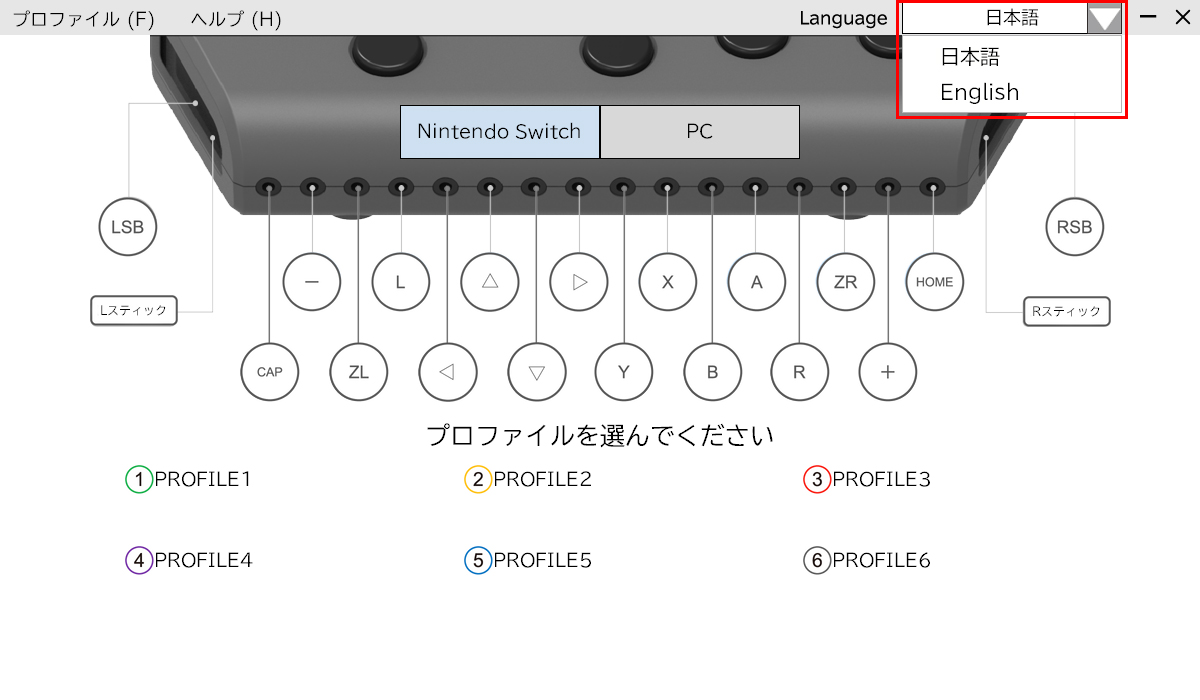
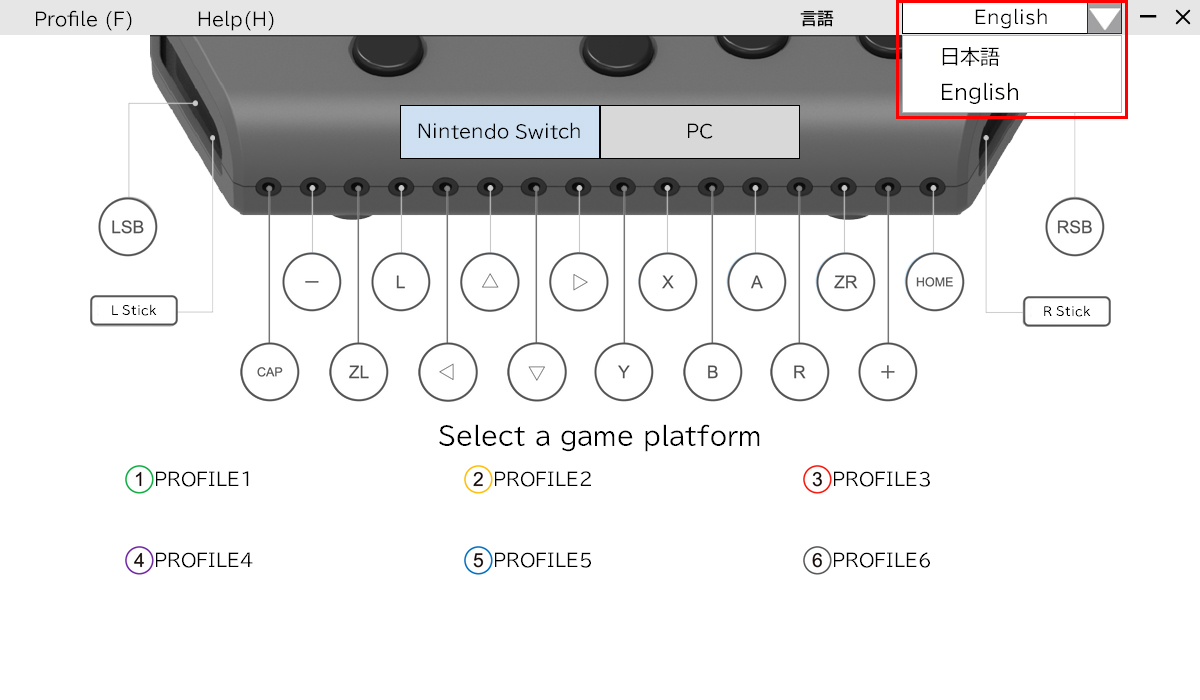
Налаштування мови можна змінити, натиснувши на спадне меню у верхньому правому куті програми.
Налаштування профілю
Призначені налаштування можна зберегти як профіль.
Можна зберегти до 12 профілів, шість для перемикача Nintendo та шість для ПК.
Конкретна термінологія
Присвоювати- змінити або вибрати іншу функцію для чогось (тобто кнопка)
Профіл- Призначені врятовані налаштування
Налаштування
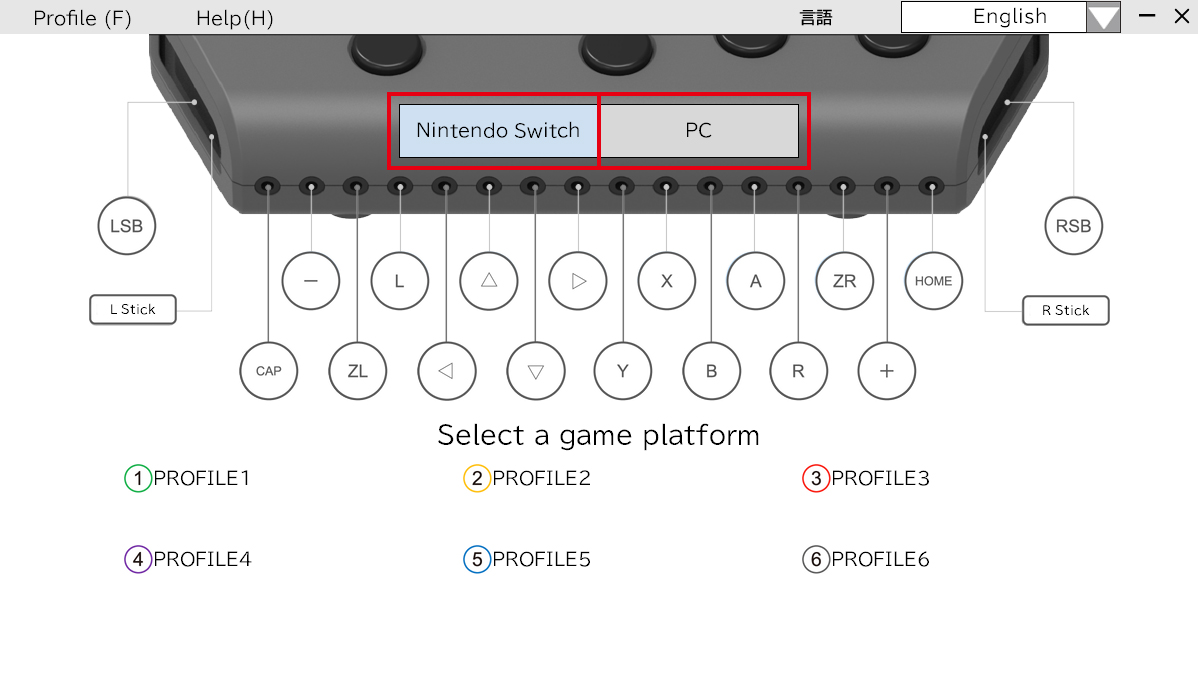
Виберіть, який тип профілю можна зберегти.
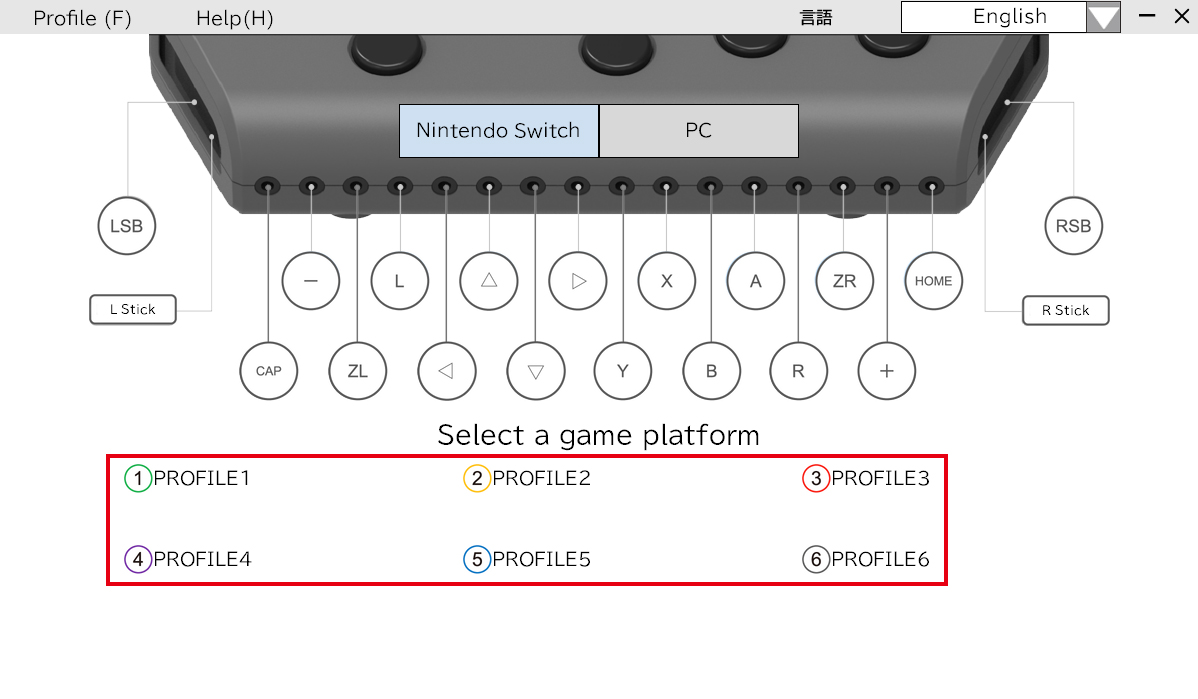
Виберіть, який профіль число потрібно створити.
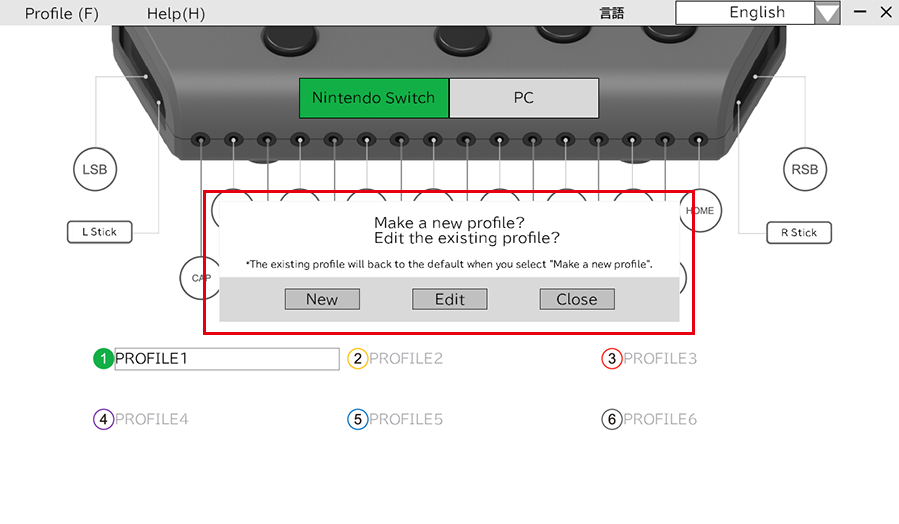
Виберіть, чи зберігається новий профіль або редагування існуючого профілю.
Імпорт та експорт
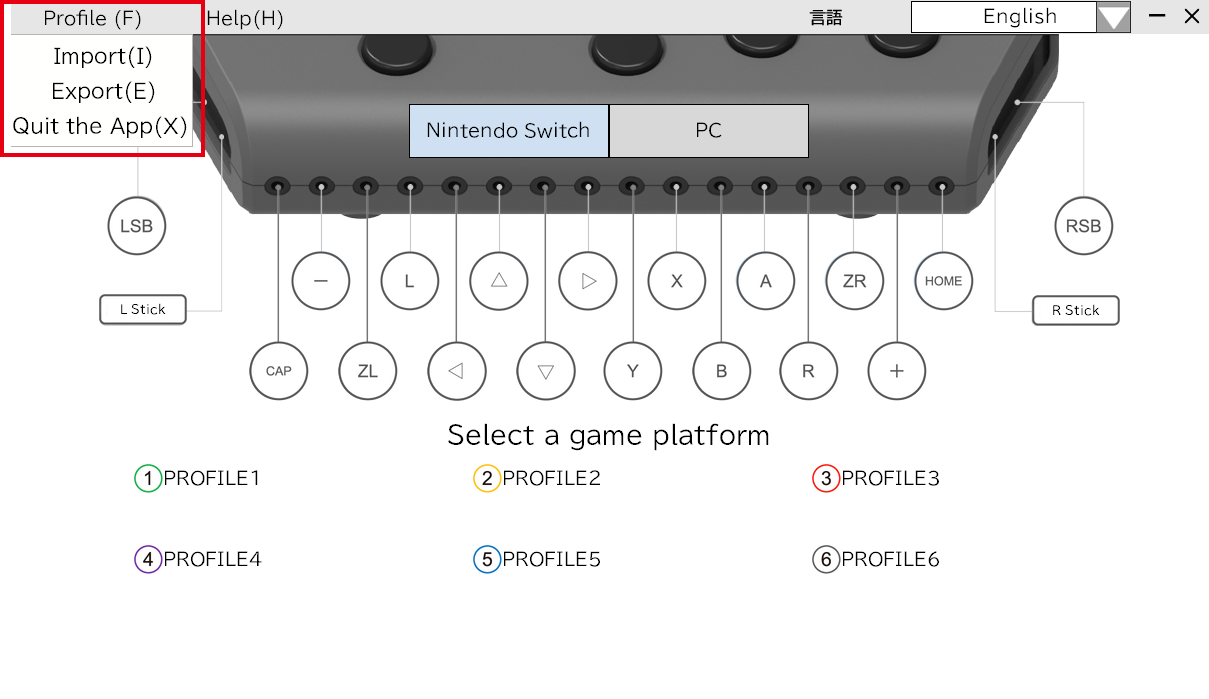
Зберегти профілі можна імпортувати та експортувати на ПК.
Виберіть профіль, натиснувши на "профіль" у верхньому лівому куті.
Конкретна термінологія
Імпорт - Прочитайте дані, збережені на ПК
Експорт - Збережіть дані на ПК
Призначення налаштувань
Призначення кнопки та налаштування джойстика зовнішніх кнопки та джойстиків можна змінити.
Призначення кнопки
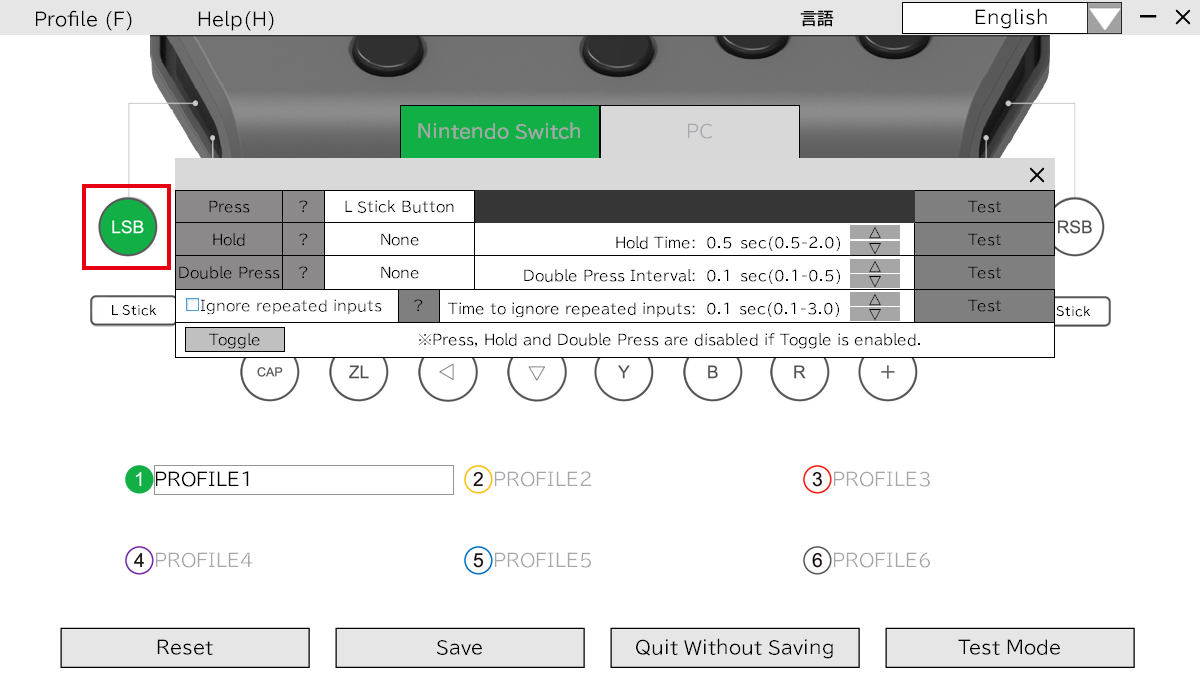
Натисніть на значок кнопки, щоб змінити налаштування кнопки.
Приклад кнопки Призначення значка:

Клацніть піктограму "LSB". Профіль, який відредаговано, змінить колір і з’явиться нове вікно, саме тут можна редагувати налаштування.
Призначення режимів
| Дія | Призначення кнопки | Деталі |
|---|---|---|
| Штовхнути | Всі кнопки | - |
| Натисніть і тримайте | Всі кнопки | Натисніть і утримувати: Час активації 0,5-2,0 секунди (0,1 інтервал) |
| Турбо | Всі кнопки | Турбо-режим: Час активації 0,1-0,5 секунди (0,1 інтервал) |
| Вимкнути турбо -режим | - |
Зменшує випадкові входи. Вимкнути турбо-режим: час дезактивації 0,1-3,0 секунди (0,1 інтервал) |
| Натисніть і утримуйте перемикач |
Всі кнопки До 5 |
Швидкі входи кнопки можна змінити, щоб натиснути та утримувати. Натисніть і утримувати: Час активації 0,5-2,0 секунди (0,1 інтервал) |
Призначення кнопок
| Платформа | Призначення кнопок |
|---|---|
| Перемикач Nintendo |
Кнопка вгору, кнопка вниз, ліва кнопка, права кнопка, кнопка y, кнопка b, кнопка, кнопка x, кнопка l,
Кнопка r, кнопка ZL, кнопка Zr, кнопка L палиці, кнопка r палиці, + кнопка, - кнопка, кнопка захоплення, Головна кнопка |
| ПК |
Кнопка вгору, кнопка вниз, ліва кнопка, права кнопка, кнопка y, кнопка b, кнопка, кнопка x, кнопка фунта,
Кнопка RB, кнопка LT, кнопка RT, кнопка L палиці, кнопка R -палиці, кнопка запуску, кнопка назад |
Налаштування джойстика
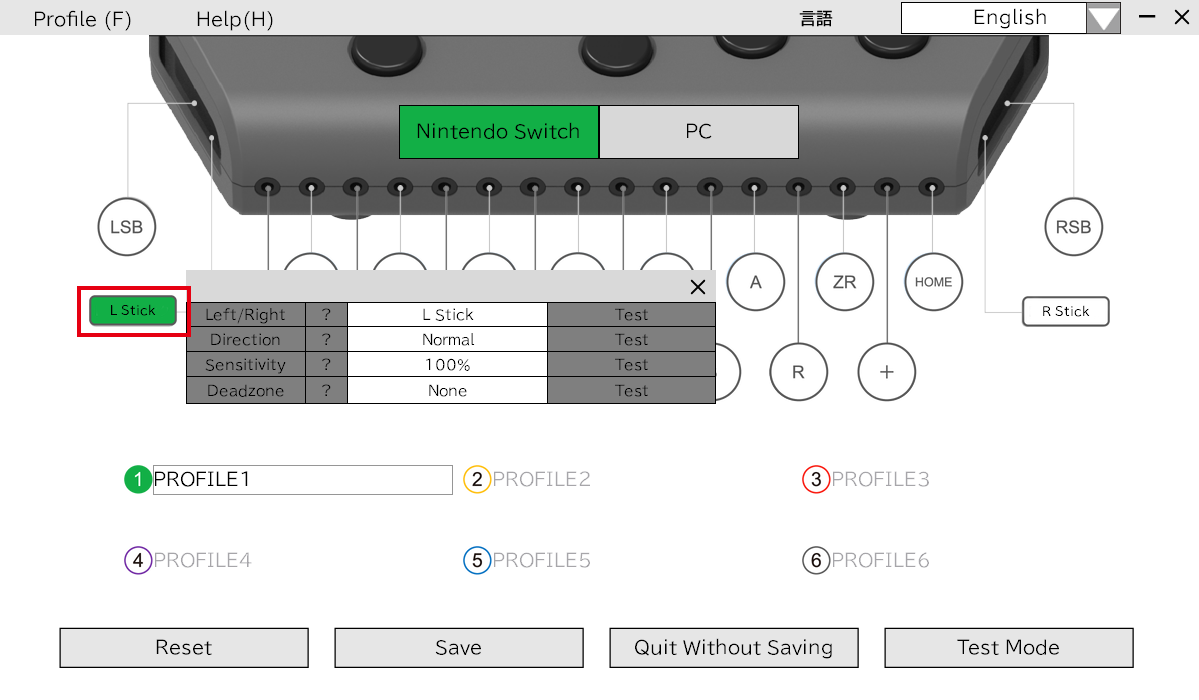
Клацніть на піктограму Joystick, щоб змінити налаштування джойстика.
Приклад джойстика Призначення значка:
Клацніть піктограму "L Stick". Профіль, який відредаговано, змінить колір і з’явиться нове вікно, саме тут можна редагувати налаштування.
| Налаштування | Деталі | Пояснення |
|---|---|---|
| Джойстик | L палиця, r паличка, н/a | Змініть, який джойстик працювати. |
| Орієнтація | Або: Нормальний, обертайте 90 ° проти годинникової стрілки, обертайте 90 ° за годинниковою стрілкою, обертайте 180 ° | Змініть орієнтацію джойстика на 90 ° одночасно. |
| Чутливість |
25%, 50%, 75%, 100%, 125%, 150%, 175%, 200% |
Зробіть рух джойстика швидше або повільніше. |
| Мертва зона | Жоден, 5%, 10%, 25%, 50% | Мертва зона джойстика може бути відрегульована, щоб зробити заданий радіус джойстика, що не реагує. Це може допомогти уникнути випадкових або небажаних входів. |
Після призначення кнопок

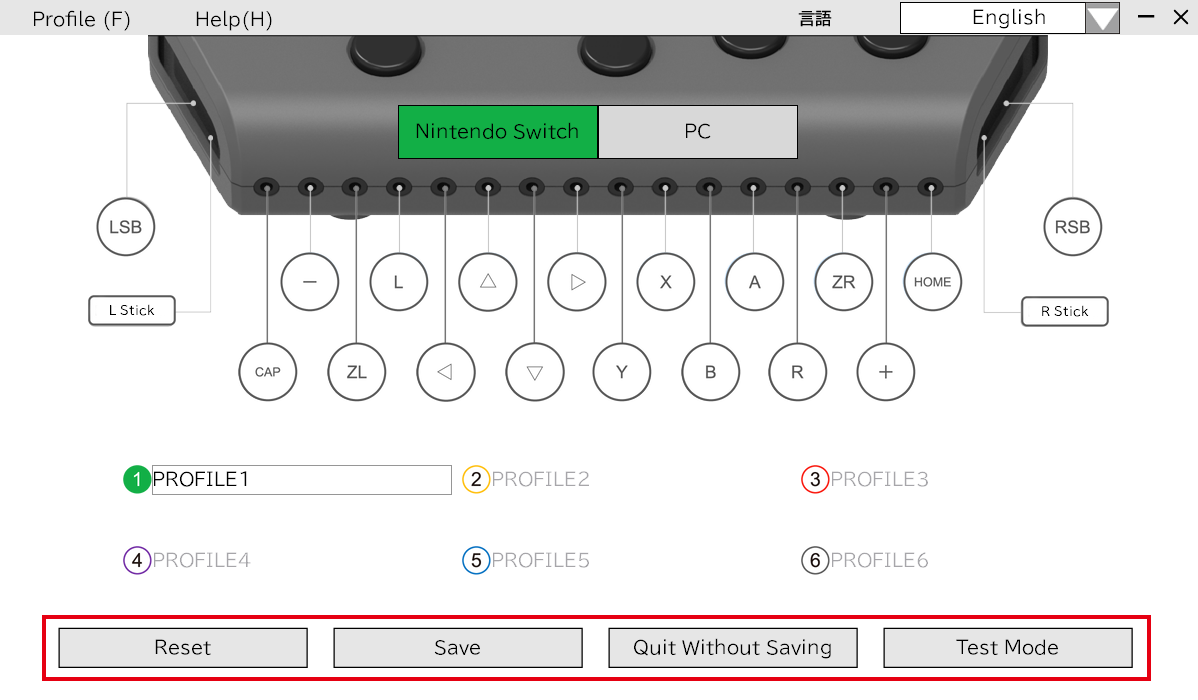
Скиньте збережений профіль.

Збережіть відредагований профіль.

Вихід з профілю без збереження змін.

Тестування кнопок під час здійснення редагування до профілю.
Тестовий хіт -скринька
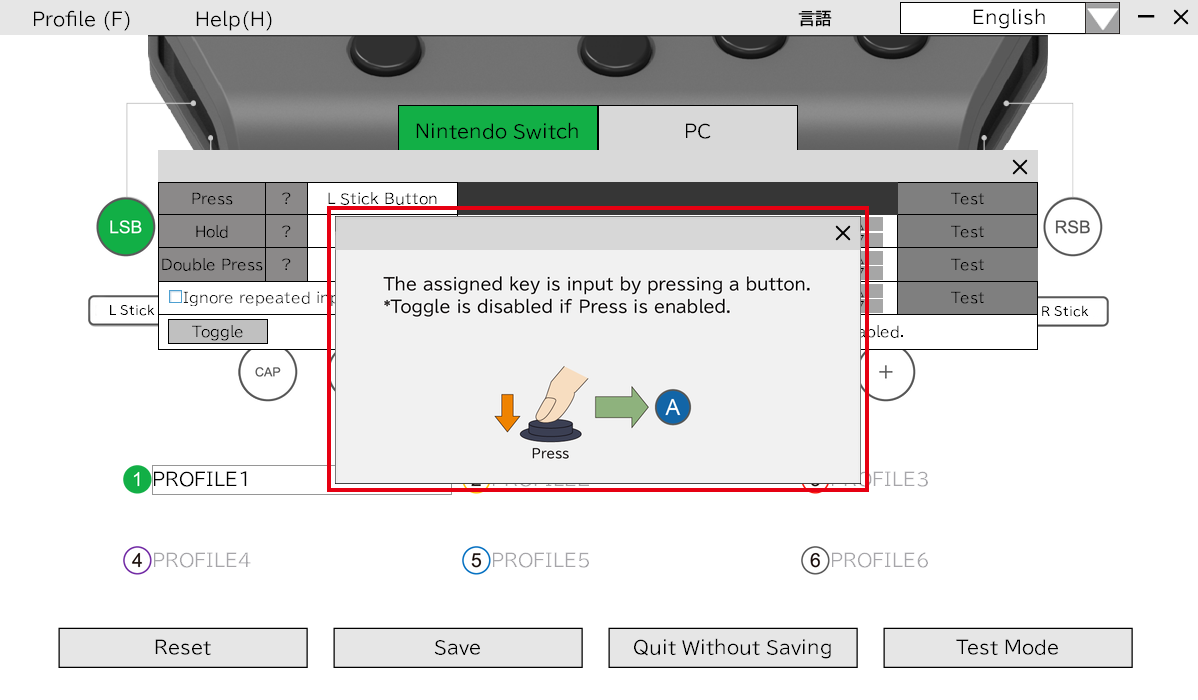
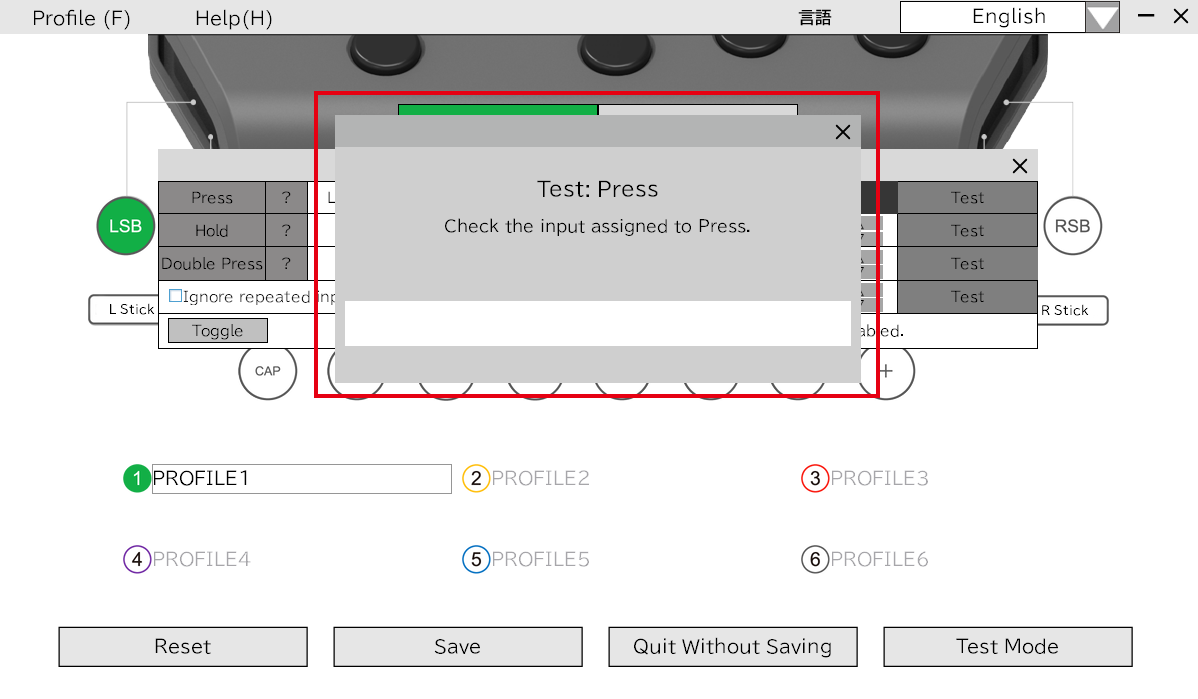
Якщо ви не впевнені в тому, яка функція є в налаштуваннях кнопки або джойстика, натисніть на "?" Значок, і вона відкриється у поле довідки.
Під час відкриття "натискання" на поле довідки з'являється наступне:
Налаштування призначених кнопок та джойстика можна перевірити.
Під час відкриття "поштовху" на тесті:
Вхід очей
(також відомий як вхід у лінійці)
Цей додаток не підтримує входи погляду / лінії огляду. Для отримання інформації про сумісні додатки з огляду, будь ласка, прочитайте повідомлення "Інформація про додатки для огляду на контролера" Hori Flex Flex ". Потрібні ПК з Windows, датчик лінії огляду очей та блок зйомки відео.


No comments




0 comments