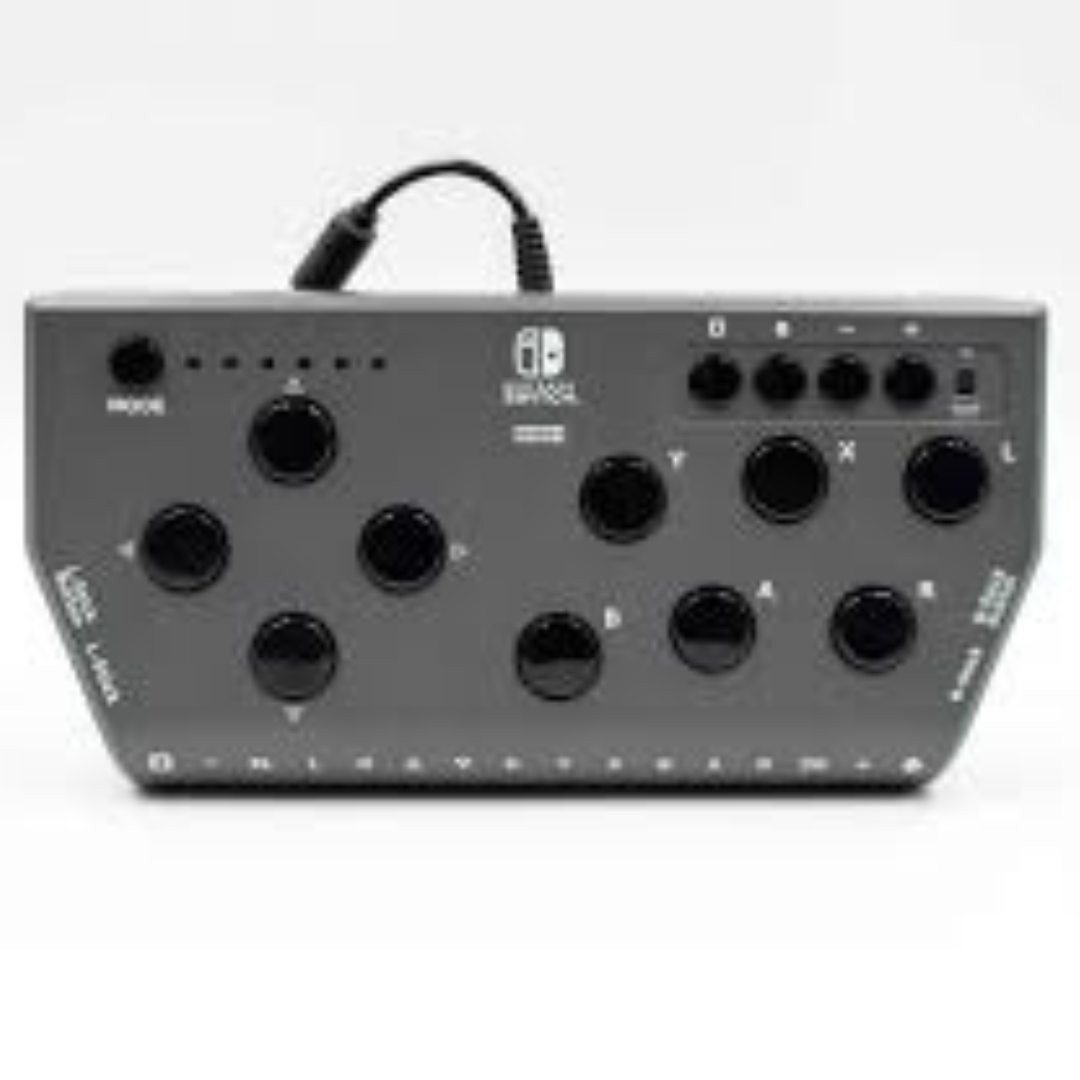
Hori Flex自适应控制器设置应用程序下载

应用概述
通过使用专用的HORI Flex控制器设置应用程序,可以更改开关和操纵杆设置的分配按钮功能。 分配的设置可以保存为配置文件。 可以保存多达12个配置文件,为Nintendo Switch提供了6个配置文件,Windows PC可保存6个配置文件。
下载
Flex Controller设置应用程序 - 兼容PC操作系统:Windows®11 / 10 / 8.1

根据操作系统,浏览器,安全软件等,下载或打开应用程序时可能会出现安全警告。如果发生这种情况,请单击“接受”或“继续”下载或打开应用程序。
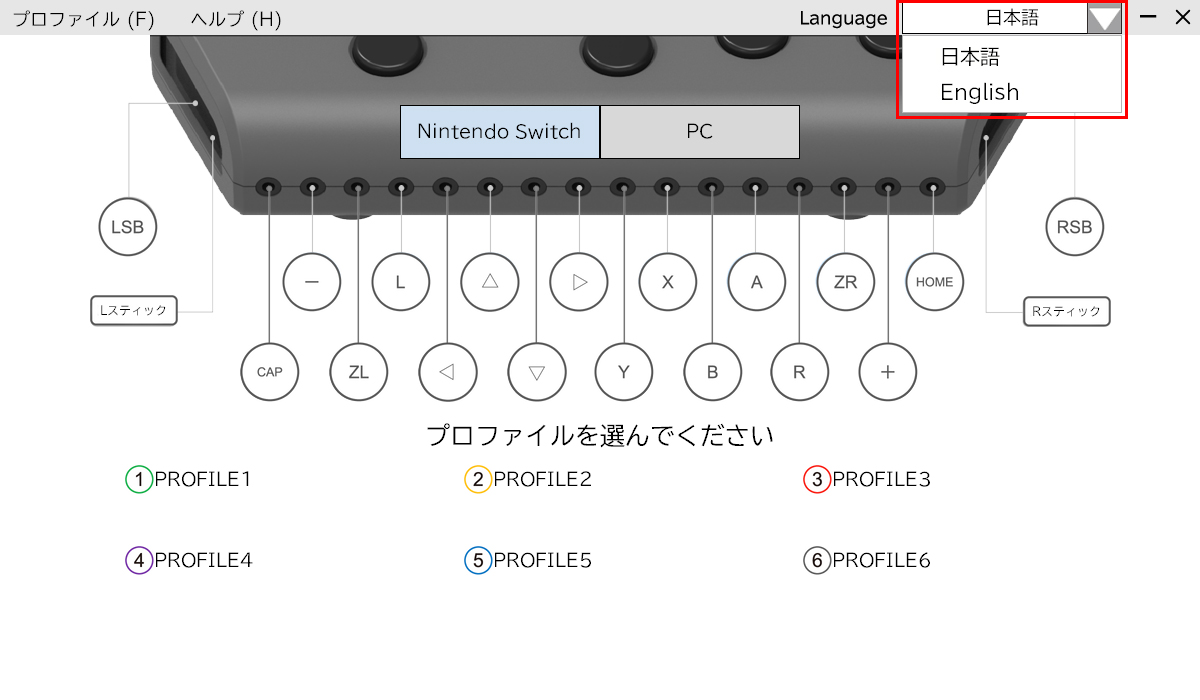
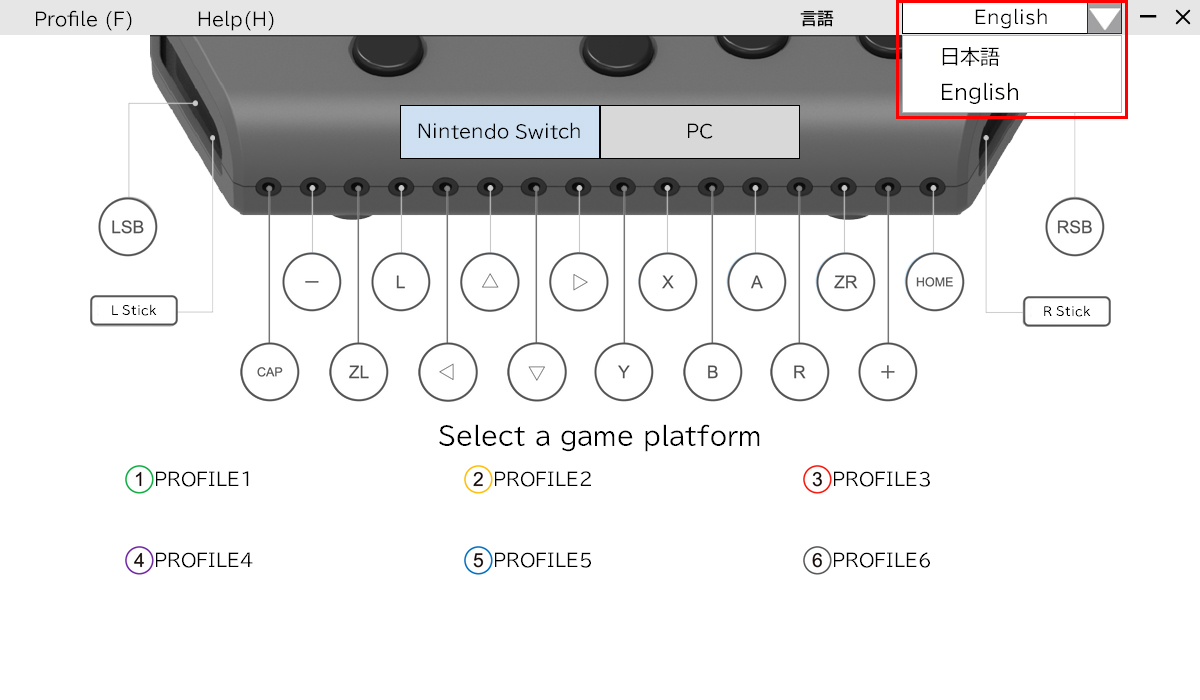
语言设置
可以通过单击应用程序右上角的下拉菜单来更改语言设置。
配置文件设置
分配的设置可以保存为配置文件。
可以节省多达12个配置文件,为Nintendo Switch提供了6个配置文件,PC可保存6个。
特定术语
分配- 更改或选择其他功能(即,按钮)
轮廓- 已保存的分配设置
设置
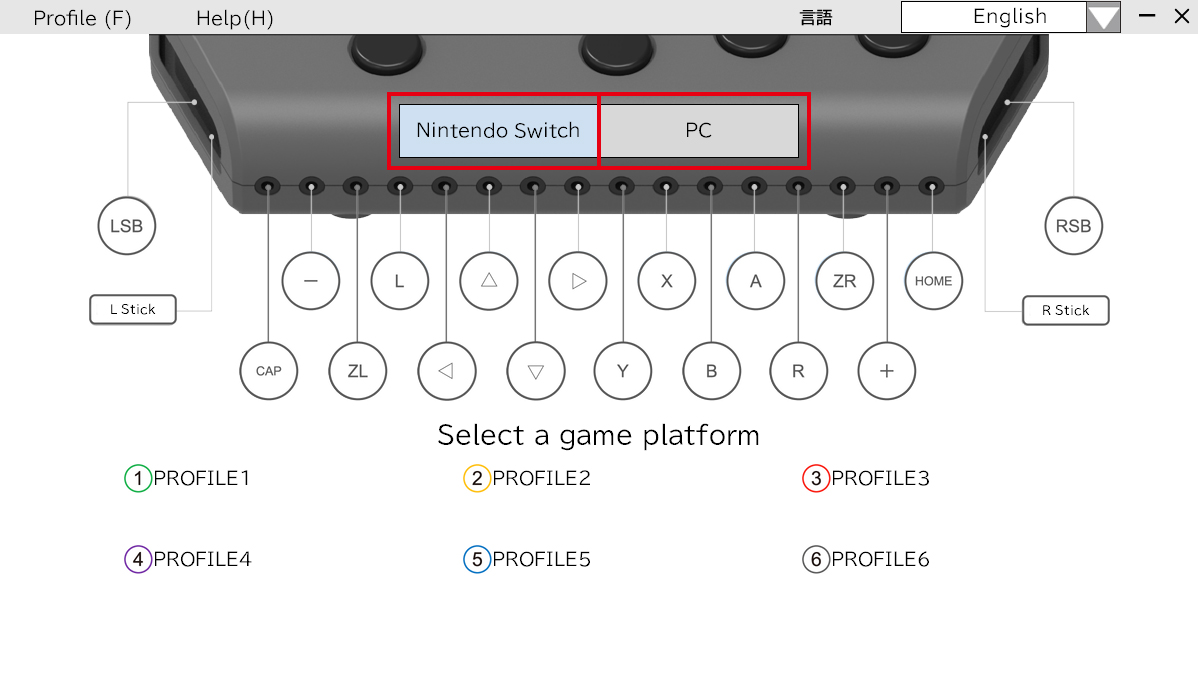
选择要保存哪种类型的配置文件。
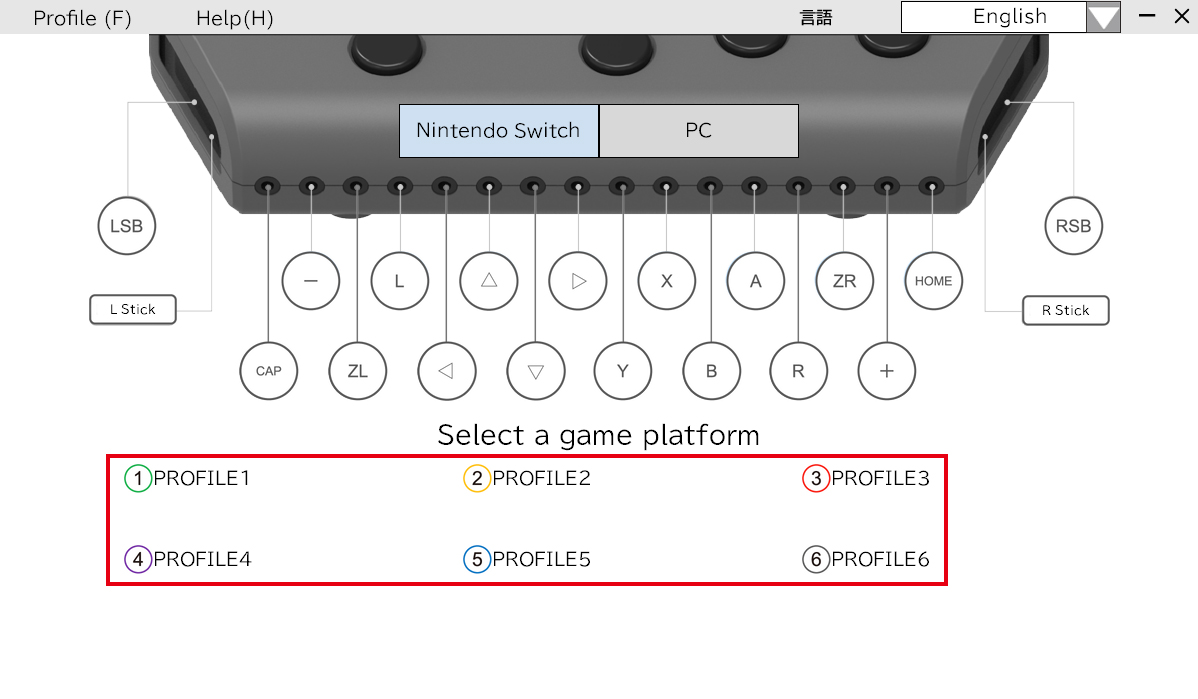
选择要创建的数字配置文件。
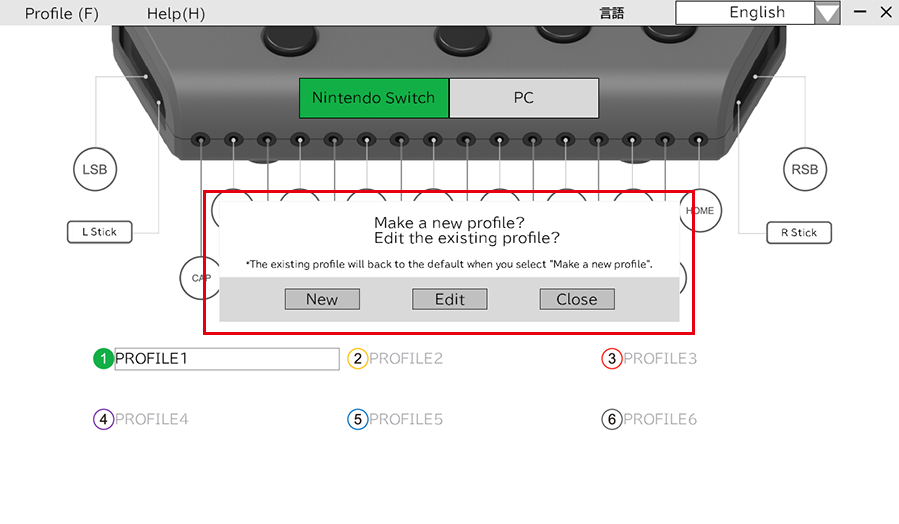
选择是否保存了新的配置文件或是否正在编辑现有配置文件。
进出口
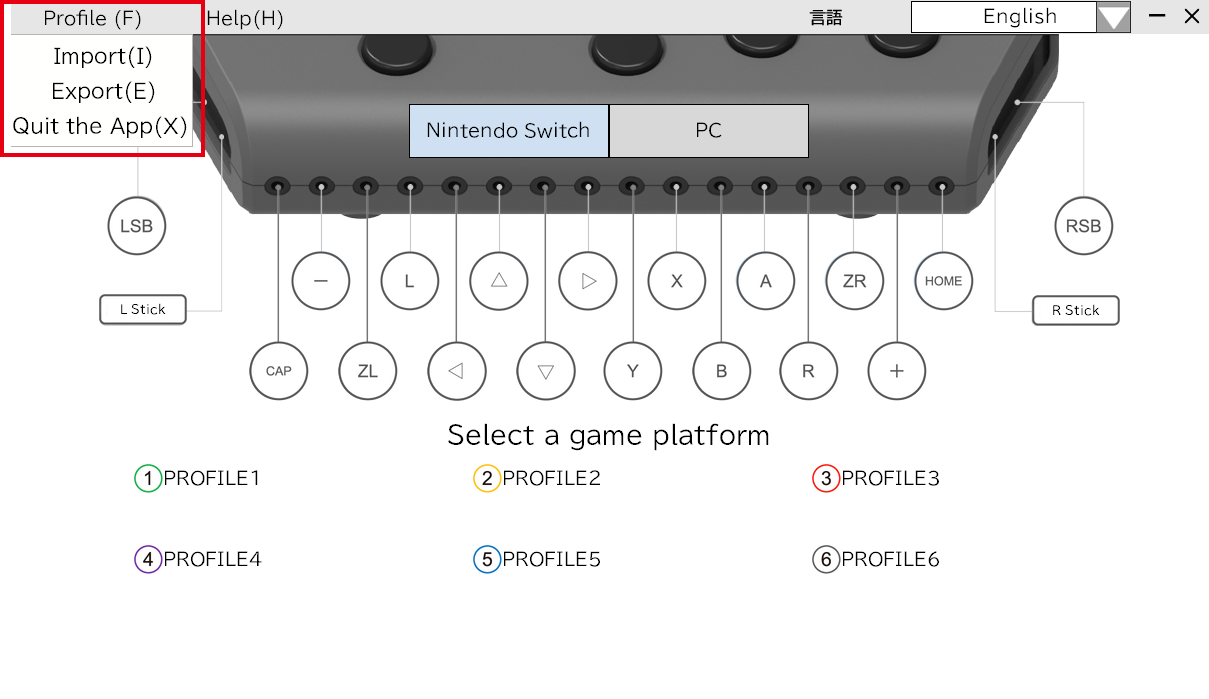
可以将保存的配置文件导入并导出到PC。
通过单击左上角的“配置文件”来选择一个配置文件。
特定术语
进口 - 读取在PC上保存的数据
出口 - 将数据保存在PC上
分配设置
可以更改外部按钮和操纵杆的按钮分配和操纵杆设置。
按钮分配
单击按钮图标更改该按钮的设置。
按钮分配图标的示例:

单击“ LSB”图标。正在编辑的配置文件将更改颜色,并将出现一个新窗口,这是可以编辑设置的地方。
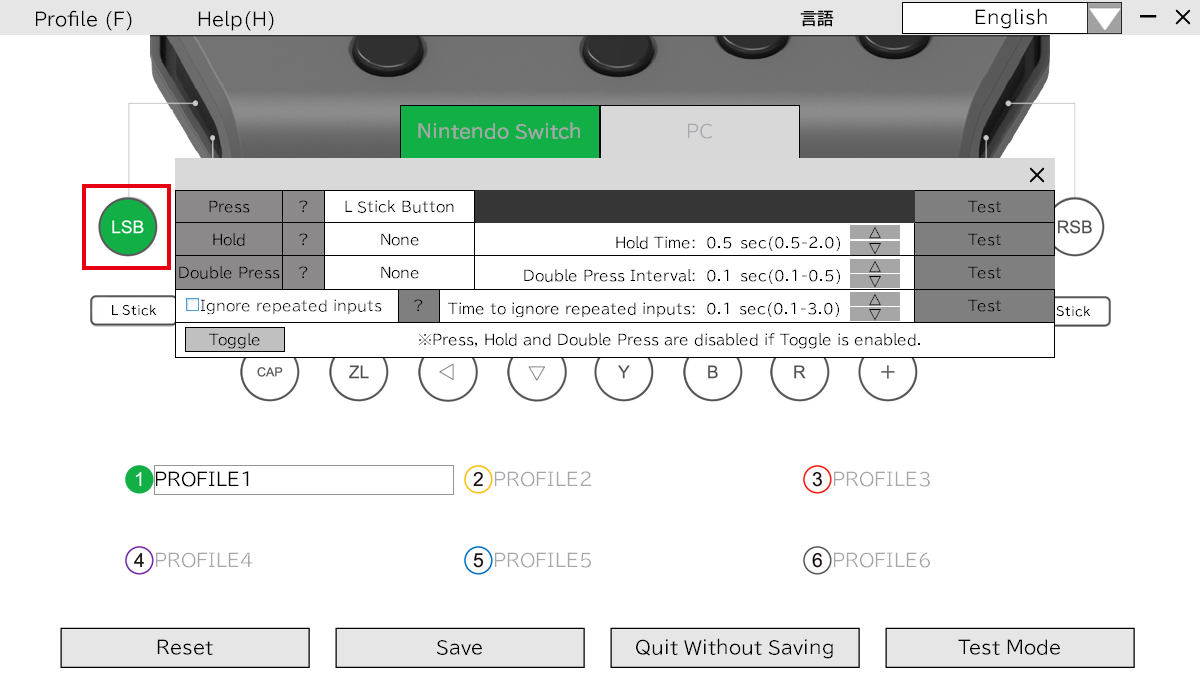
可分配的模式
| 行动 | 可分配的按钮 | 细节 |
|---|---|---|
| 推 | 所有按钮 | - |
| 按住 | 所有按钮 | 推送:激活时间0.5-2.0秒(间隔0.1) |
| 涡轮 | 所有按钮 | 涡轮模式:激活时间0.1-0.5秒(0.1间隔) |
| 禁用涡轮模式 | - |
减少意外输入。 禁用涡轮模式:停用时间0.1-3.0秒(0.1间隔) |
| 按住开关 |
所有按钮 最多5 |
可以更改快速按钮输入以推送和保持。 推送:激活时间0.5-2.0秒(间隔0.1) |
可分配的按钮
| 平台 | 可分配的按钮 |
|---|---|
| 任天堂开关 |
向上按钮,向下按钮,左键,右键,Y按钮,B按钮,A按钮,X按钮,L按钮,
R按钮,ZL按钮,ZR按钮,L Stick按钮,r Stick按钮, +按钮, - 按钮,捕获按钮, 主页按钮 |
| 个人电脑 |
向上按钮,向下按钮,左键,右键,Y按钮,B按钮,A按钮,X按钮,LB按钮,
RB按钮,LT按钮,RT按钮,L Stick按钮,R Stick按钮,开始按钮,后面按钮 |
操纵杆设置
单击操纵杆图标以更改操纵杆的设置。
操纵杆分配图标的示例:
单击“ L Stick”图标。正在编辑的配置文件将更改颜色,并将出现一个新窗口,这是可以编辑设置的地方。
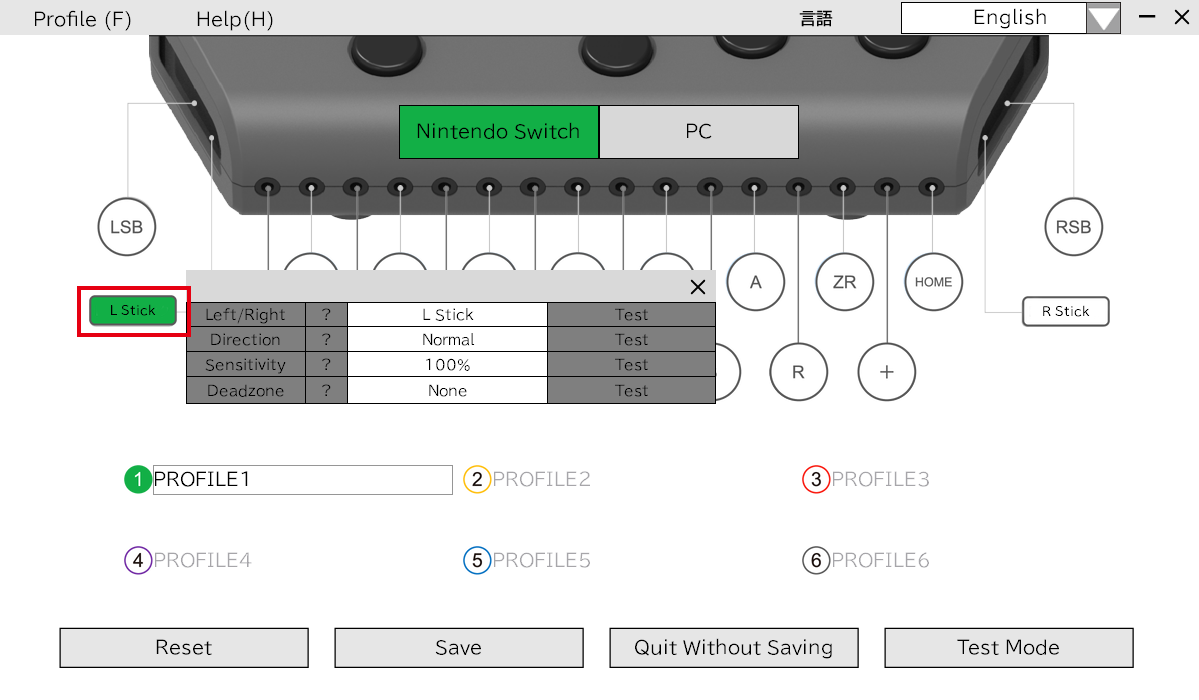
| 设置 | 细节 | 解释 |
|---|---|---|
| 操纵杆 | l棍子,r棍,不/a/a | 更改操纵杆要操作的操作。 |
| 方向 | 或:正常,逆时针旋转90°,顺时针旋转90°,旋转180° | 一次将操纵杆的方向更改为90°。 |
| 灵敏度 |
25%, 50%, 75%, 100%, 125%, 150%, 175%, 200% |
使操纵杆的移动更快或更慢。 |
| 死区 | 无,5%,10%,25%,50% | 操纵杆的死区可以调整以使操纵杆无反应的固定半径。这可能有助于避免意外或不需要的投入。 |
分配按钮后

重置保存的配置文件。

保存编辑的个人资料。

退出配置文件而无需保存更改。

测试按钮进行编辑时的配置文件。
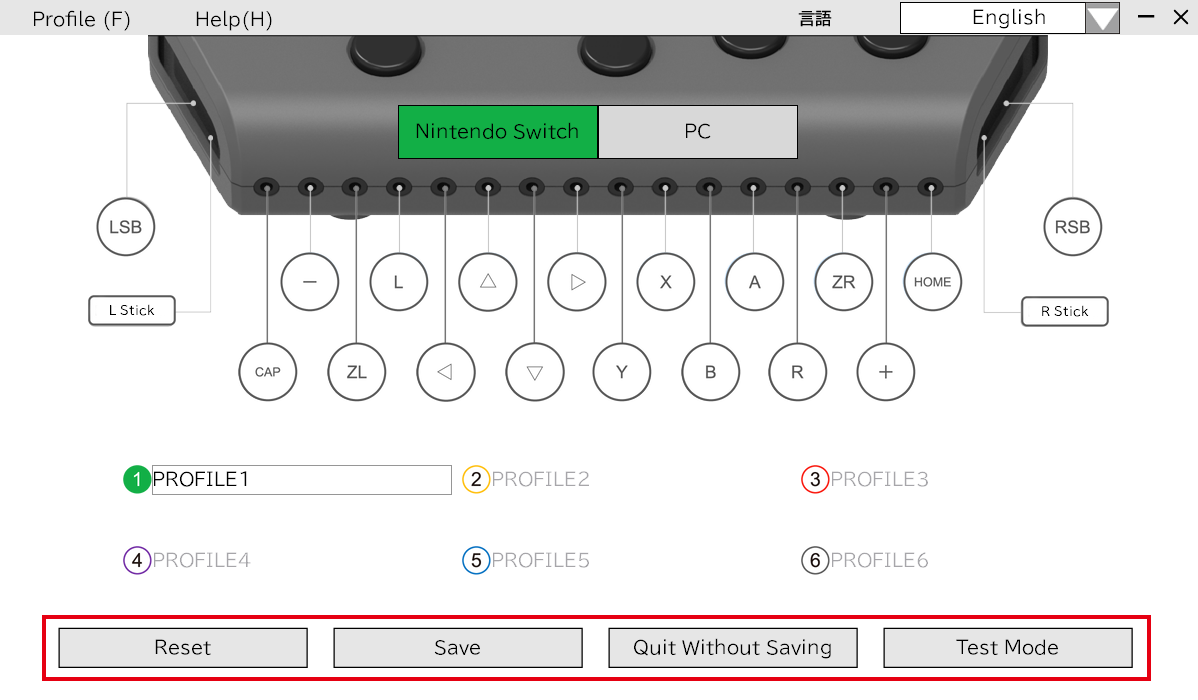
测试命中框
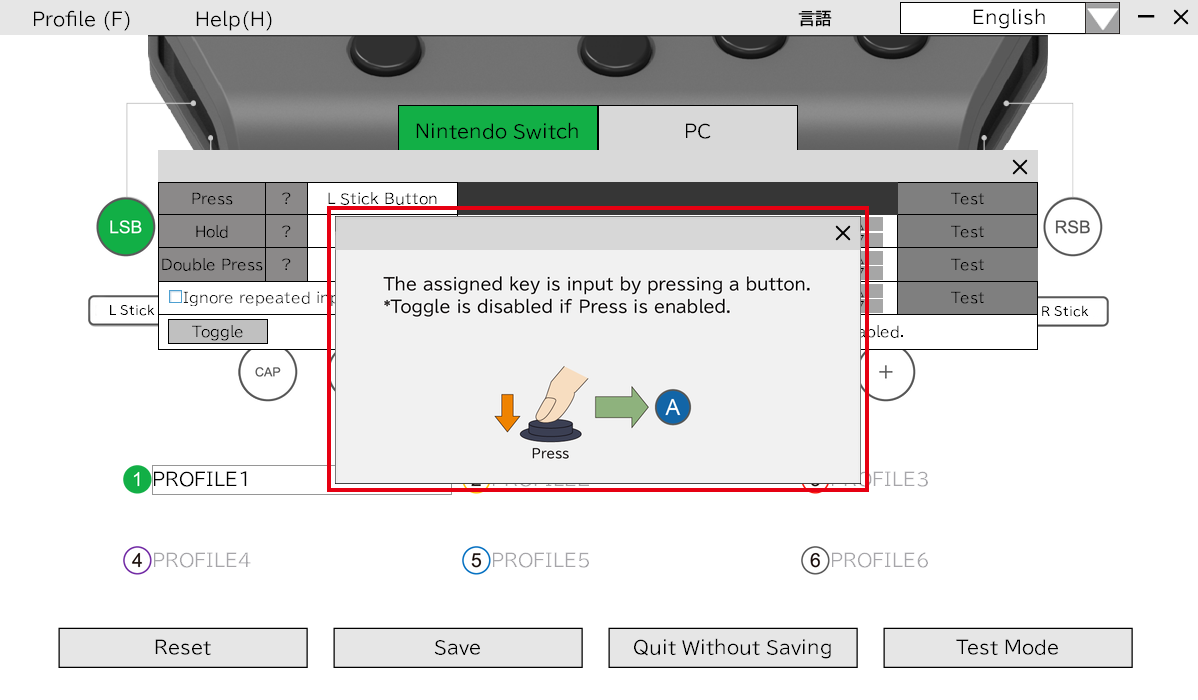
如果您不确定按钮分配或操纵杆设置中的功能是什么,请单击“?”。图标,它将在帮助框中打开。
在帮助框上打开“推”时,出现以下内容:
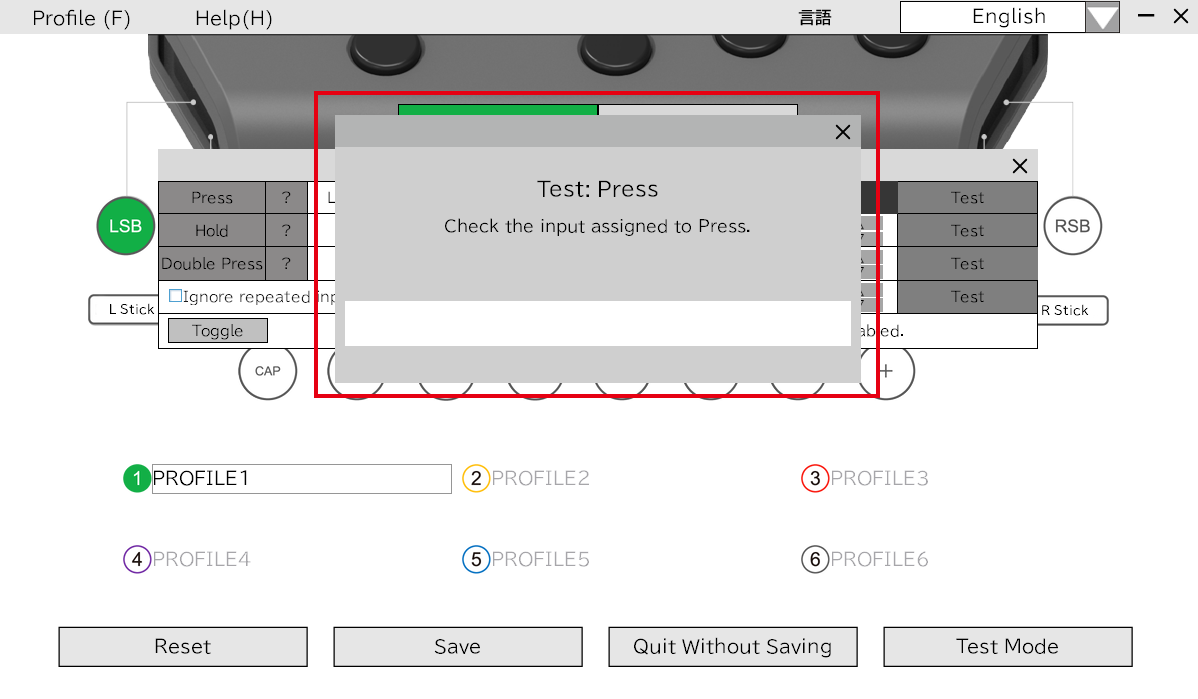
可以测试分配的按钮和操纵杆的设置。
在测试中打开“推”时:
眼睛凝视输入
(也称为视线输入)
该应用不支持眼线 /视线输入。 有关兼容视线应用程序的信息,请阅读帖子“ Hori Flex Controler Eye Gaze应用程序信息”。 需要使用Windows PC,视线线传感器和视频捕获单元。


暂无评论





0 评论