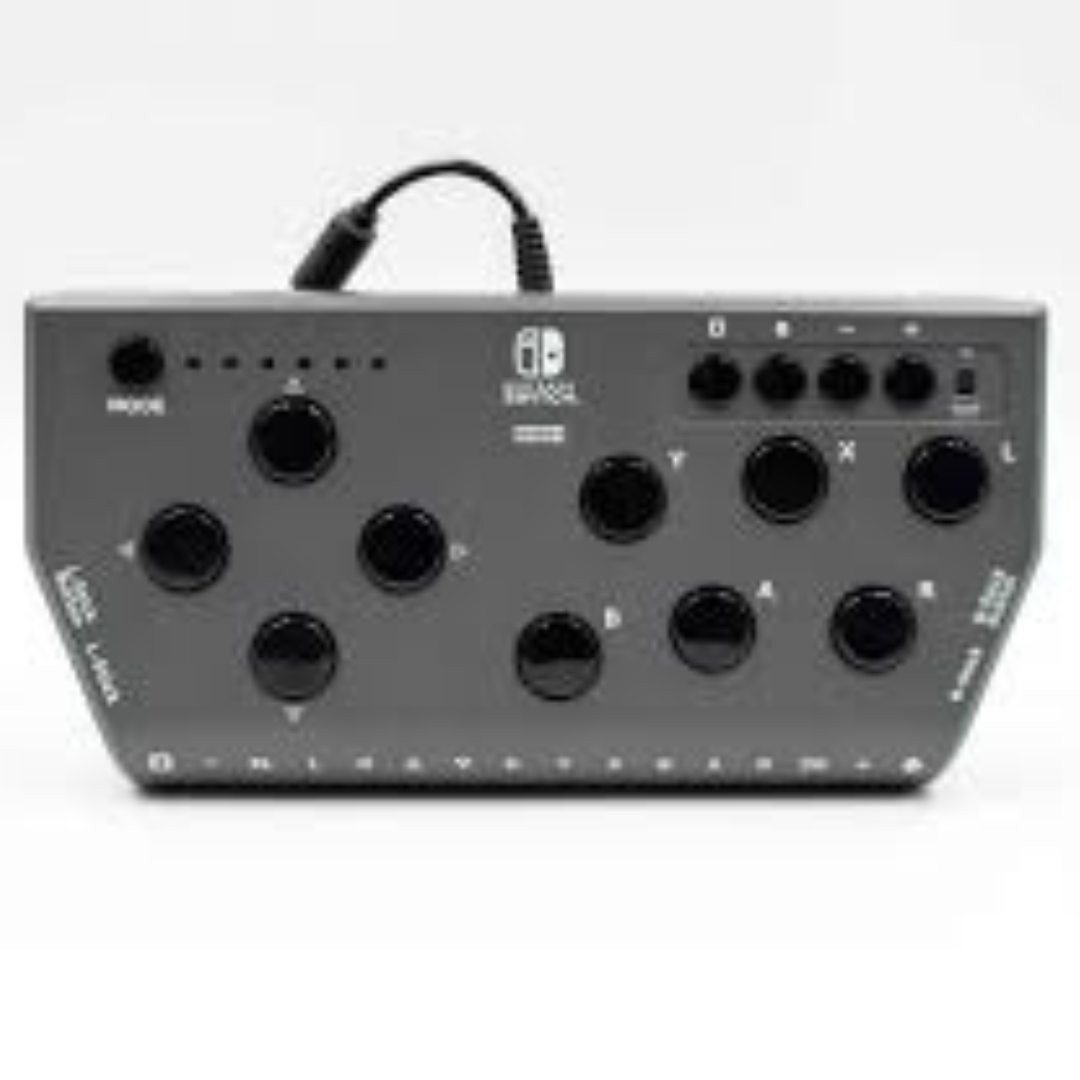
Téléchargement de l'application de paramètres de contrôleur adaptatif Hori Flex Téléchargement

Aperçu de l'application
En utilisant l'application dédiée à paramètres du contrôleur Hori Flex, les fonctions du bouton attribué des paramètres de commutateur et de joystick peuvent être modifiées. Les paramètres attribués peuvent être enregistrés sous forme de profil. Jusqu'à 12 profils peuvent être enregistrés, six pour le commutateur Nintendo et six pour Windows PC.
Télécharger
Application paramètres du contrôleur Flex - Système d'exploitation PC compatible: Windows® 11/10 / 8.1

Selon le système d'exploitation, le navigateur, les logiciels de sécurité, etc., un avertissement de sécurité peut apparaître lors du téléchargement ou de l'ouverture de l'application. Si cela se produit, veuillez cliquer sur «Accepter» ou «Continuer» pour télécharger ou ouvrir l'application.
Paramètres linguistiques
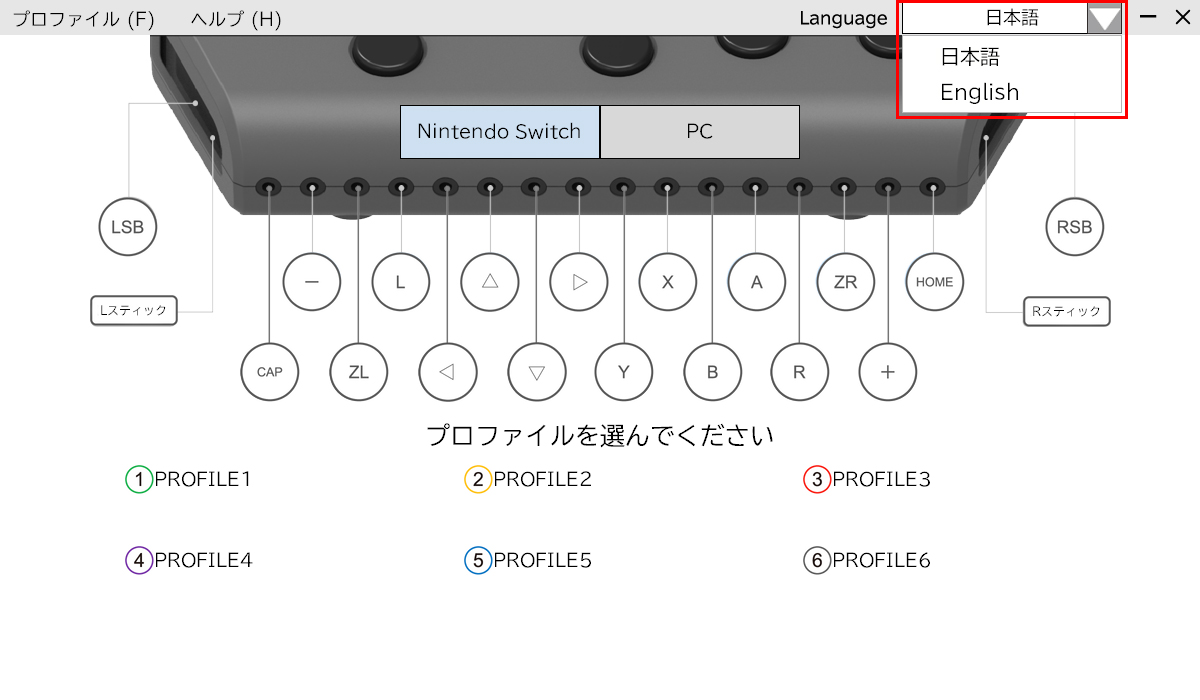
Les paramètres de la langue peuvent être modifiés en cliquant sur le menu déroulant dans le coin supérieur droit de l'application.
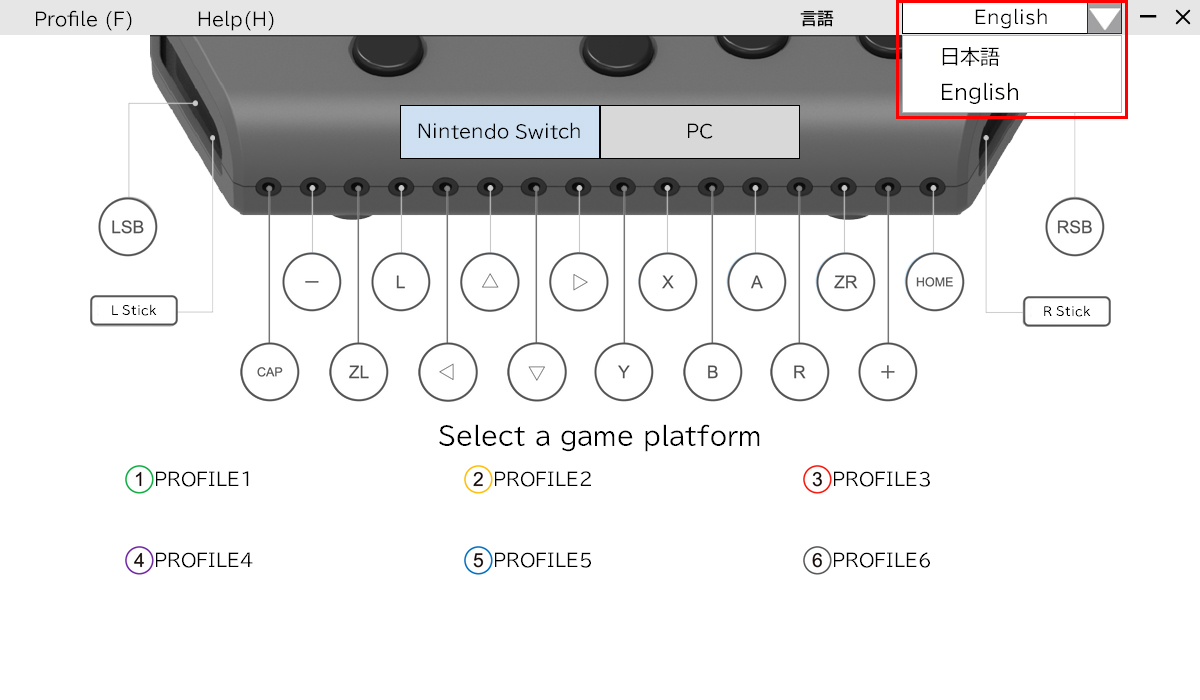
Paramètres de profil
Les paramètres attribués peuvent être enregistrés sous forme de profil.
Jusqu'à 12 profils peuvent être enregistrés, six pour le commutateur Nintendo et six pour PC.
Terminologie spécifique
Attribuer- pour changer ou choisir une fonction différente pour quelque chose (c'est-à-dire un bouton)
Profil- Paramètres attribués qui ont été enregistrés
Paramètres
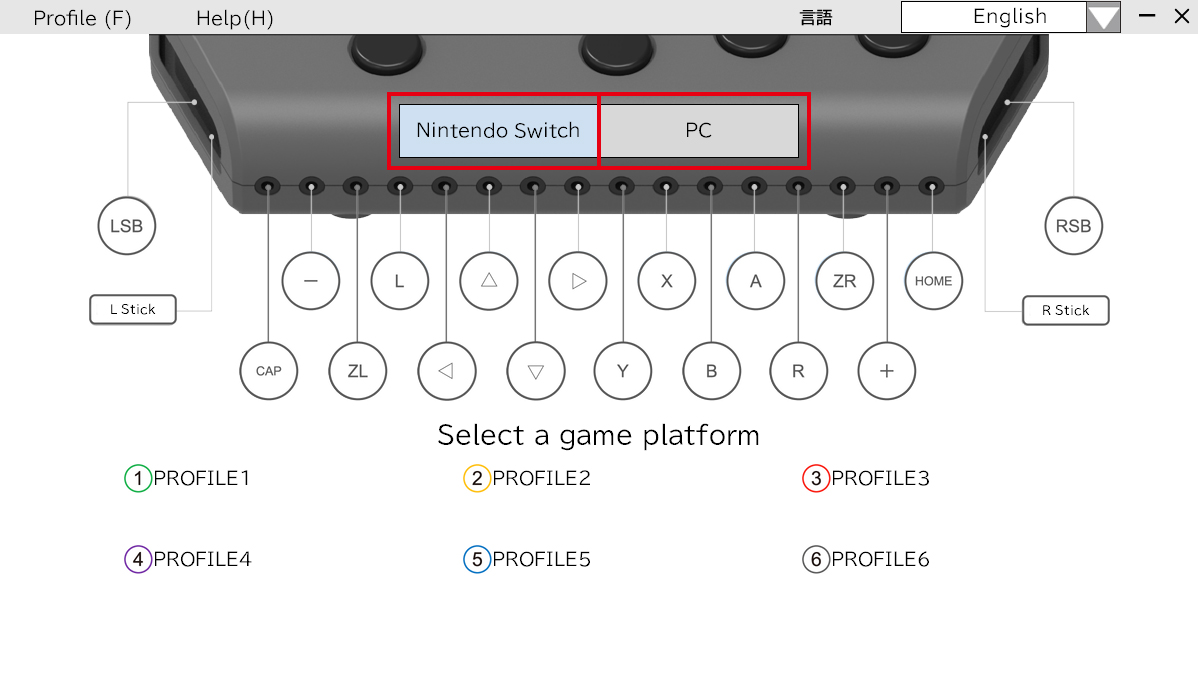
Sélectionnez le type de profil à enregistrer.
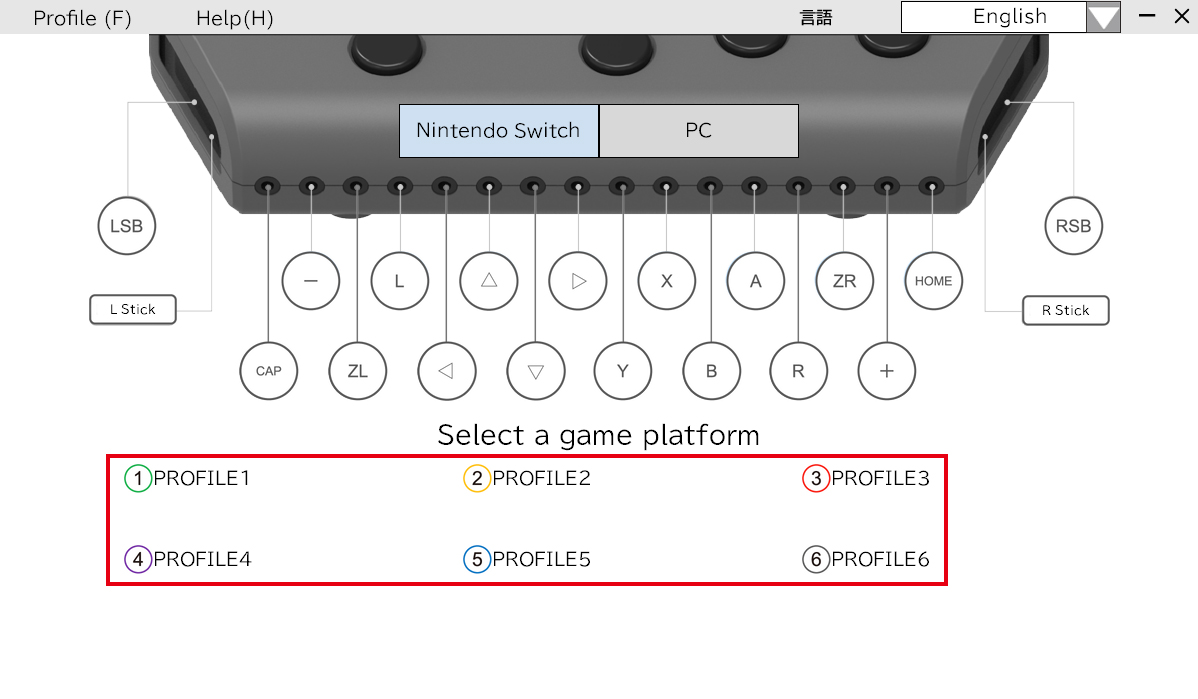
Sélectionnez le profil de numéro à créer.
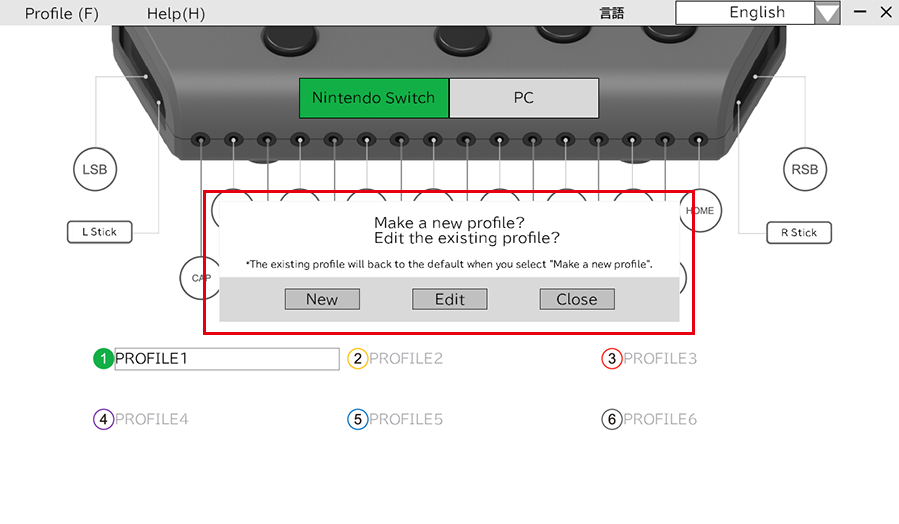
Sélectionnez si un nouveau profil est en cours d'épuisement ou si un profil existant est en cours de modification.
Importation et exportation
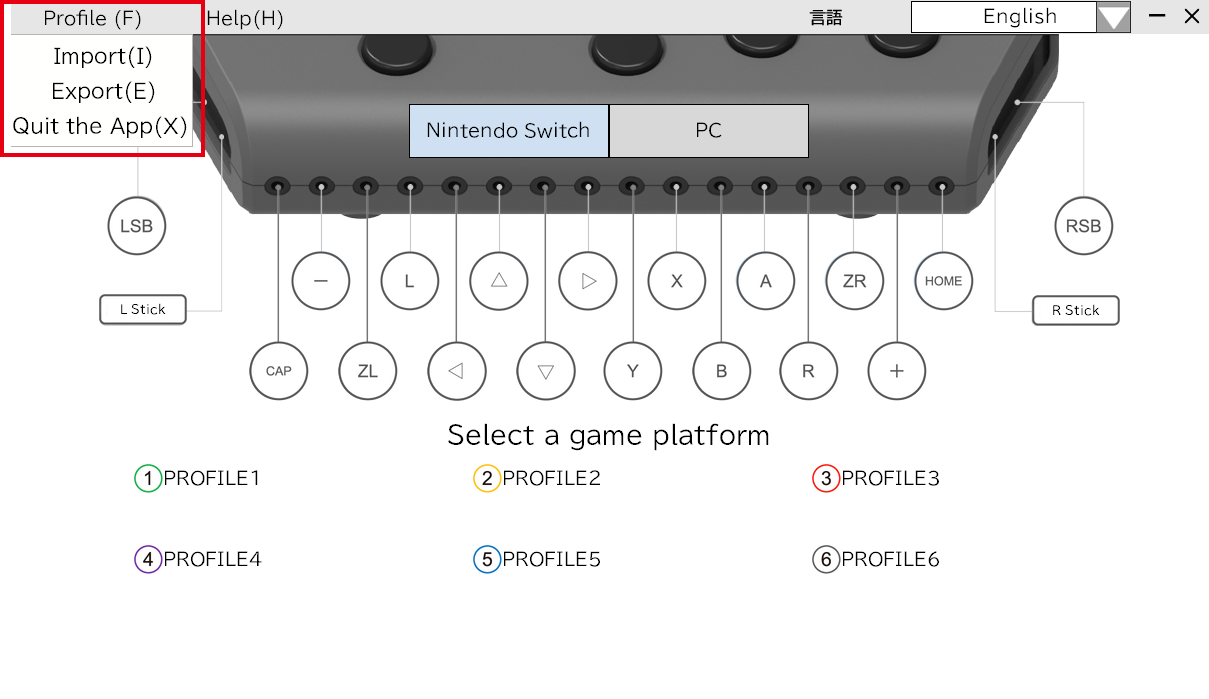
Les profils enregistrés peuvent être importés et exportés vers un PC.
Sélectionnez un profil en cliquant sur «Profil» dans le coin supérieur gauche.
Terminologie spécifique
Importer - Lire les données enregistrées sur un PC
Exporter - Enregistrer les données sur un PC
Affecter les paramètres
L'attribution de bouton et les paramètres de joystick des bouton-poussoirs externes et des joysticks peuvent être modifiés.
Affectation de bouton
Cliquez sur l'icône du bouton pour modifier les paramètres de ce bouton.
Exemple d'icône d'attribution de bouton:

Cliquez sur l'icône «LSB». Le profil en cours de modification modifiera la couleur et une nouvelle fenêtre apparaîtra, où les paramètres peuvent être modifiés.
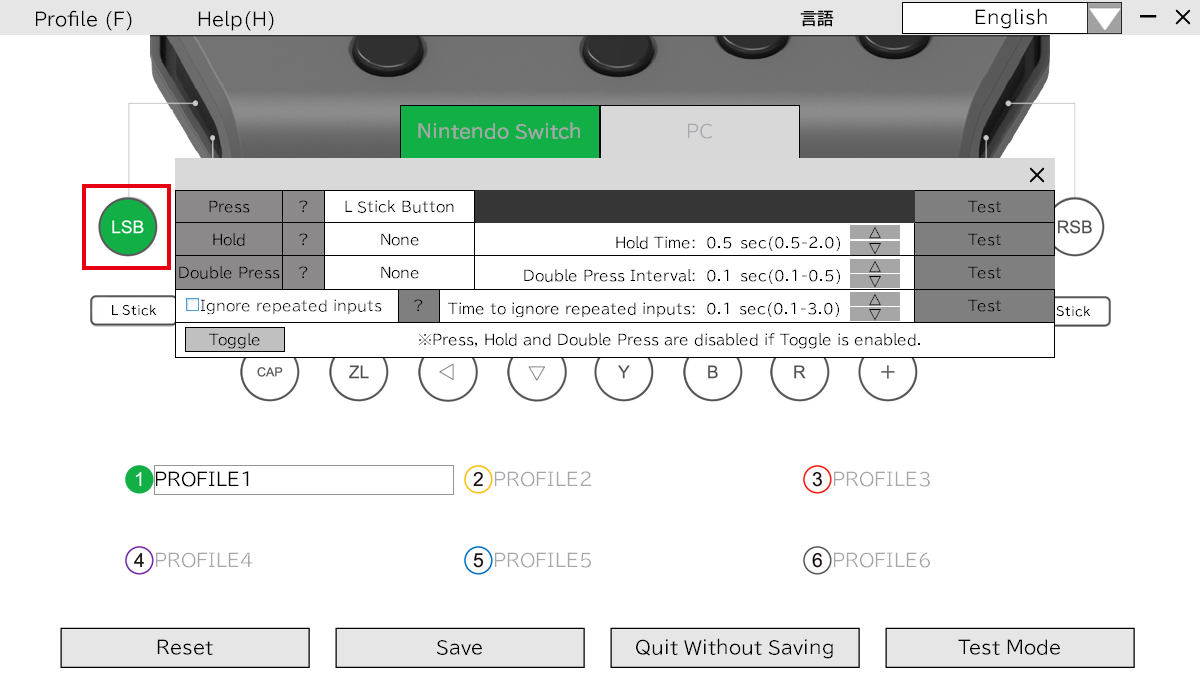
Modes attribuables
| Action | Bouton attribuable | Détails |
|---|---|---|
| Pousser | Tous les boutons | - |
| Pousser et tenir | Tous les boutons | Push and Hold: Temps d'activation 0,5-2,0 seconde (0,1 intervalle) |
| Turbo | Tous les boutons | Mode turbo: temps d'activation 0,1-0,5 seconde (0,1 intervalle) |
| Désactiver le mode turbo | - |
Réduit les entrées accidentelles. Désactiver le mode turbo: temps de désactivation de 0,1 à 3,0 secondes (0,1 intervalle) |
| Appuyez et maintenez l'interrupteur |
Tous les boutons Jusqu'à 5 |
Les entrées de bouton rapide peuvent être modifiées pour appuyer et maintenir. Push and Hold: Temps d'activation 0,5-2,0 seconde (0,1 intervalle) |
Boutons attribuables
| Plate-forme | Boutons attribuables |
|---|---|
| Interrupteur Nintendo |
Bouton vers le haut, bouton en bas, bouton gauche, bouton droit, bouton Y, bouton B, bouton, bouton x, bouton L,
Bouton R, bouton zl, bouton zr, bouton de bâton L, bouton de bâton r, bouton +, bouton, bouton de capture, Bouton d'accueil |
| PC |
Bouton vers le haut, bouton en bas, bouton gauche, bouton droit, bouton Y, bouton B, bouton, bouton x, bouton LB,
Bouton RB, bouton LT, bouton RT, bouton Stick L, bouton Stick, bouton Démarrer, bouton arrière |
Paramètres de joystick
Cliquez sur l'icône de joystick pour modifier les paramètres de ce joystick.
Exemple d'icône d'attribution de joystick:
Cliquez sur l'icône «L Stick». Le profil en cours de modification modifiera la couleur et une nouvelle fenêtre apparaîtra, où les paramètres peuvent être modifiés.
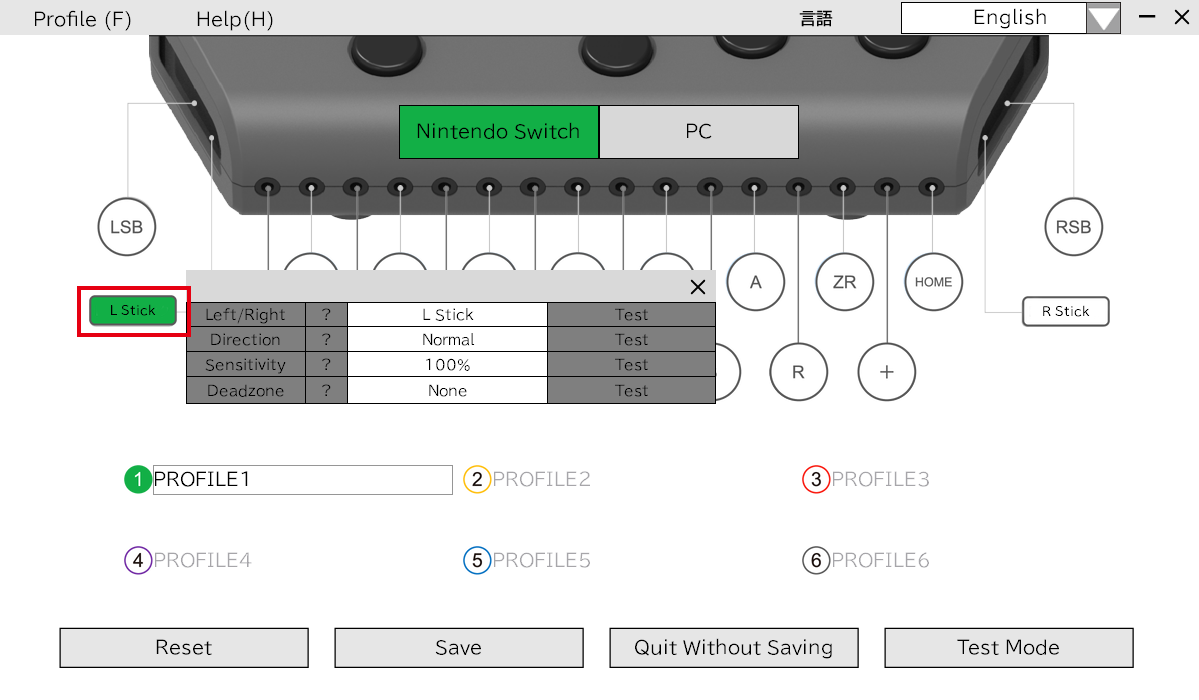
| Paramètres | Détails | Explication |
|---|---|---|
| Joystick | L Stick, r Stick, n / a | Changer le joystick à opérer. |
| Orientation | Ou: normal, tournez à 90 ° dans le sens antihoraire, tournez à 90 ° dans le sens des aiguilles d'une montre, tournez à 180 ° | Changez l'orientation du joystick de 90 ° à la fois. |
| Sensibilité |
25%, 50%, 75%, 100%, 125%, 150%, 175%, 200% |
Rendez le mouvement du joystick plus rapidement ou plus lent. |
| Zone morte | Aucun, 5%, 10%, 25%, 50% | La zone morte de joystick peut être ajustée pour faire un rayon défini du joystick non réactif. Cela peut aider à éviter les entrées accidentelles ou indésirables. |
Après avoir attribué des boutons

Réinitialisez un profil enregistré.

Enregistrez un profil édité.

Sortez le profil sans économiser les modifications.

Test des boutons lors de la modification à un profil.
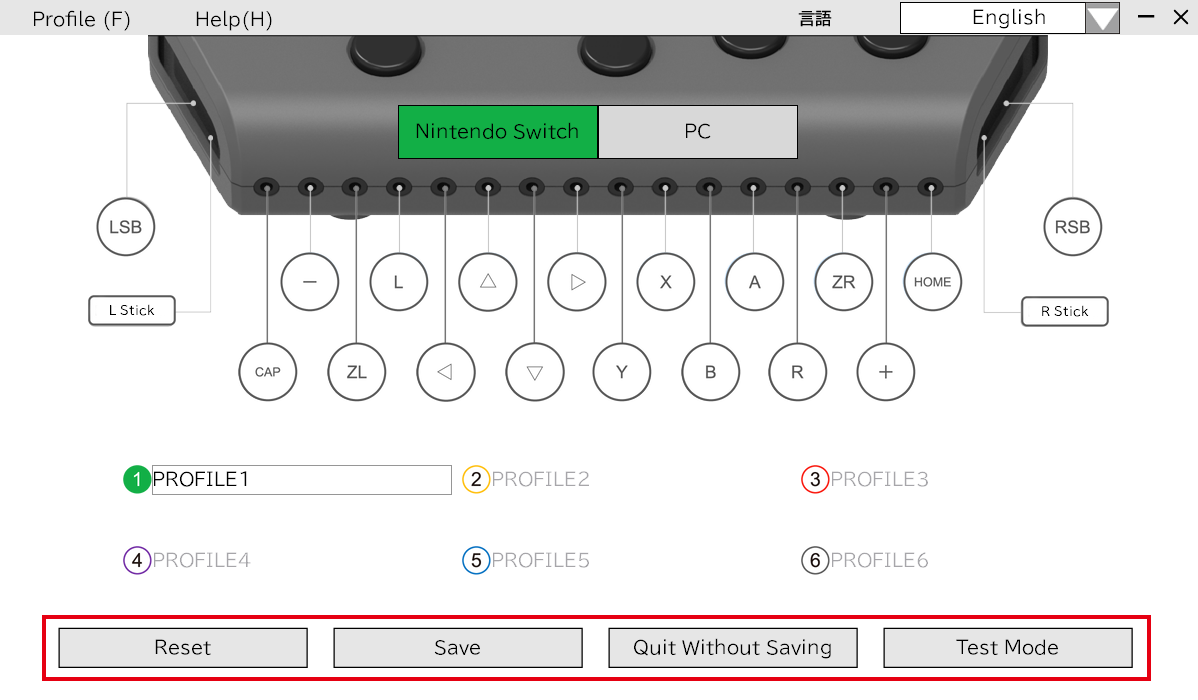
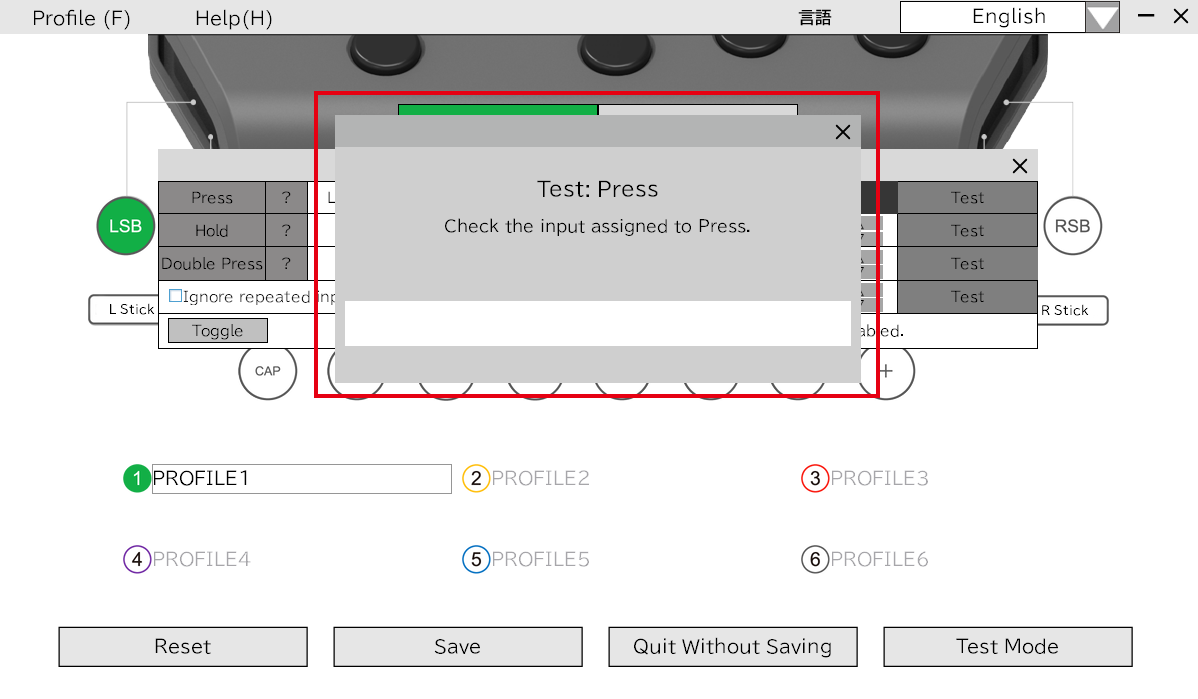
Tester la boîte à succès
Si vous n'êtes pas sûr de ce que se trouve une fonction dans le bouton Attribuer des paramètres ou des paramètres de joystick, cliquez sur le «?» icône et il s'ouvrira dans la boîte d'assistance.
Lors de l'ouverture de la «poussée» sur la boîte d'assistance, ce qui suit apparaît:
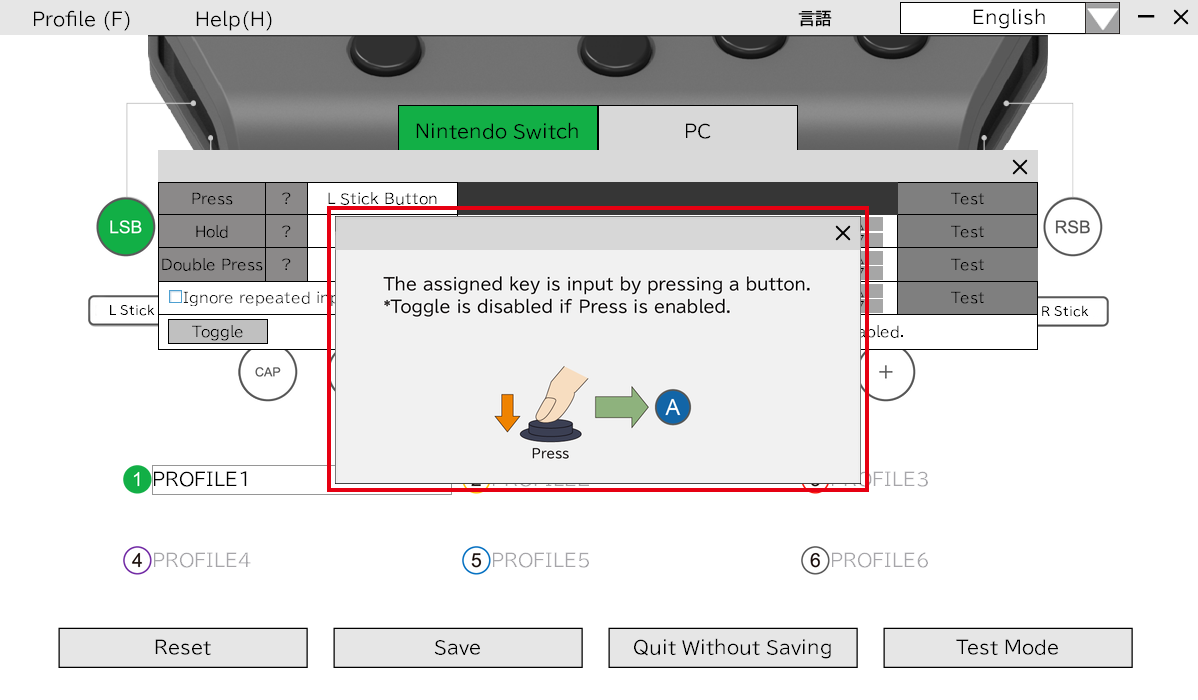
Les paramètres des boutons et du joystick attribués peuvent être testés.
Lors de l'ouverture de la «poussée» sur le test:
Entrée de gaze
(également connu sous le nom d'entrée de la ligne de visée)
Cette application ne prend pas en charge les entrées de regard / ligne de vision. Pour plus d'informations sur les applications compatibles de la ligne de visée, veuillez lire les informations sur les informations sur les applications de gaze Hori Flex Controller ». Un PC Windows, un capteur de ligne de vision du regard et une unité de capture vidéo sont nécessaires.


Sans commentaires



















0 commentaires