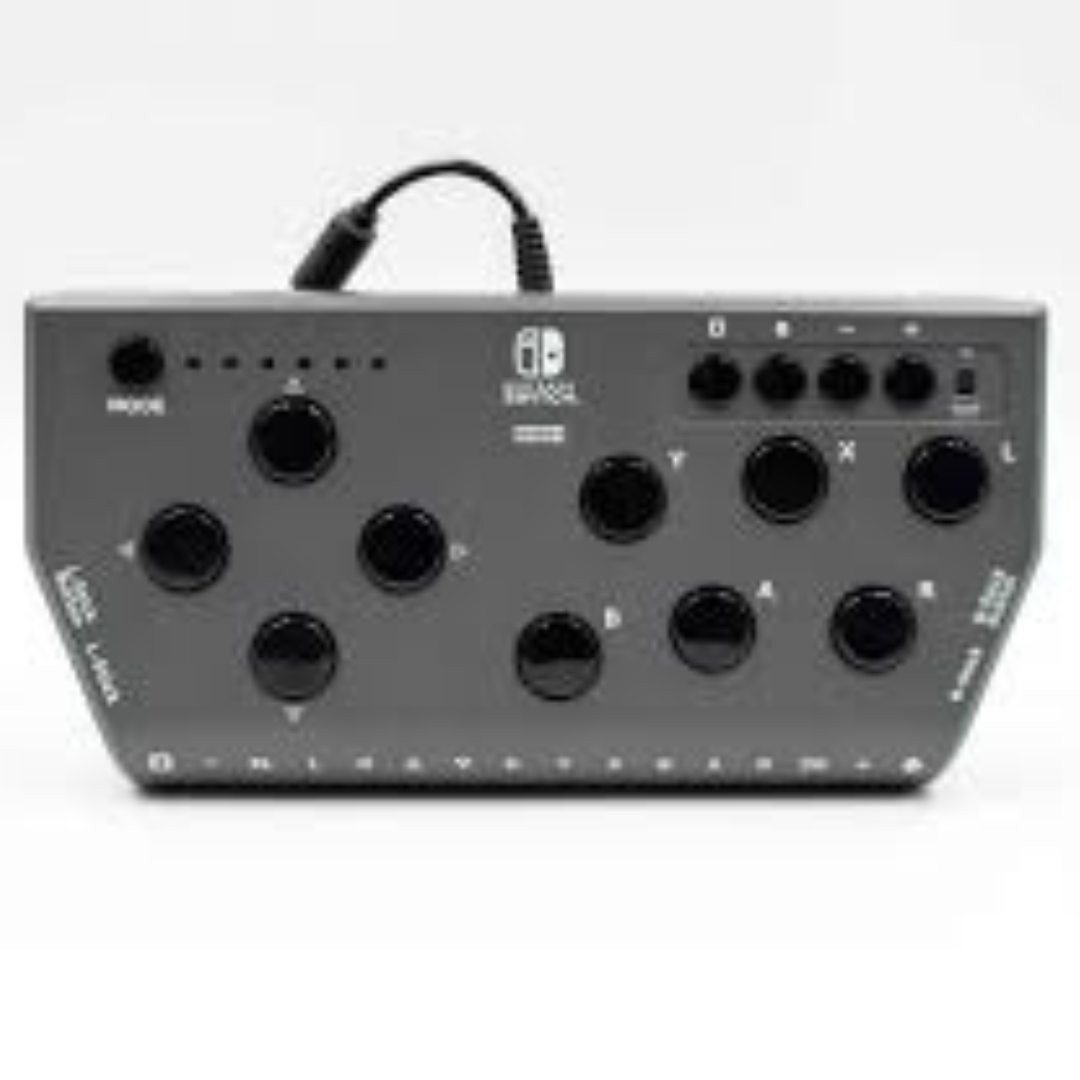
Hori Flex Adaptive Controller -instellingen app downloaden

App -overzicht
Door de Dedicated Hori Flex Controller -instellingen -app te gebruiken, kunnen de toegewezen knopfuncties van de schakelaar en de joystick -instellingen worden gewijzigd. Toegewezen instellingen kunnen worden opgeslagen als een profiel. Maximaal 12 profielen kunnen worden opgeslagen, zes voor de Nintendo -schakelaar en zes voor Windows PC.
Downloaden
Flex Controller Settings App - Compatibel pc -besturingssysteem: Windows® 11/10 / 8.1

Afhankelijk van het besturingssysteem, de browser, beveiligingssoftware, enz., Kan een beveiligingswaarschuwing verschijnen bij het downloaden of openen van de app. Als dit gebeurt, klikt u op "Accepteren" of "doorgaan" om de app te downloaden of te openen.
Taalinstellingen
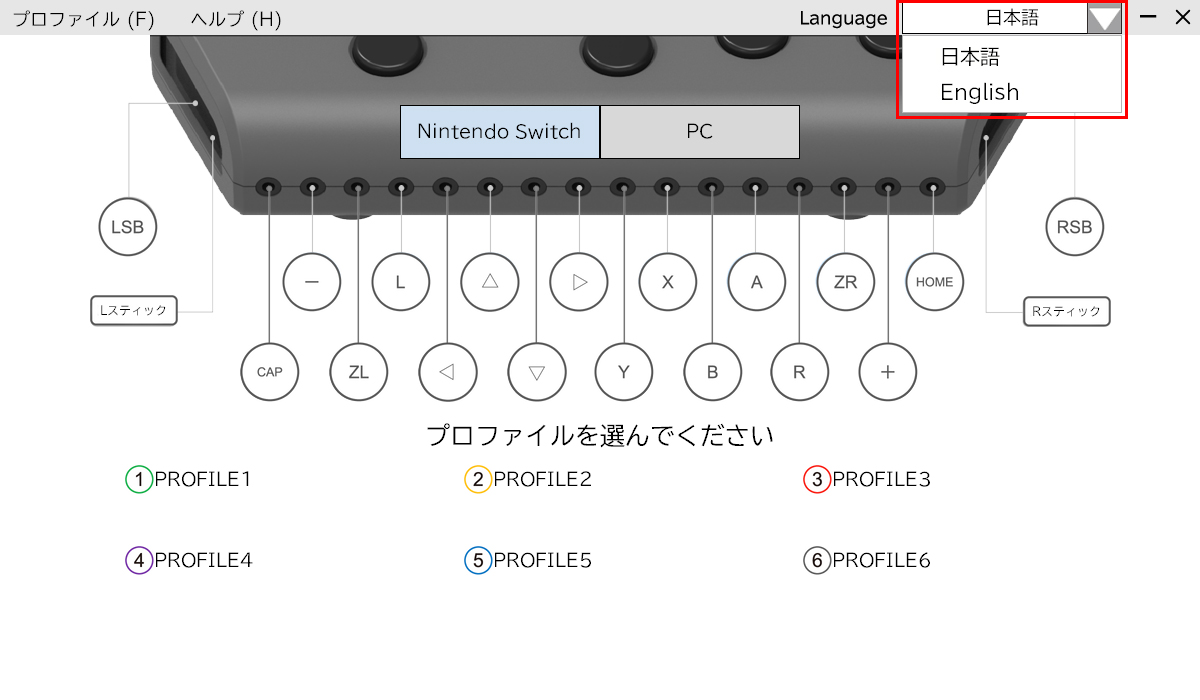
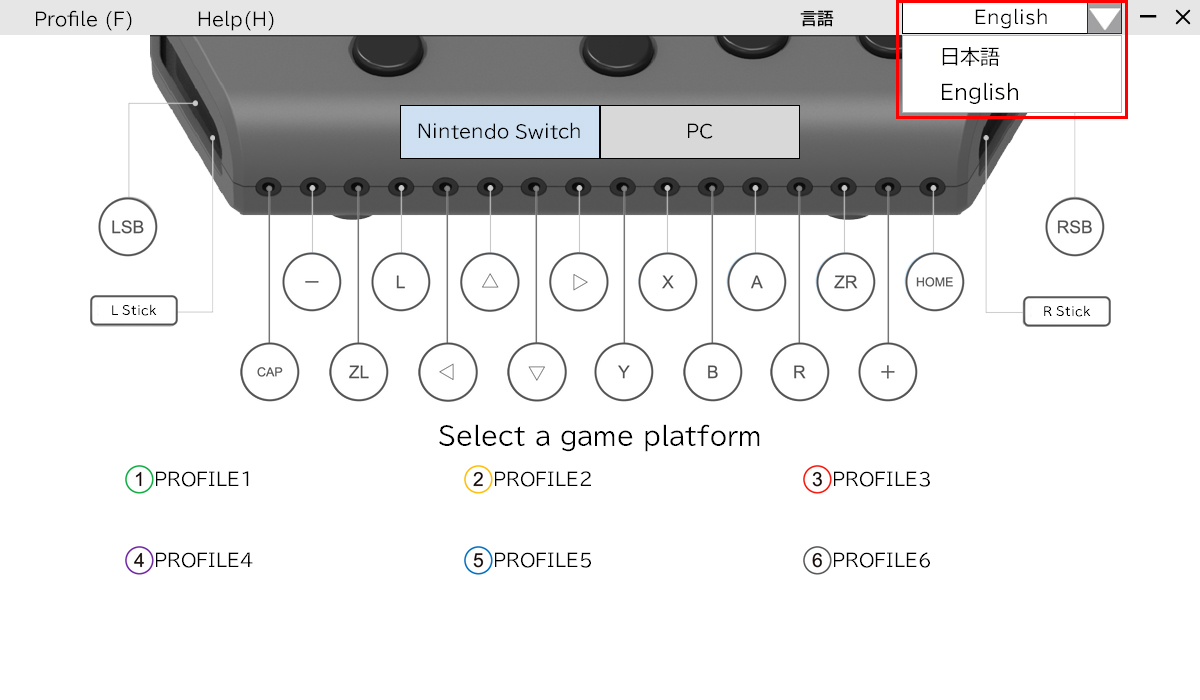
Taalinstellingen kunnen worden gewijzigd door op het vervolgkeuzemenu in de rechterbovenhoek van de app te klikken.
Profielinstellingen
Toegewezen instellingen kunnen worden opgeslagen als een profiel.
Maximaal 12 profielen kunnen worden opgeslagen, zes voor de Nintendo -schakelaar en zes voor pc.
Specifieke terminologie
Toewijzen- Om een andere functie voor iets te wijzigen of te kiezen (dwz een knop)
Profiel- Toegewezen instellingen die zijn opgeslagen
Instellingen
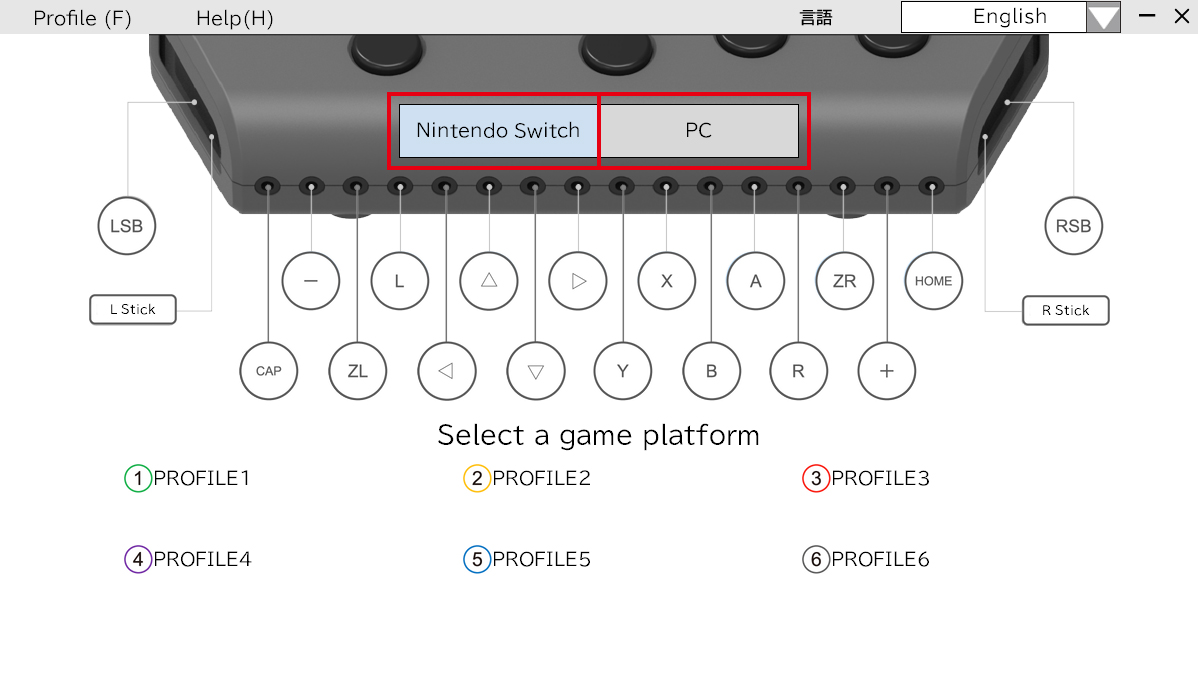
Selecteer welk type profiel moet opslaan.
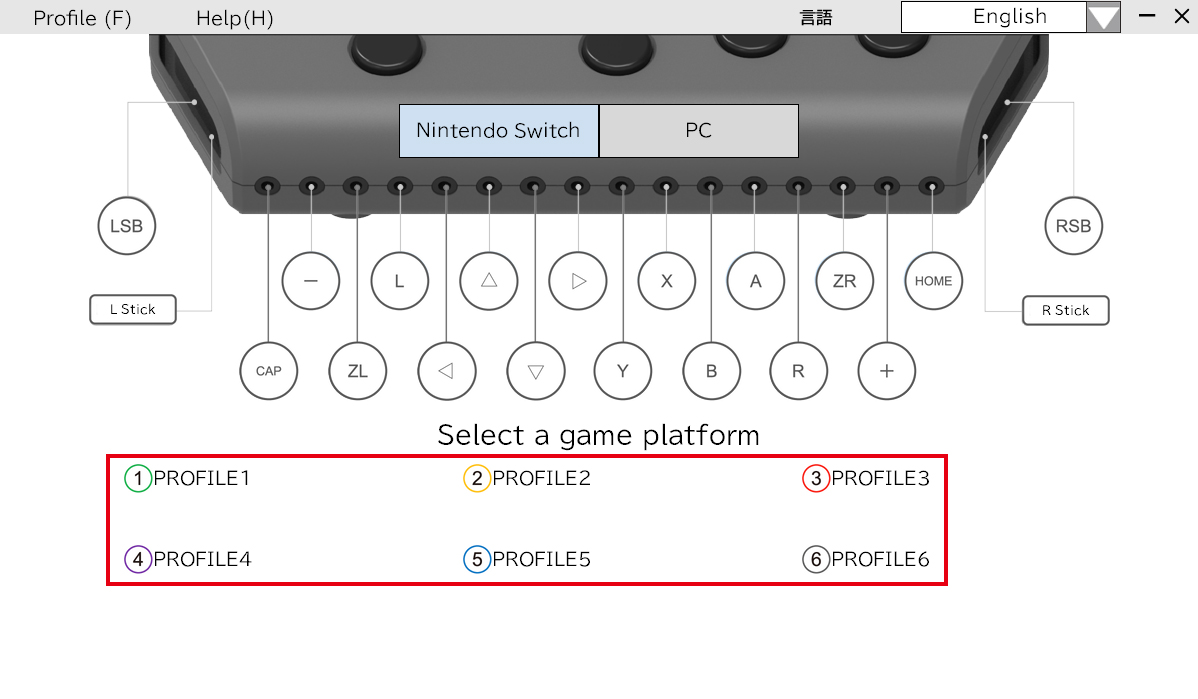
Selecteer welk nummerprofiel u moet maken.
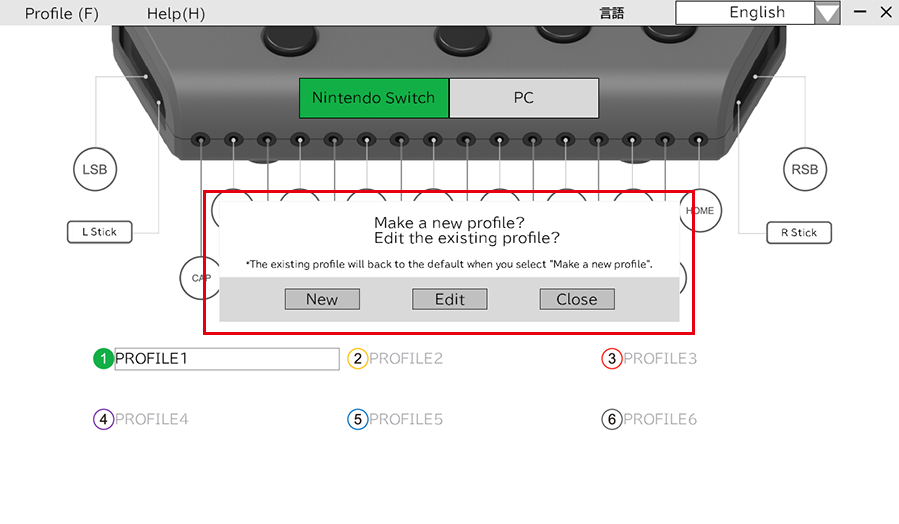
Selecteer of een nieuw profiel wordt opgeslagen of dat een bestaand profiel wordt bewerkt.
Importeren en exporteren
Opgeslagen profielen kunnen worden geïmporteerd en naar een pc worden geëxporteerd.
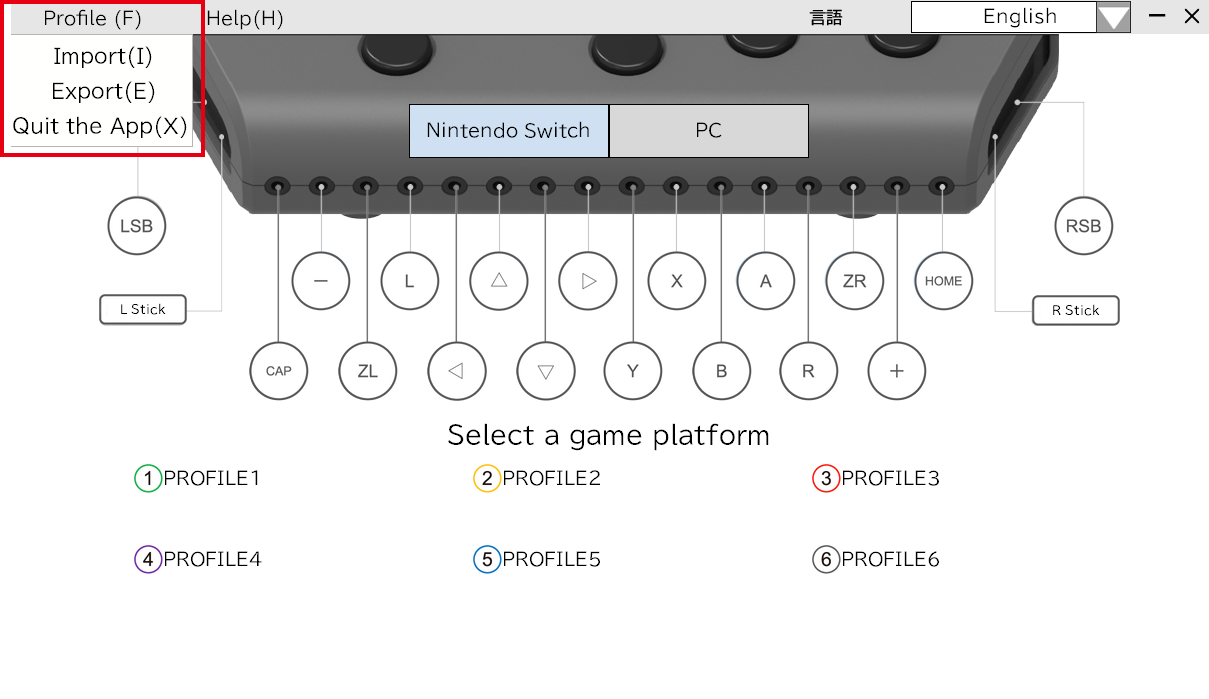
Selecteer een profiel door te klikken op "Profiel" in de linkerbovenhoek.
Specifieke terminologie
Importeren - Lees gegevens opgeslagen op een pc
Exporteren - Sla gegevens op op een pc
Instellingen toewijzen
De knoptoewijzing en joystick -instellingen van externe pushbuttons en joysticks kunnen worden gewijzigd.
Knop toewijzing
Klik op het knoppictogram om de instellingen van die knop te wijzigen.
Voorbeeld van het pictogram knop toewijzen:

Klik op het pictogram "LSB". Het profiel dat wordt bewerkt, zal van kleur veranderen en er zal een nieuw venster verschijnen, waar de instellingen kunnen worden bewerkt.
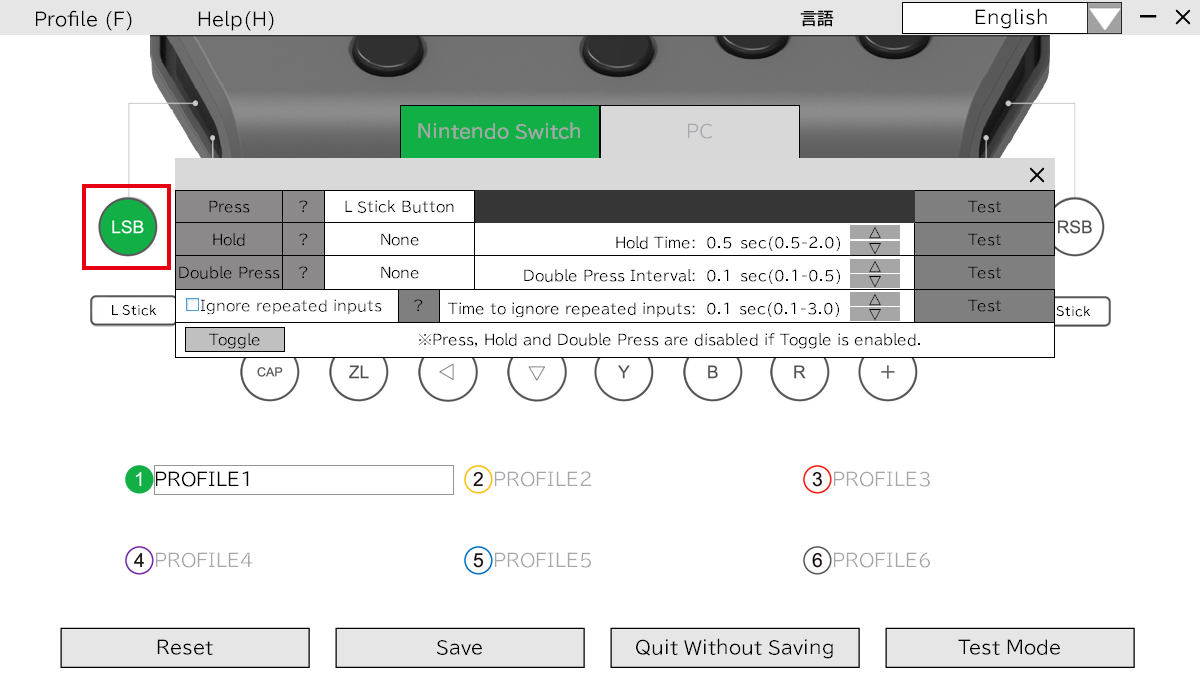
Toewijbare modi
| Actie | Toewijzing knop | Details |
|---|---|---|
| Duw | Alle knoppen | - |
| Vasthouden en vasthouden | Alle knoppen | Push and Hold: Activeringstijd 0,5-2,0 seconden (0,1 interval) |
| Turbo | Alle knoppen | Turbo-modus: activeringstijd 0,1-0,5 seconde (0,1 interval) |
| Schakel Turbo -modus uit | - |
Vermindert toevallige inputs. Schakel Turbo-modus uit: deactivertijd 0,1-3,0 seconden (0,1 interval) |
| Druk op de schakelaar |
Alle knoppen Maximaal 5 |
Snelle knopingangen kunnen worden gewijzigd om te pushen en vast te houden. Push and Hold: Activeringstijd 0,5-2,0 seconden (0,1 interval) |
Toewijbare knoppen
| Platform | Toewijbare knoppen |
|---|---|
| Nintendo Switch |
Knop omhoog, knop omlaag, knop links, rechts, y -knop, b knop, een knop, x -knop, l -knop,
R -knop, ZL -knop, ZR -knop, L Stick -knop, R Stick -knop, + Knop, - Knop, Capture -knop, Home -knop |
| Pc |
Knop omhoog, knop omlaag, linkerknop, rechtsknop, y -knop, B -knop, een knop, x -knop, lb -knop,
RB -knop, LT -knop, RT -knop, L Stick -knop, R Stick -knop, Startknop, terugknop |
Joystick -instellingen
Klik op het joystick -pictogram om de instellingen van die joystick te wijzigen.
Voorbeeld van joystick die pictogram toewijst:
Klik op het pictogram "L stok". Het profiel dat wordt bewerkt, zal van kleur veranderen en er zal een nieuw venster verschijnen, waar de instellingen kunnen worden bewerkt.
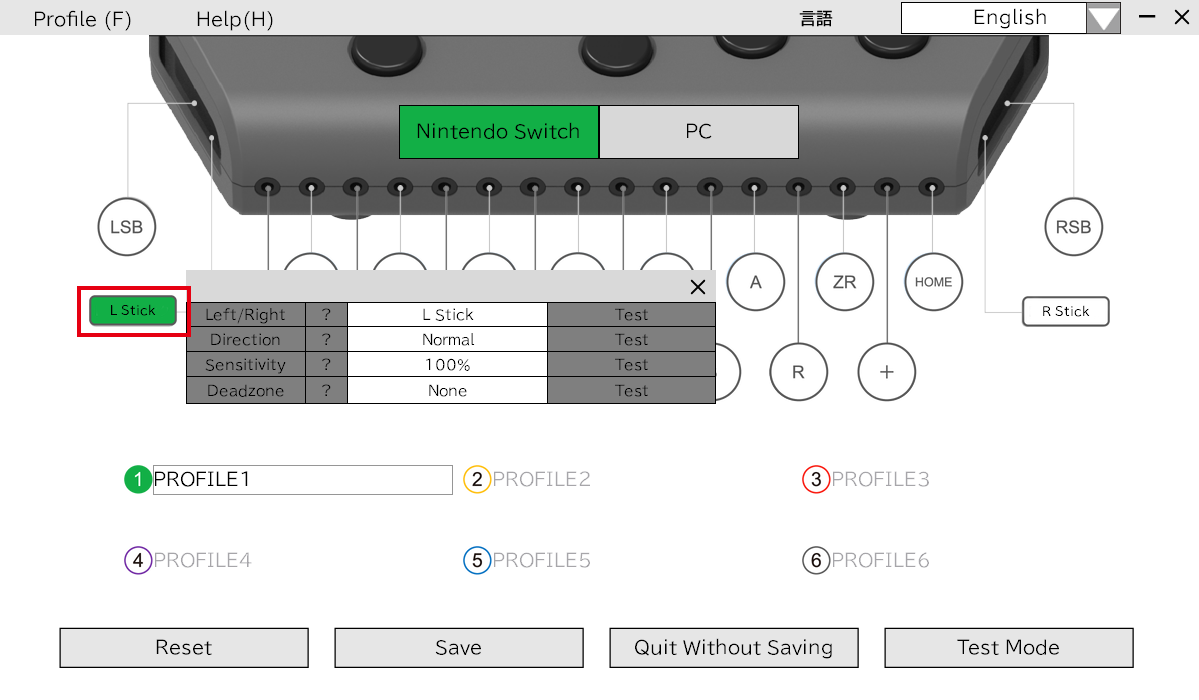
| Instellingen | Details | Uitleg |
|---|---|---|
| Joystick | L stick, r stick, nvt | Verander welke joystick moet werken. |
| Oriëntatie | Of: normaal, roteer 90 ° tegen de klok in, roteer 90 ° met de klok mee, roteer 180 ° | Verander de oriëntatie van de joystick met 90 ° tegelijk. |
| Gevoeligheid |
25%, 50%, 75%, 100%, 125%, 150%, 175%, 200% |
Maak de beweging van de joystick sneller of langzamer. |
| Dode zone | Geen, 5%, 10%, 25%, 50% | De joystick dode zone kan worden aangepast om een vaste straal van de joystick niet-reagerend te maken. Dit kan helpen bij het voorkomen van toevallige of ongewenste inputs. |
Na het toewijzen van knoppen

Reset een opgeslagen profiel.

Sla een bewerkt profiel op.

Profiel afsluiten zonder wijzigingen op te slaan.

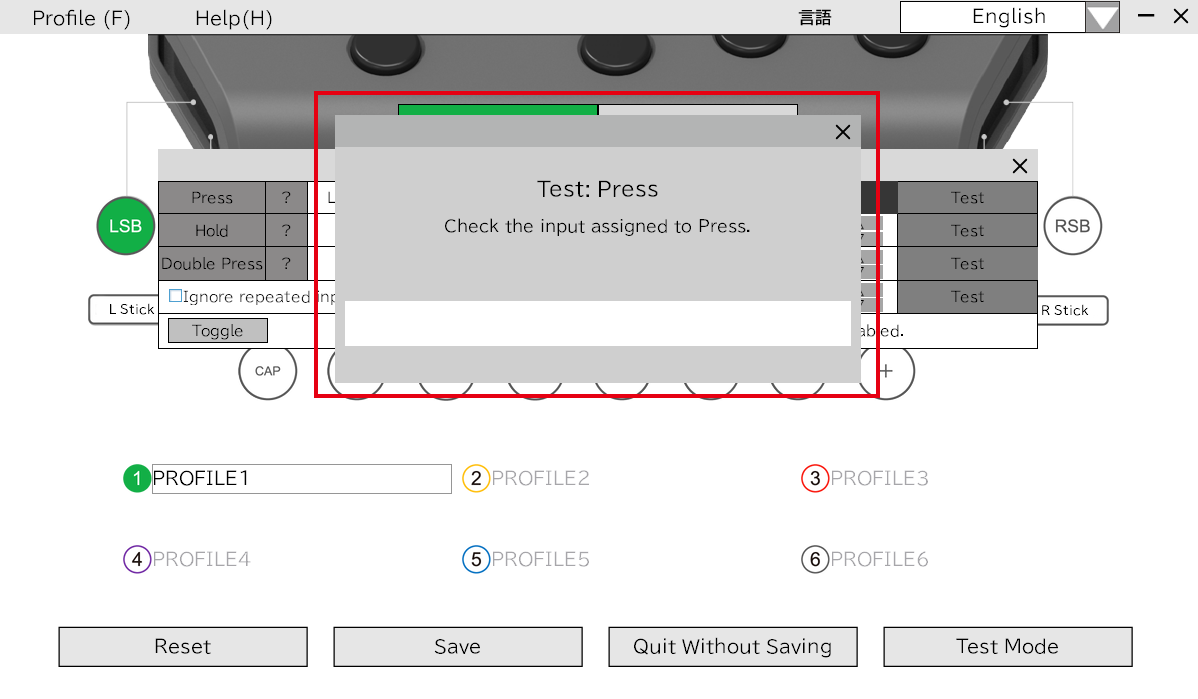
Test knoppen tijdens het maken van bewerkingen naar een profiel.
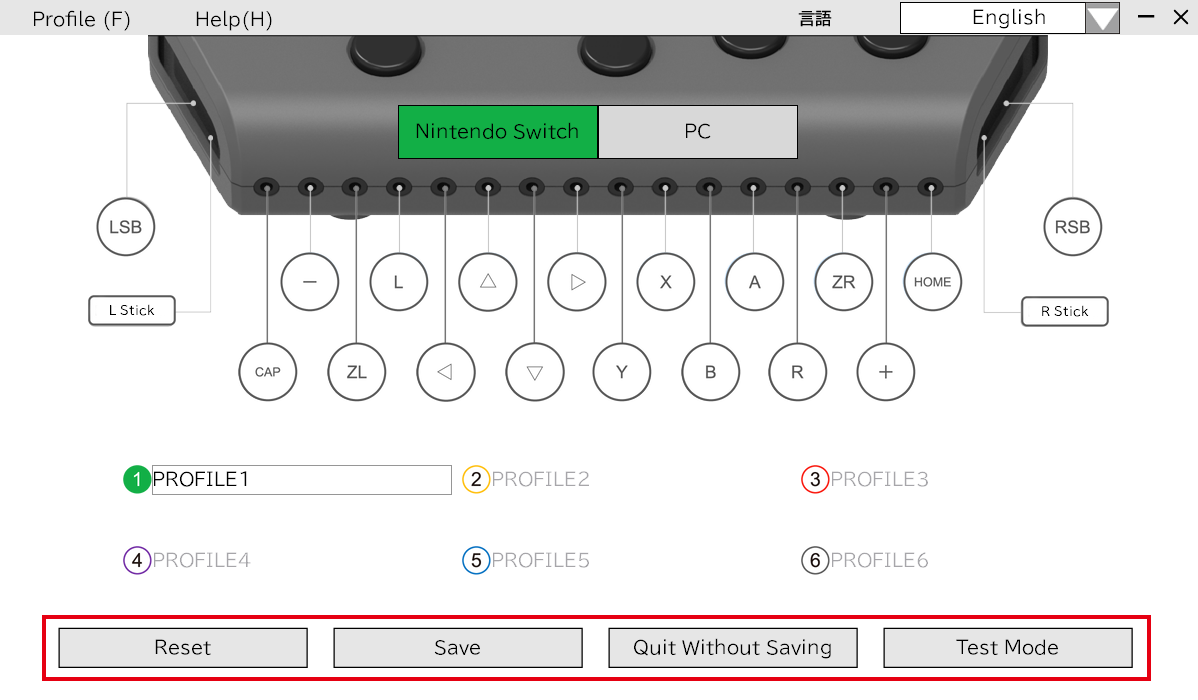
Test hitbox
Als u niet zeker weet wat een functie staat in de instellingen van de knop toewijzen of joystick, klikt u op het "?" Icon en het wordt geopend in het helpvak.
Bij het openen van de "push" op het helpvak verschijnt het volgende:
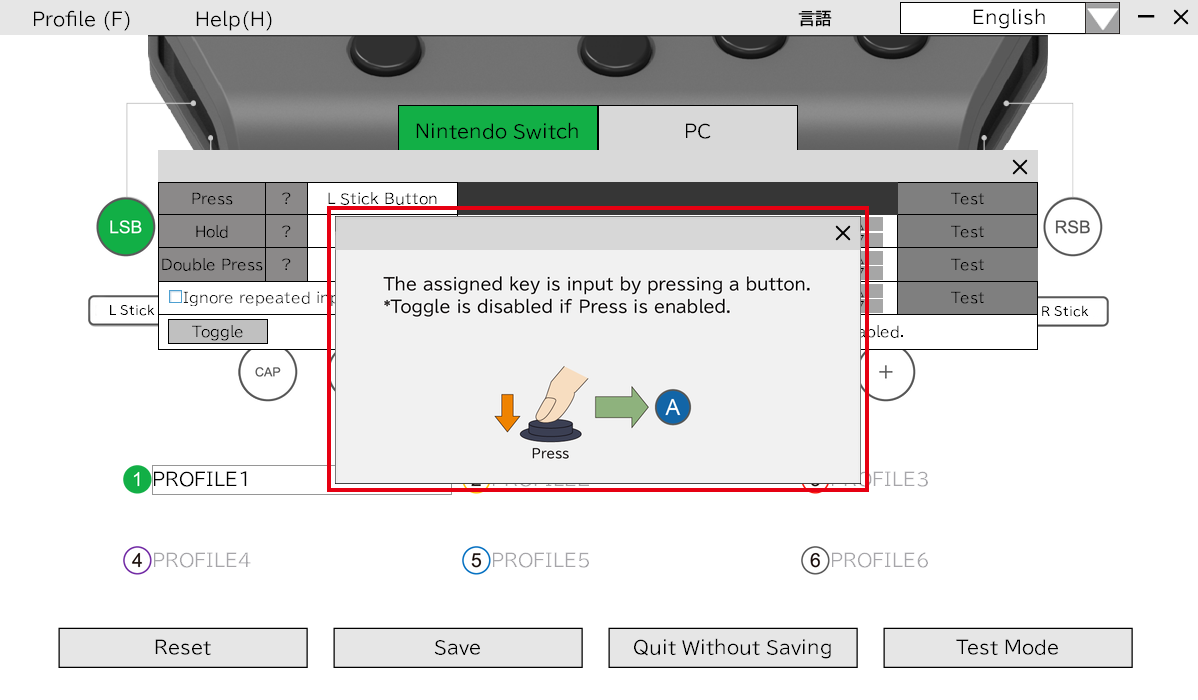
De instellingen van de toegewezen knoppen en joystick kunnen worden getest.
Bij het openen van de "push" op de test:
Ooggaze input
(Ook bekend als Line-of-Sight Input)
Deze app ondersteunt geen inputs in de ogen / lichte gezicht. Lees de post "Hori Flex Controller Eye-Gaze App Information" voor informatie over compatibele apps voor compatibele compatibele apps. Een Windows-pc, een oogstooklijn van het gezicht en de video-opname-eenheid zijn vereist.


Geen opmerkingen




0 opmerkingen