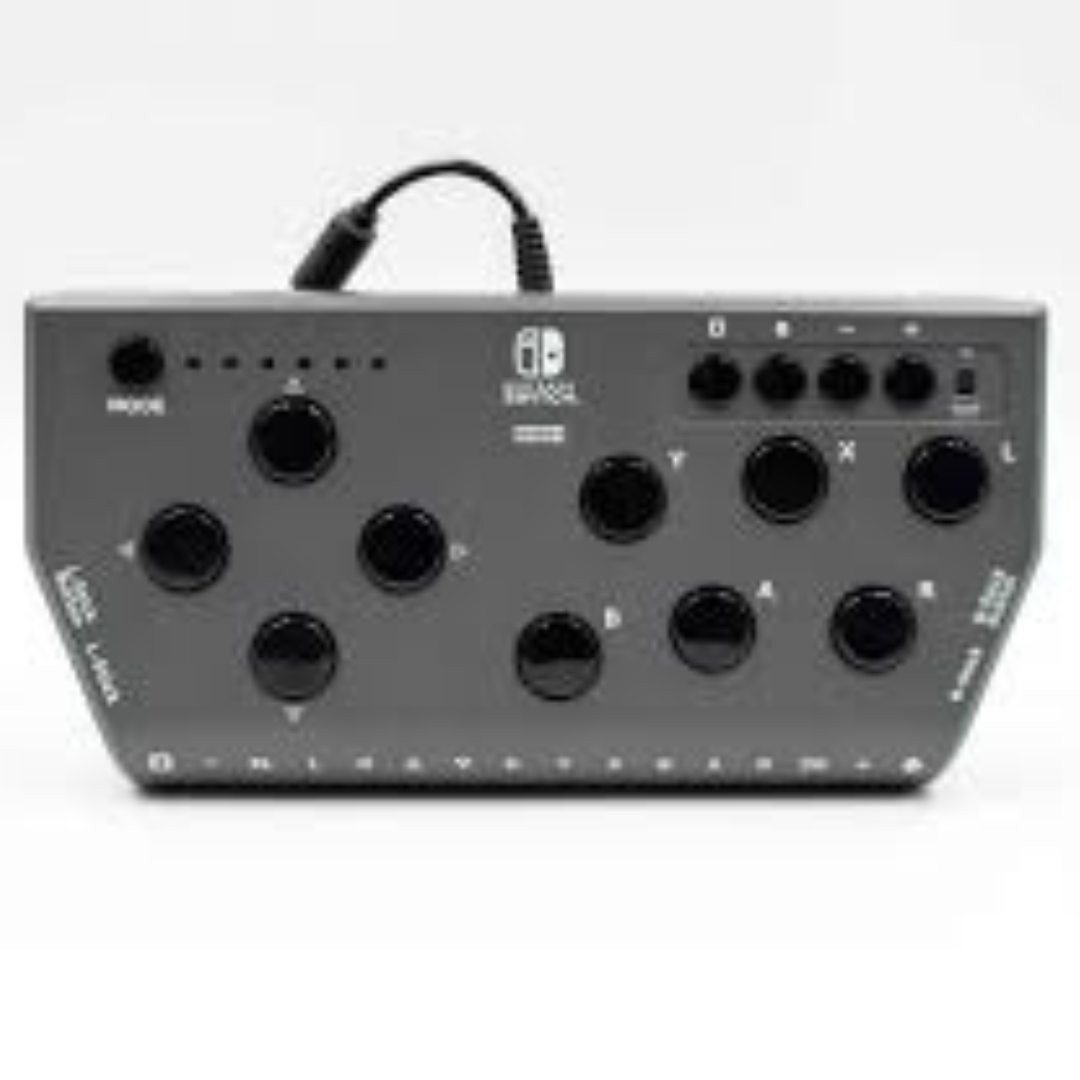
Hori Flex Adaptive Controller Ustawienia aplikacji Pobierz

Przegląd aplikacji
Korzystając z dedykowanej aplikacji Hori Flex Controller Ustawienia, można zmienić przypisane funkcje przycisków przełącznika i joysticka. Przypisane ustawienia można zapisać jako profil. Można zapisać do 12 profili, sześć dla Nintendo Switch i sześć dla systemu Windows PC.
Pobierać
Aplikacja Ustawienia kontrolera Flex - Kompatybilny system operacyjny komputera: Windows® 11/10 / 8.1

W zależności od systemu operacyjnego, przeglądarki, oprogramowania bezpieczeństwa itp. Ostrzeżenie bezpieczeństwa może pojawić się podczas pobierania lub otwierania aplikacji. Jeśli tak się stanie, kliknij „Zaakceptuj” lub „kontynuuj”, aby pobrać lub otworzyć aplikację.
Ustawienia języka
Ustawienia języka można zmienić, klikając menu rozwijane w prawym górnym rogu aplikacji.
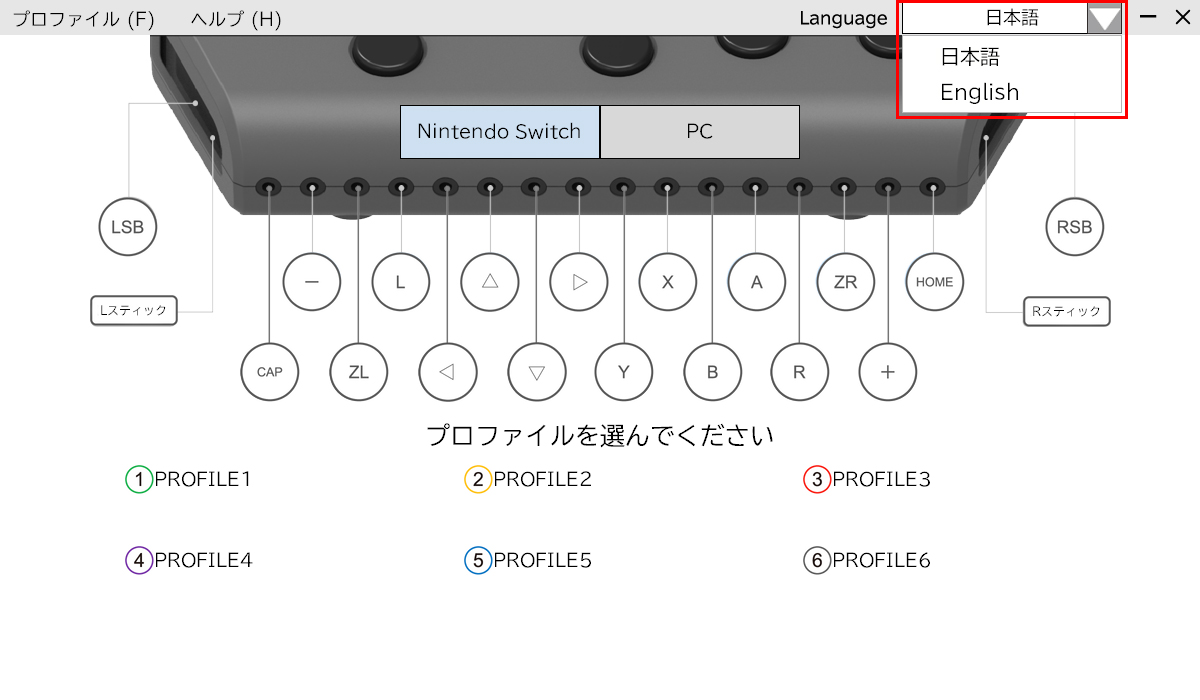
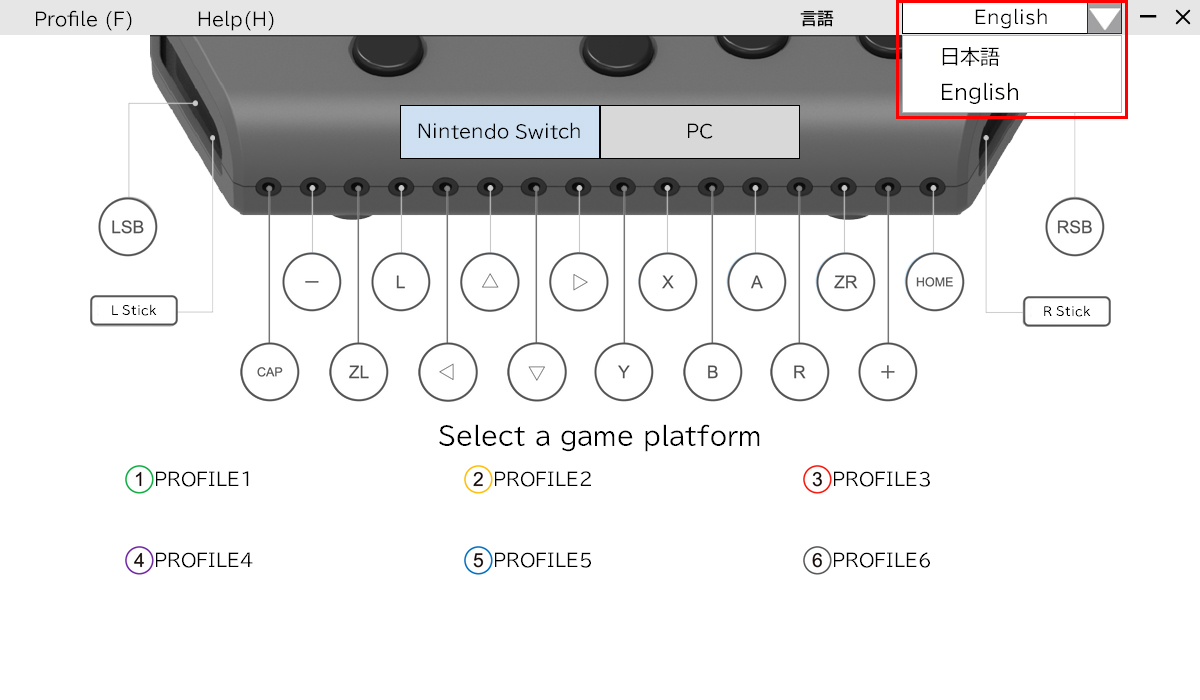
Ustawienia profilu
Przypisane ustawienia można zapisać jako profil.
Można zaoszczędzić do 12 profili, sześć dla Nintendo Switch i sześć na PC.
Konkretna terminologia
Przydzielać- Aby zmienić lub wybrać inną funkcję dla czegoś (tj. Przycisk)
Profil- Przypisane ustawienia, które zostały zapisane
Ustawienia
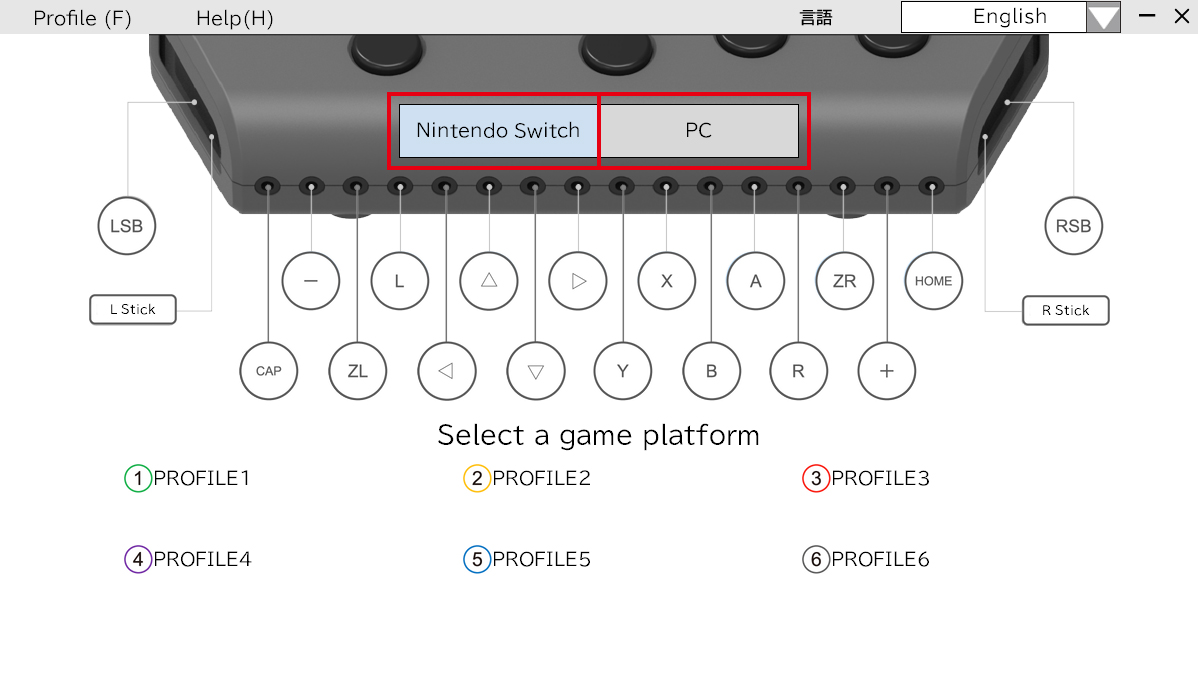
Wybierz rodzaj profilu, aby zapisać.
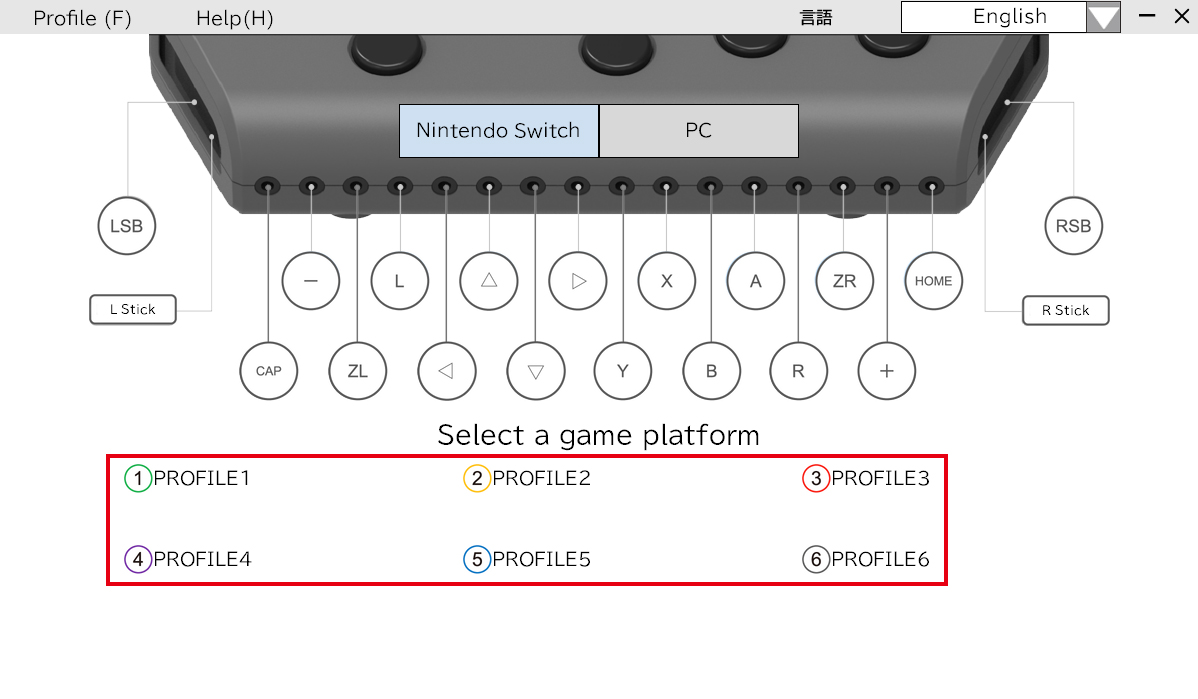
Wybierz, który profil liczbowy do utworzenia.
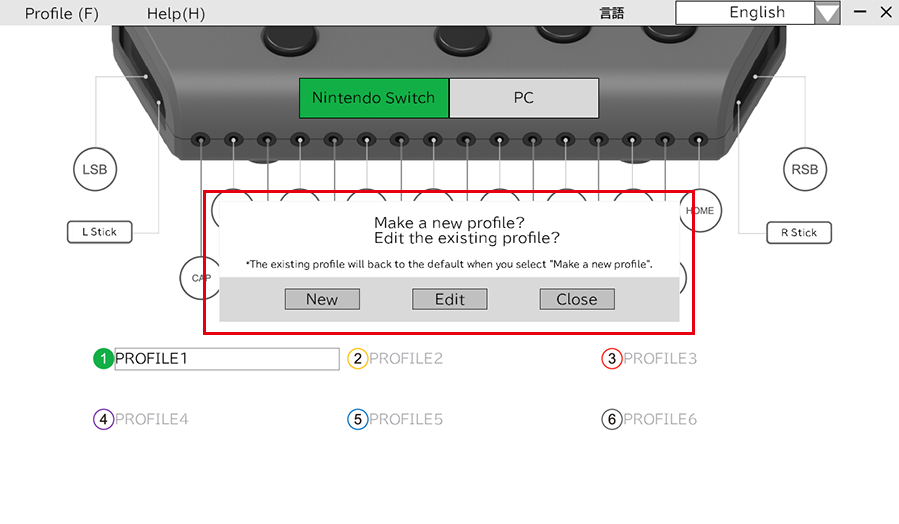
Wybierz, czy zapisany jest nowy profil lub edytowany istniejący profil.
Import i eksport
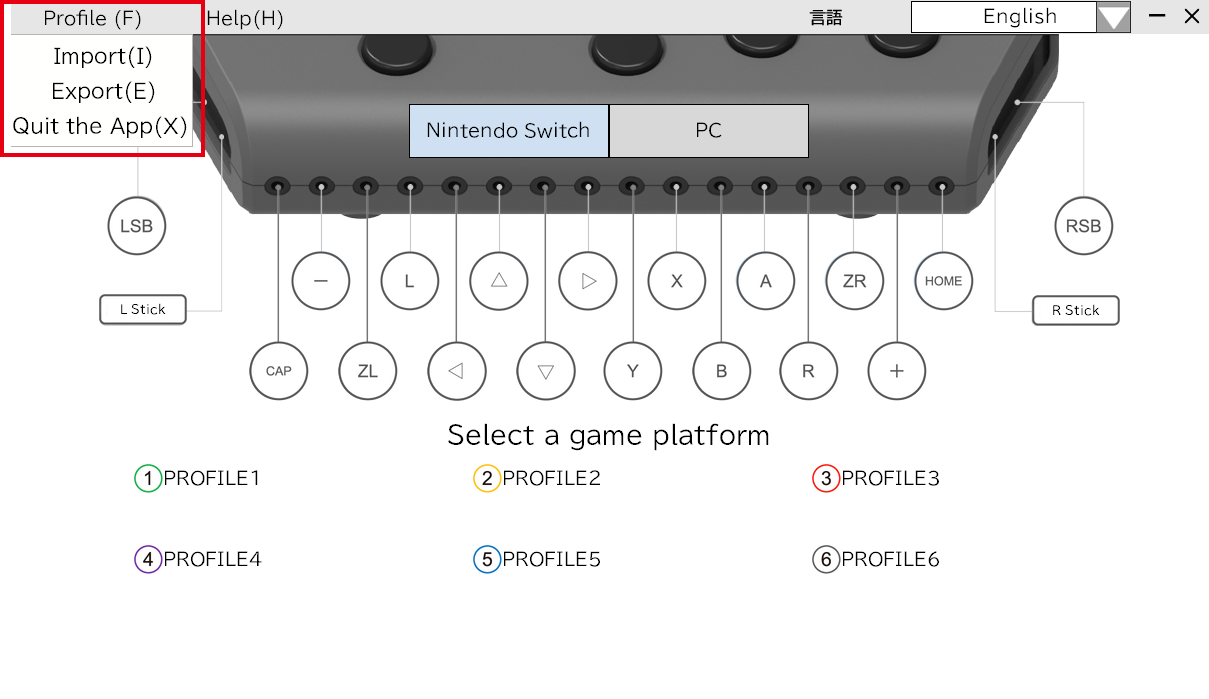
Zapisane profile mogą być importowane i eksportowane na komputer.
Wybierz profil, klikając „Profil” w lewym górnym rogu.
Konkretna terminologia
Import - Odczyt dane zapisane na komputerze
Eksport - Zapisz dane na komputerze
Przypisz ustawienia
Przycisk i joystick ustawienia zewnętrznych wręczników i joysticków można zmienić.
Przypisanie przycisku
Kliknij ikonę przycisku, aby zmienić ustawienia tego przycisku.
Przykład ikon przypisania przycisku:

Kliknij ikonę „LSB”. Edytowany profil zmieni kolor i pojawi się nowe okno, w którym można edytować ustawienia.
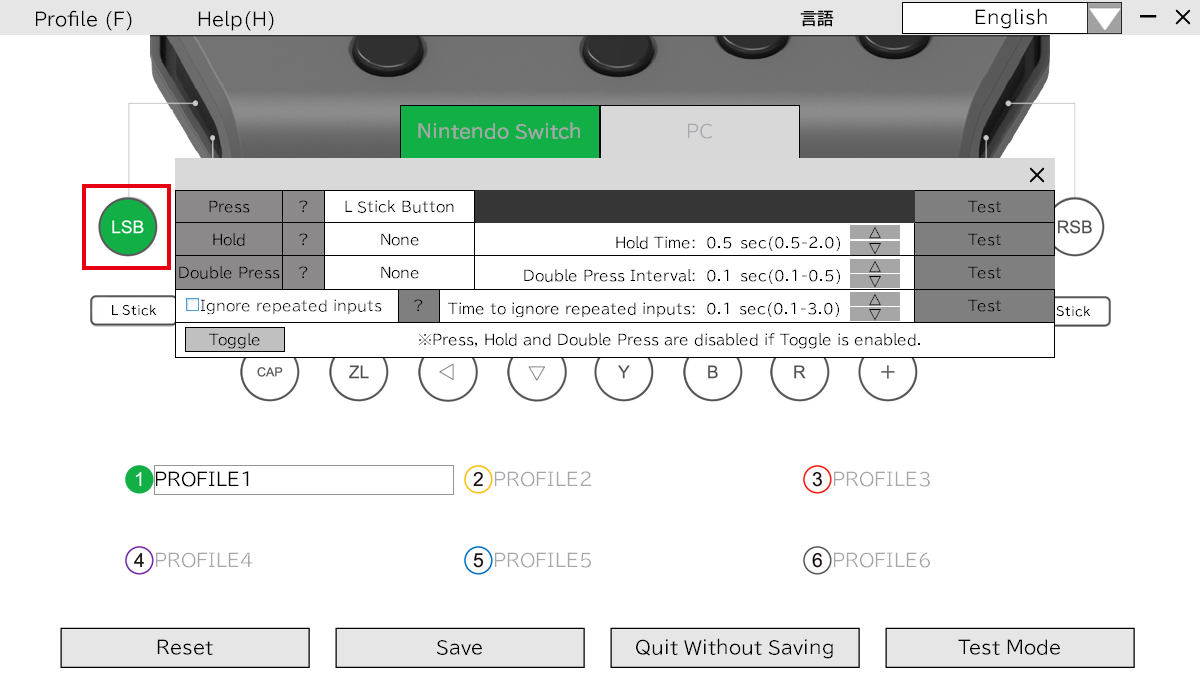
Tryby, które można przypisać
| Działanie | Przycisk przypisywany | Bliższe dane |
|---|---|---|
| Naciskać | Wszystkie przyciski | - |
| Pchnij i trzymaj | Wszystkie przyciski | Push and Hold: czas aktywacji 0,5-2,0 sekundy (odstęp 0,1) |
| Turbo | Wszystkie przyciski | Tryb turbo: czas aktywacji 0,1-0,5 sekundy (interwał 0,1) |
| Wyłącz tryb turbo | - |
Zmniejsza przypadkowe dane wejściowe. Wyłącz tryb turbo: czas dezaktywacji 0,1-3,0 sekundy (odstęp 0,1) |
| Naciśnij i przytrzymaj przełącznik |
Wszystkie przyciski Do 5 |
Szybkie wejścia przycisku można zmienić na naciśnięcie i przytrzymanie. Push and Hold: czas aktywacji 0,5-2,0 sekundy (odstęp 0,1) |
Przyciski przypisywane
| Platforma | Przyciski przypisywane |
|---|---|
| Nintendo Switch |
Przycisk w górę, przycisk w dół, lewy przycisk, prawy przycisk, przycisk Y, przycisk B, przycisk, przycisk X, przycisk L,
Przycisk R, przycisk ZL, przycisk ZR, L Button Stick, przycisk R STIR, + przycisk, przycisk, przycisk przechwytywania, Przycisk domu |
| PC |
Przycisk w górę, przycisk w dół, lewy przycisk, prawy przycisk, przycisk Y, przycisk B, przycisk, przycisk X, przycisk LB,
Przycisk RB, przycisk LT, przycisk RT, przycisk L Strucie, przycisk Stick, przycisk Start, przycisk Wstecz |
Ustawienia joysticka
Kliknij ikonę joysticka, aby zmienić ustawienia Joysticka.
Przykład joysticka przypisania ikony:
Kliknij ikonę „L Stick”. Edytowany profil zmieni kolor i pojawi się nowe okno, w którym można edytować ustawienia.
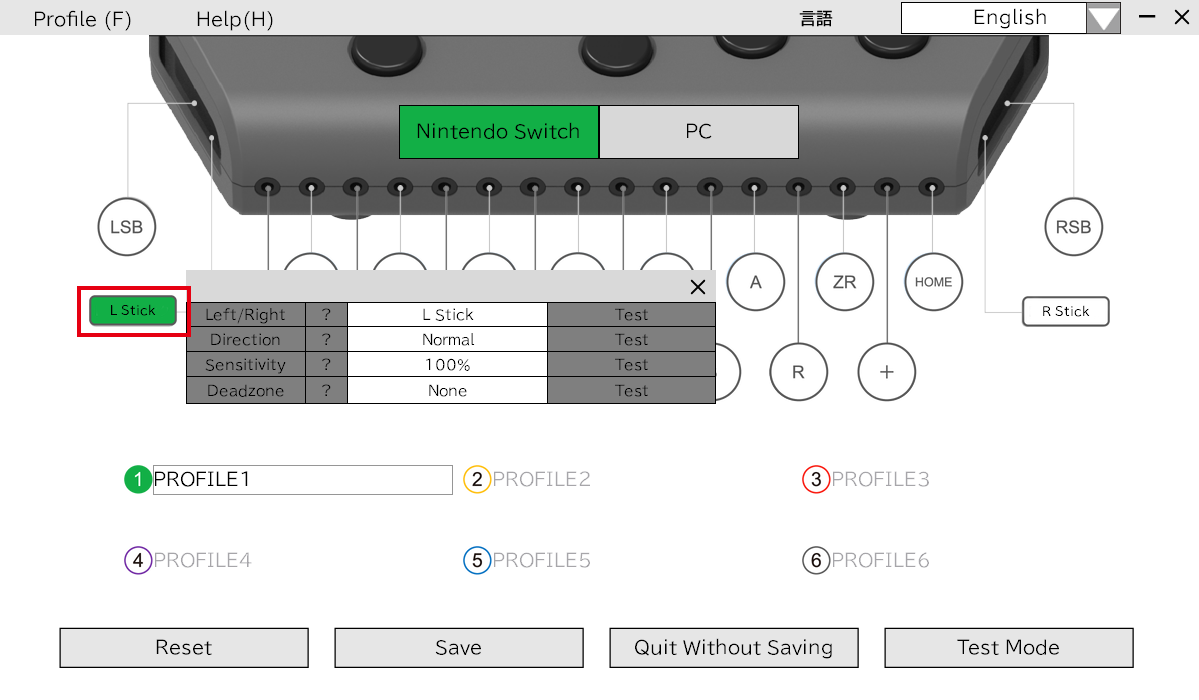
| Ustawienia | Bliższe dane | Wyjaśnienie |
|---|---|---|
| Drążek sterowy | L Stick, r Stick, nie dotyczy | Zmień, który joystick działa. |
| Orientacja | Lub: Normalny, obracaj 90 ° zgodnie z ruchem wskazówek zegara, obracaj 90 ° zgodnie z ruchem wskazówek zegara, obróć 180 ° | Zmień orientację joysticka o 90 ° na raz. |
| Wrażliwość |
25%, 50%, 75%, 100%, 125%, 150%, 175%, 200% |
Spraw, aby ruch joysticka był szybszy lub wolniejszy. |
| Martwa strefa | Brak, 5%, 10%, 25%, 50% | Strefę joysticka martwą można dostosować, aby uzyskać ustalony promień joysticka niereagujący. Może to pomóc uniknąć przypadkowych lub niechcianych nakładów. |
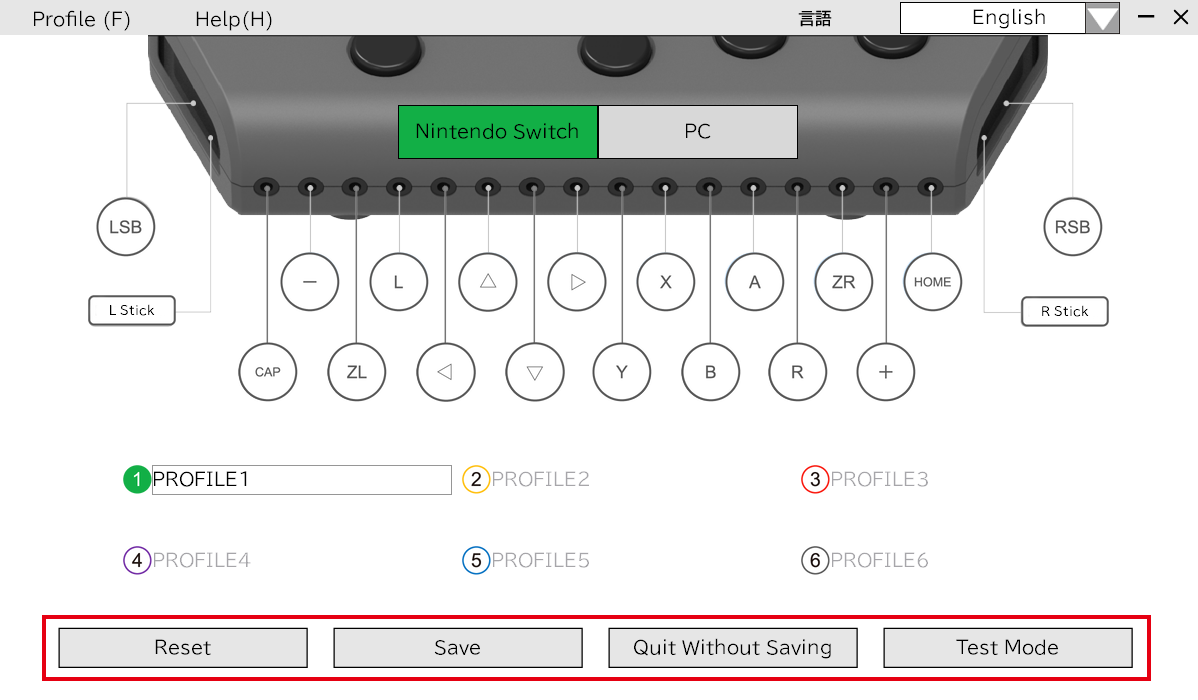
Po przypisaniu przycisków

Zresetuj zapisany profil.

Zapisz edytowany profil.

Profil wyjścia bez zapisywania zmian.

Przyciski testowe podczas edycji profilu.
Test Hit Box
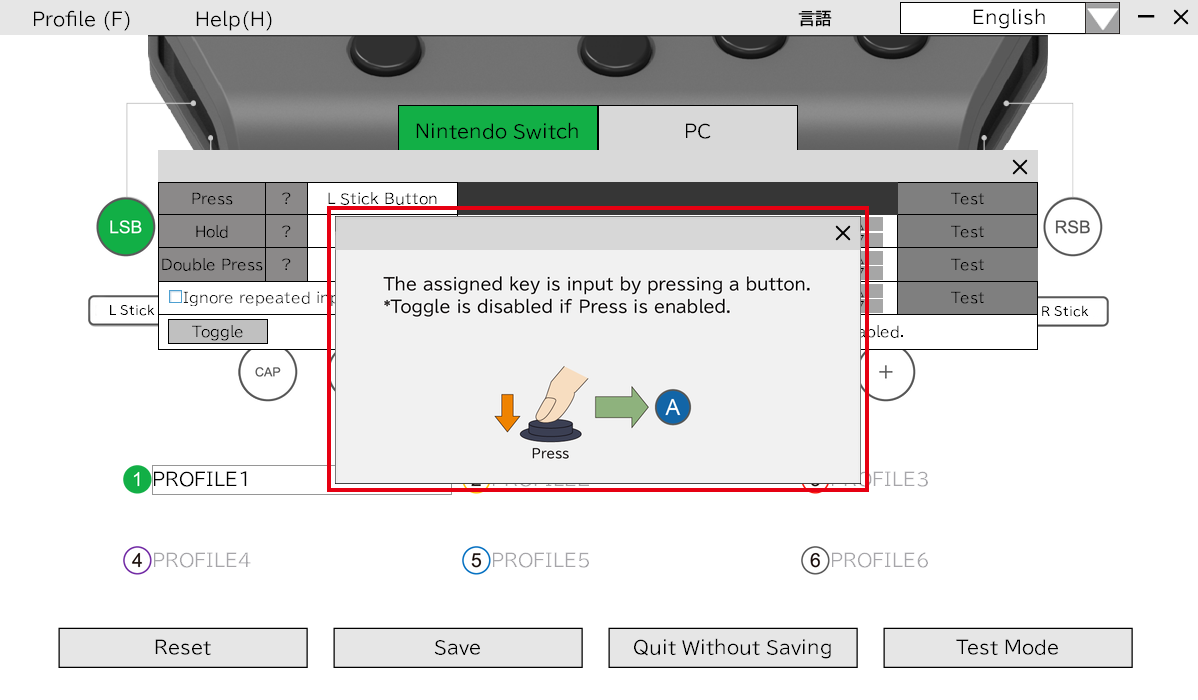
Jeśli nie masz pewności, czym jest funkcja w przycisku lub ustawieniach joysticka, kliknij „?” Ikona i otworzy się w polu pomocy.
Podczas otwierania „Push” na polu pomocy pojawiają się następujące:
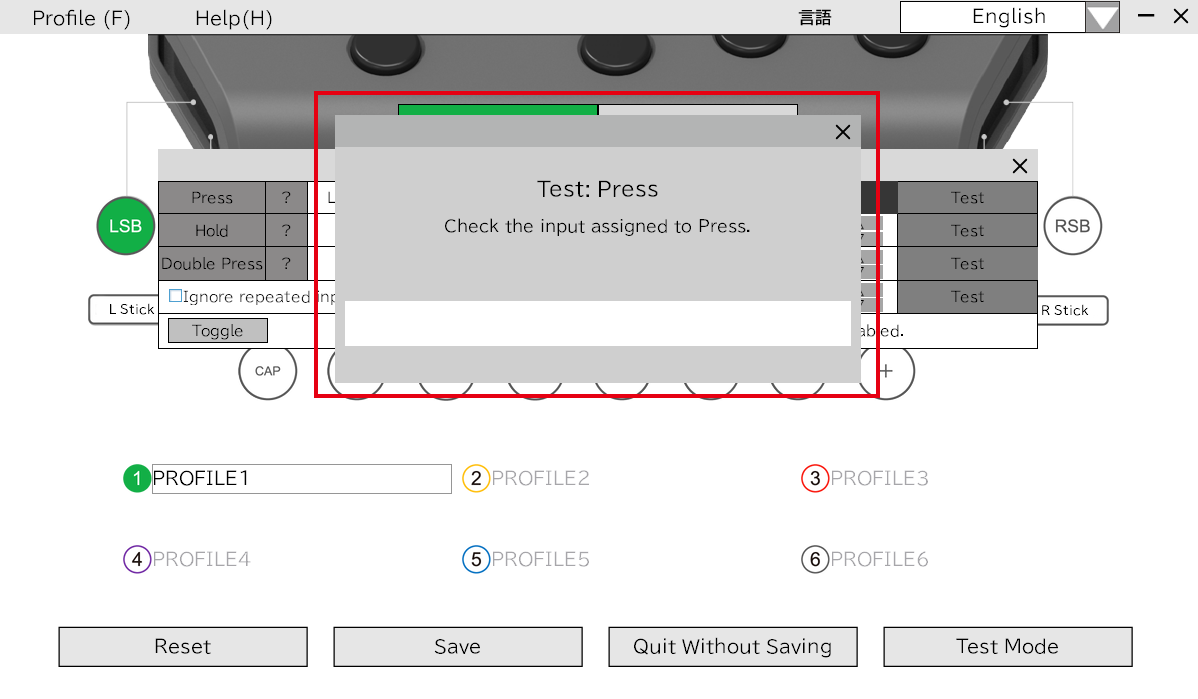
Ustawienia przypisanych przycisków i joystick można przetestować.
Podczas otwierania „pchania” na teście:
Wejście do oczu
(znany również jako wejście linii widzenia)
Ta aplikacja nie obsługuje wejściów o oczy / linii wzroku. Aby uzyskać informacje o kompatybilnych aplikacjach z linii wzroku, przeczytaj post „Informacje o aplikacji o oko podsumowania kontrolera Hori Flex”. Wymagany jest komputer z systemem Windows, czujnik linii wzroku i jednostka przechwytywania wideo.


Brak komentarzy





0 uwagi