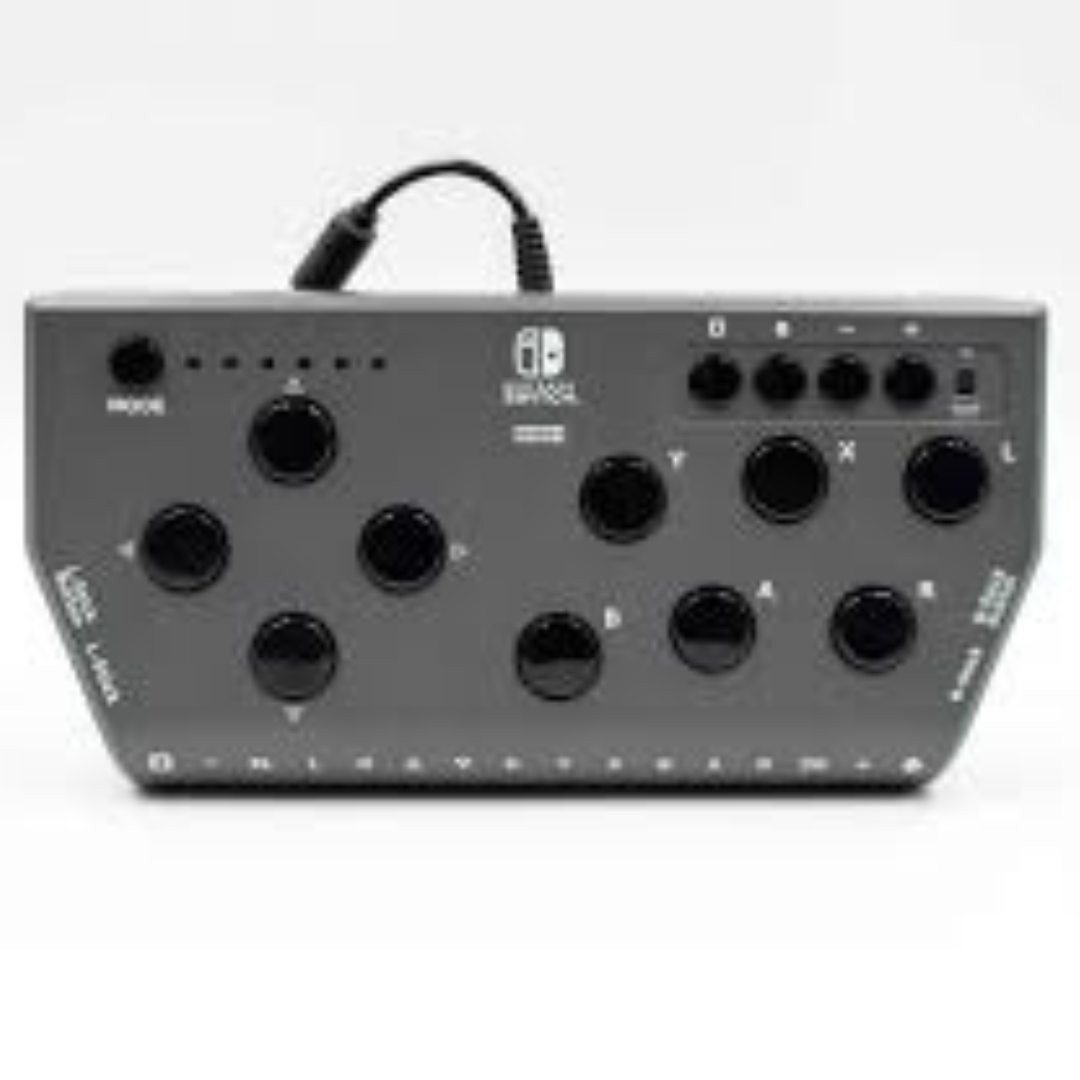
Hori Flex Adaptive Controller Inställningar App Ladda ner

Appöversikt
Genom att använda appen Dedicated Hori Flex Controller Inställningar kan de tilldelade knappfunktionerna för Switch och Joystick -inställningarna ändras. Tilldelade inställningar kan sparas som en profil. Upp till 12 profiler kan sparas, sex för Nintendo Switch och sex för Windows PC.
Ladda ner
Flex Controller Inställningar App - Kompatibelt PC -operativsystem: Windows® 11/10 / 8.1

Beroende på operativsystem, webbläsare, säkerhetsprogramvara etc. kan en säkerhetsvarning visas när du laddar ner eller öppnar appen. Om detta inträffar, klicka på "Acceptera" eller "Fortsätt" för att ladda ner eller öppna appen.
Språkinställningar
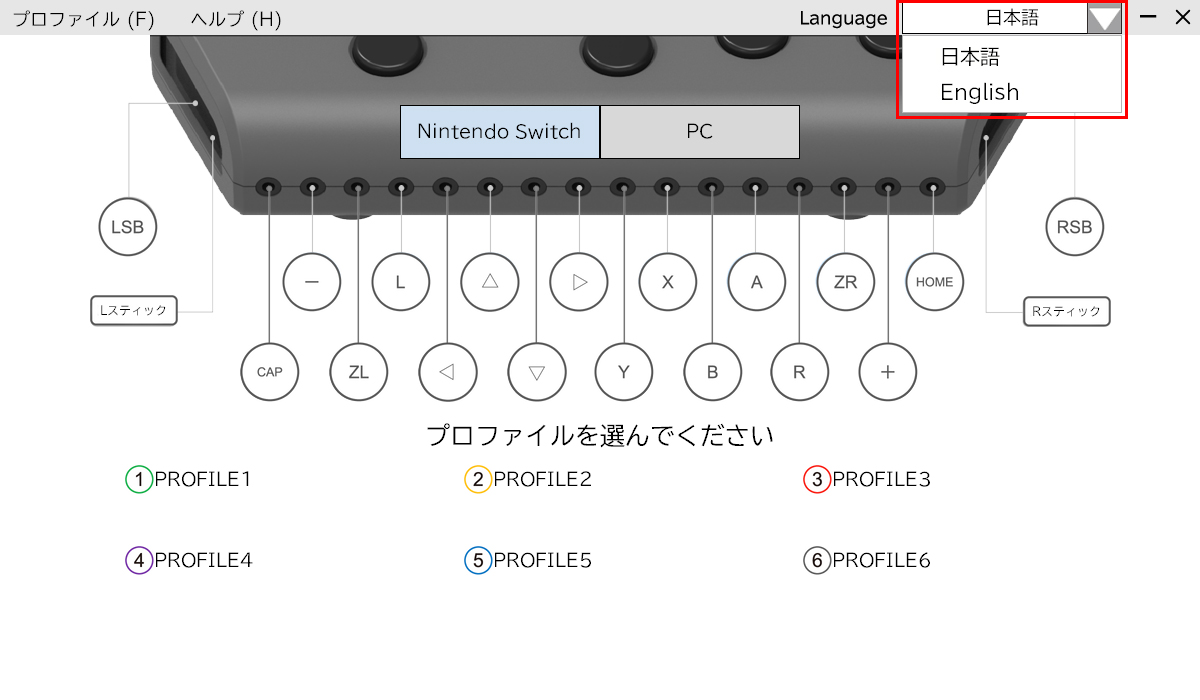
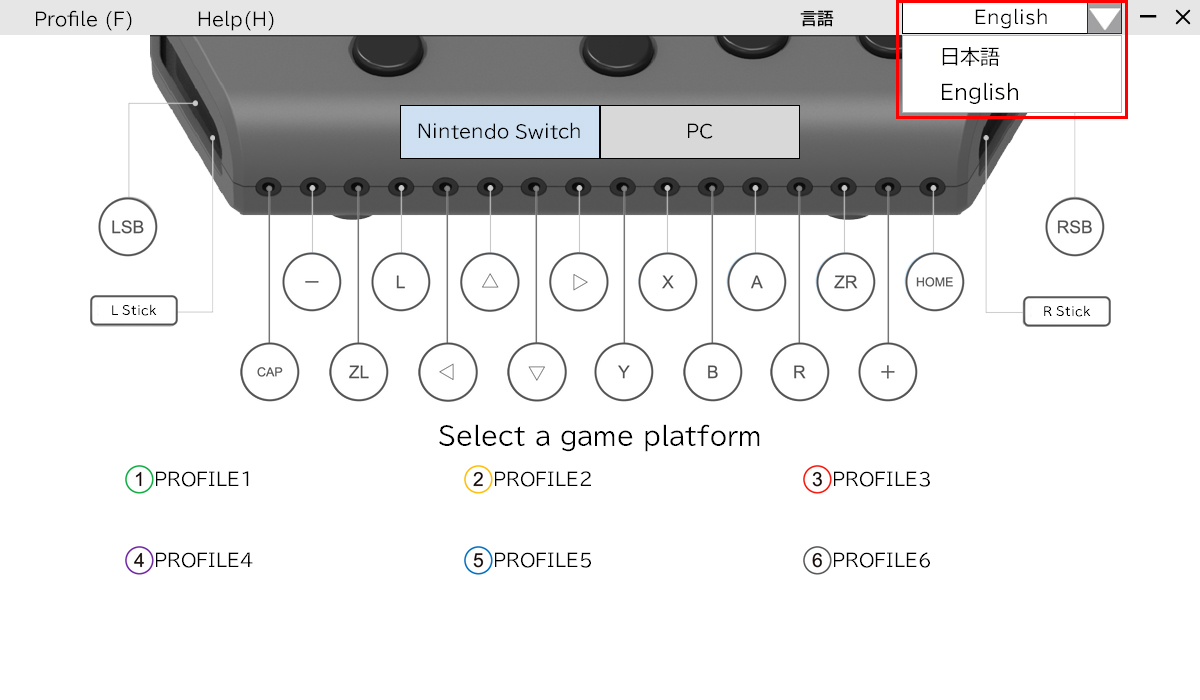
Språkinställningar kan ändras genom att klicka på rullgardinsmenyn i appens övre högra hörn.
Profilinställningar
Tilldelade inställningar kan sparas som en profil.
Upp till 12 profiler kan sparas, sex för Nintendo Switch och sex för PC.
Specifik terminologi
Tilldela- att ändra eller välja en annan funktion för något (dvs. en knapp)
Profil- Tilldelade inställningar som har sparats
Inställningar
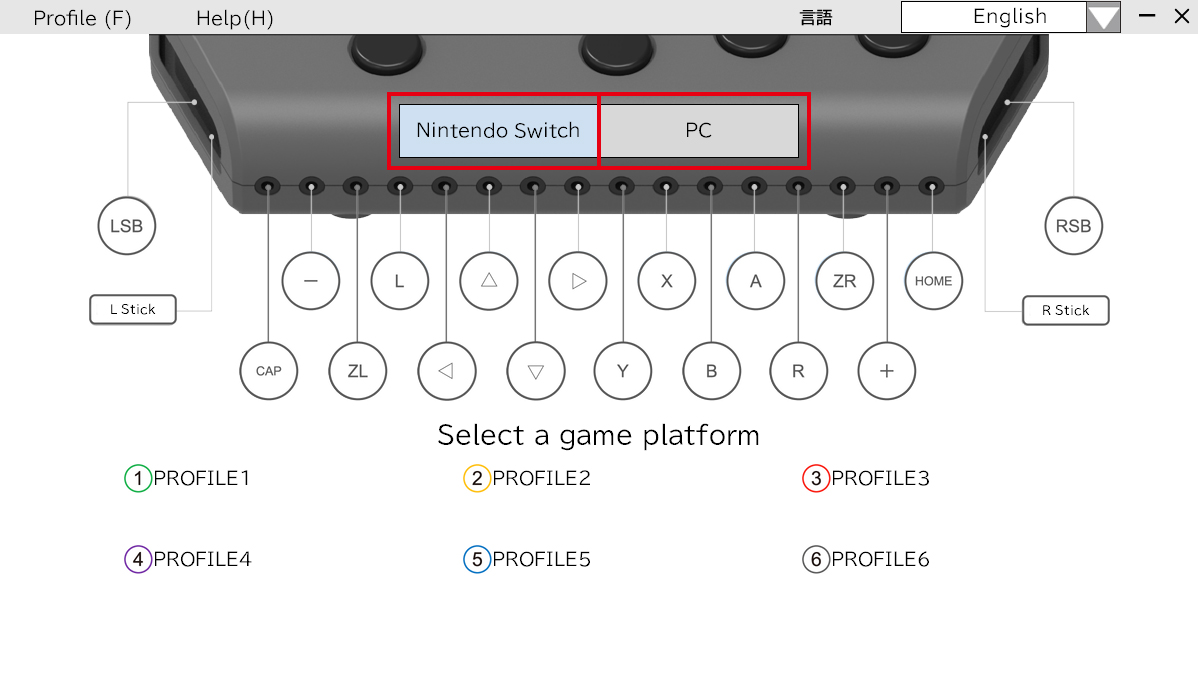
Välj vilken typ av profil du ska spara.
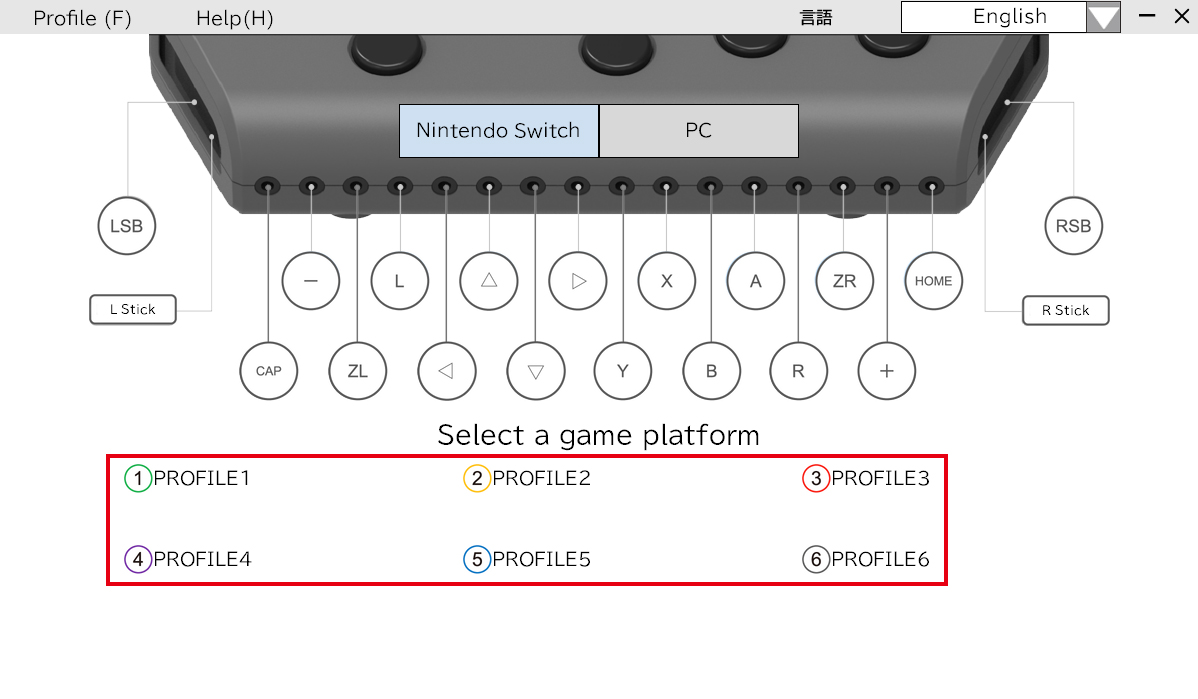
Välj vilken nummerprofil du ska skapa.
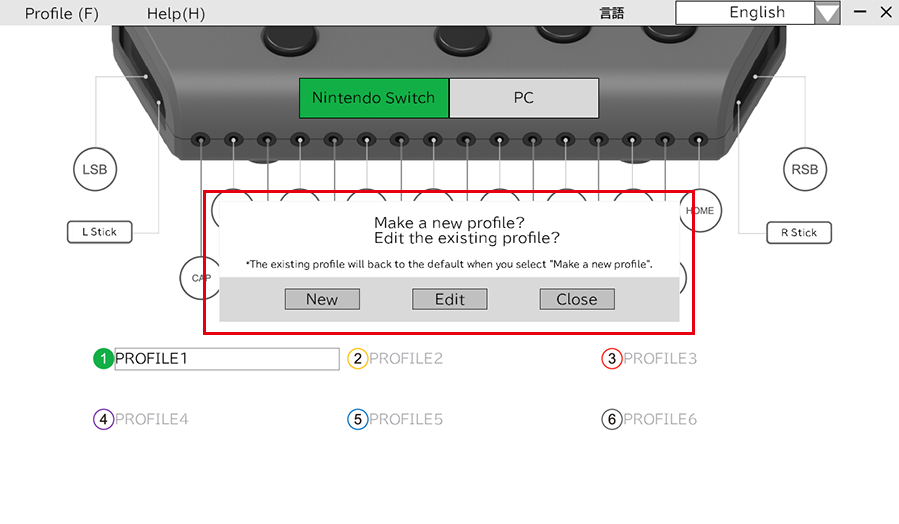
Välj om en ny profil sparas eller om en befintlig profil redigeras.
Import och export
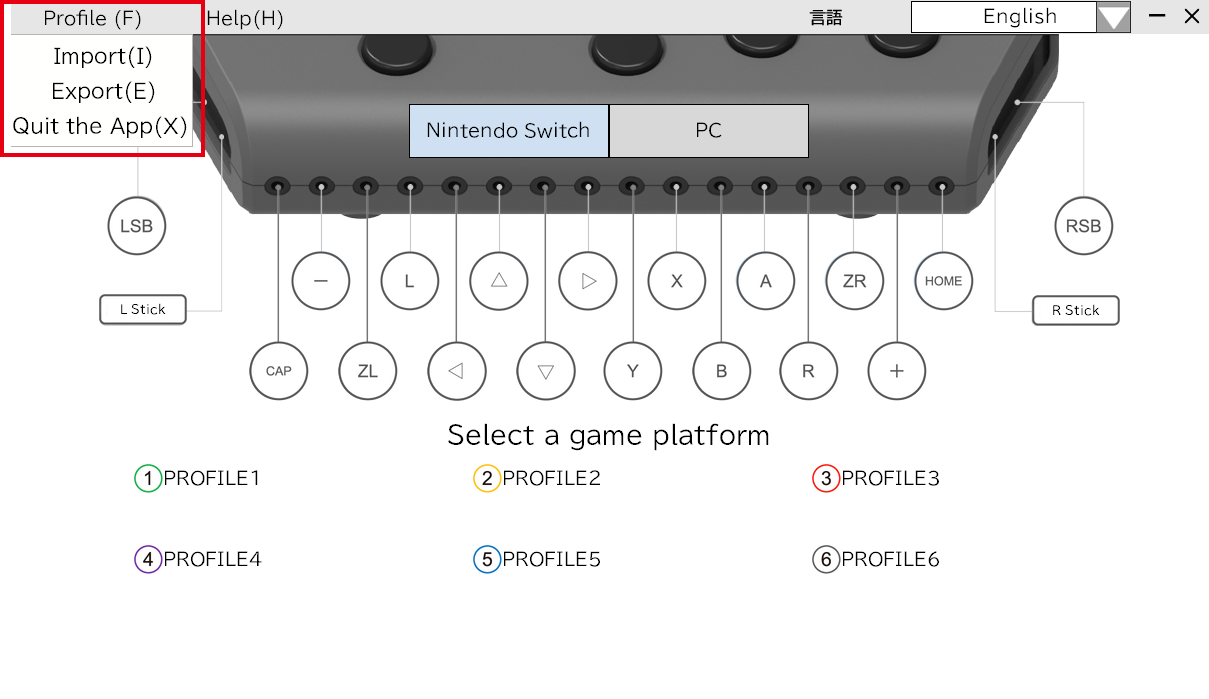
Sparade profiler kan importeras och exporteras till en dator.
Välj en profil genom att klicka på "Profil" i det övre vänstra hörnet.
Specifik terminologi
Importera - Läs data som sparats på en dator
Exportera - Spara data på en dator
Tilldela inställningar
Knapptilldelningen och joystickinställningarna för externa tryckknappar och joysticks kan ändras.
Knapptilldelning
Klicka på knappikonen för att ändra knappens inställningar.
Exempel på knapptilldelningsikon:
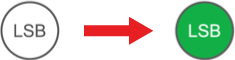
Klicka på ikonen "LSB". Profilen som redigeras kommer att ändra färg och ett nytt fönster visas, där inställningarna kan redigeras.
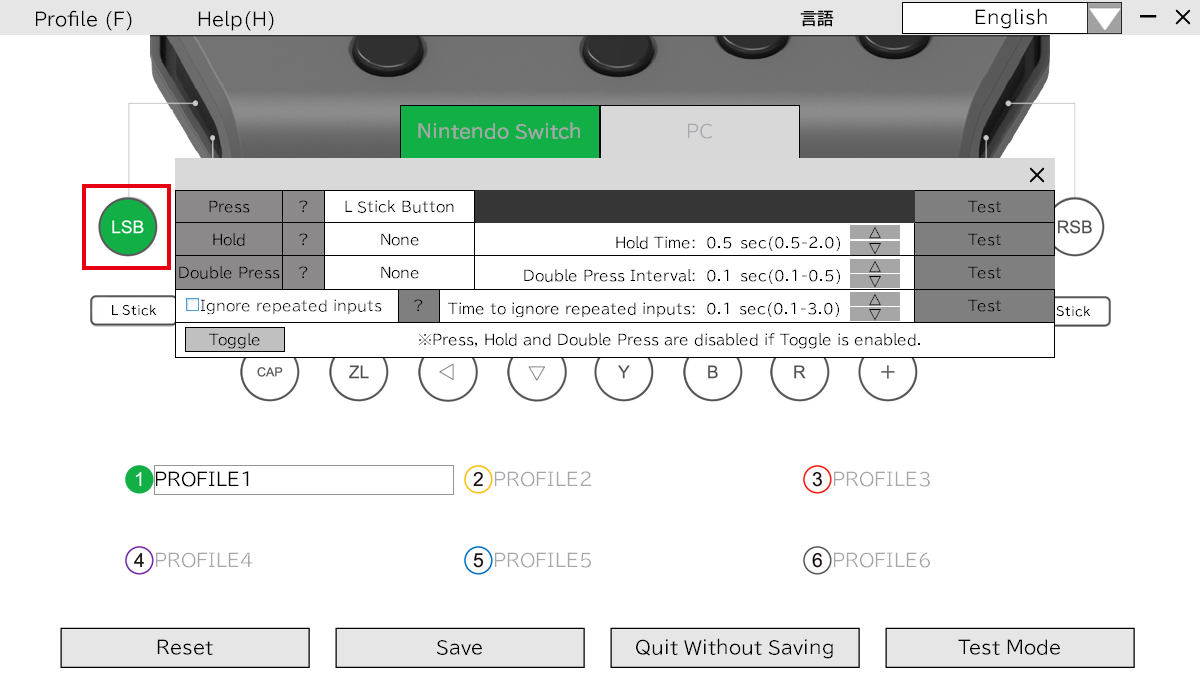
Tilldelbara lägen
| Handling | Tilldelbar knapp | Information |
|---|---|---|
| Tryck | Alla knappar | - |
| Trycka och hålla | Alla knappar | Tryck och håll: Aktiveringstid 0,5-2,0 sekunder (0,1 intervall) |
| Turbo | Alla knappar | Turbo-läge: aktiveringstid 0,1-0,5 sekund (0,1 intervall) |
| Inaktivera turboläge | - |
Minskar oavsiktliga ingångar. Inaktivera turboläge: Deaktiveringstid 0,1-3,0 sekunder (0,1 intervall) |
| Tryck på och håll Switch |
Alla knappar Upp till 5 |
Snabbknappingångar kan ändras för att trycka och hålla. Tryck och håll: Aktiveringstid 0,5-2,0 sekunder (0,1 intervall) |
Tilldelbara knappar
| Plattform | Tilldelbara knappar |
|---|---|
| Nintendo Switch |
Upp -knapp, ned -knapp, vänster knapp, höger knapp, Y -knapp, B -knapp, en knapp, X -knapp, L -knapp,
R -knapp, ZL -knapp, Zr -knapp, L Stick -knapp, R Stick -knapp, + -knapp, - knapp, Capture -knapp, Hemknapp |
| Pc |
Upp -knapp, ned -knapp, vänster knapp, höger knapp, Y -knapp, B -knapp, en knapp, X -knapp, LB -knapp,
RB -knapp, LT -knapp, RT -knapp, L Stick -knapp, R Stick -knapp, startknapp, Back -knapp |
Joystickinställningar
Klicka på Joystick -ikonen för att ändra joystickens inställningar.
Exempel på joystick -tilldelning av ikonen:
Klicka på ikonen "L Stick". Profilen som redigeras kommer att ändra färg och ett nytt fönster visas, där inställningarna kan redigeras.
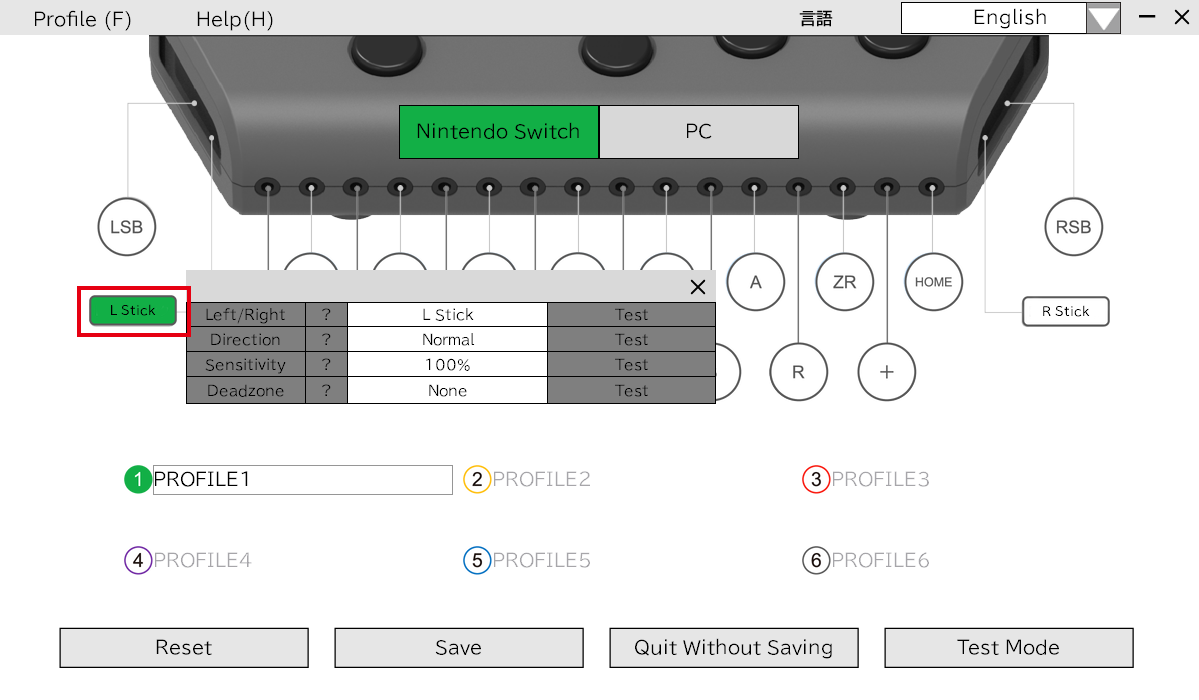
| Inställningar | Information | Förklaring |
|---|---|---|
| Joystick | L stick, r stick, n/a | Ändra vilken joystick som ska fungera. |
| Orientering | Eller: Normal, rotera 90 ° moturs, rotera 90 ° medurs, rotera 180 ° | Ändra orienteringen av joysticken med 90 ° åt gången. |
| Känslighet |
25%, 50%, 75%, 100%, 125%, 150%, 175%, 200% |
Gör rörelsen av joysticken snabbare eller långsammare. |
| Dödszon | Ingen, 5%, 10%, 25%, 50% | Joystick Dead Zone kan justeras för att göra en uppsättning radie av joysticken som inte är responsiv. Detta kan hjälpa till att undvika oavsiktliga eller oönskade ingångar. |
Efter tilldelning av knappar

Återställ en sparad profil.

Spara en redigerad profil.

Avsluta profilen utan att spara ändringar.

Testknappar när du gör redigeringar till en profil.
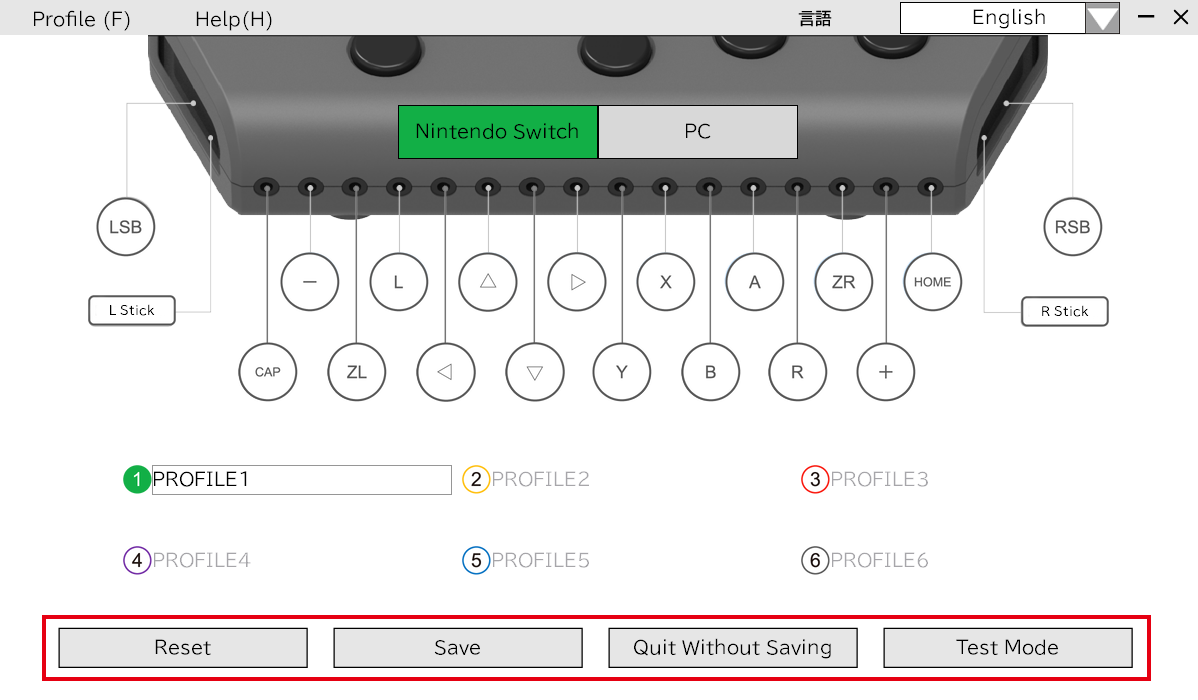
Testhitlåda
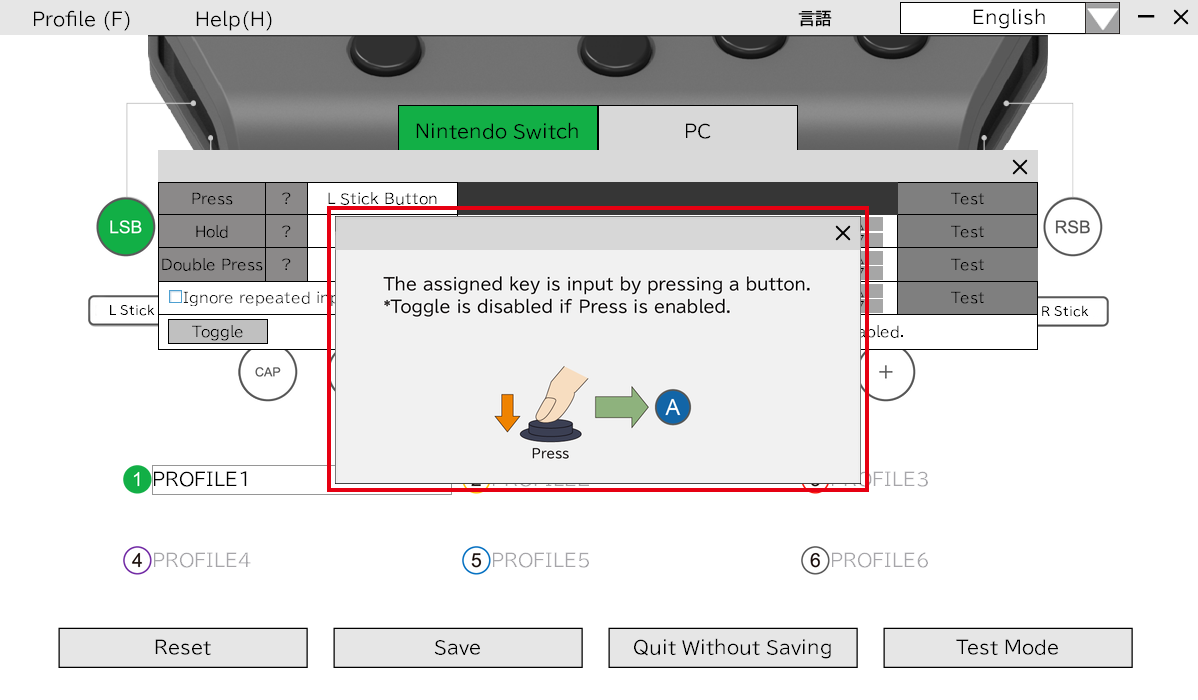
Om du är osäker på vilken funktion som finns i knappen Assign eller Joystick -inställningar, klicka på "?" Ikon och den öppnas i hjälprutan.
När du öppnar "push" på hjälprutan visas följande:
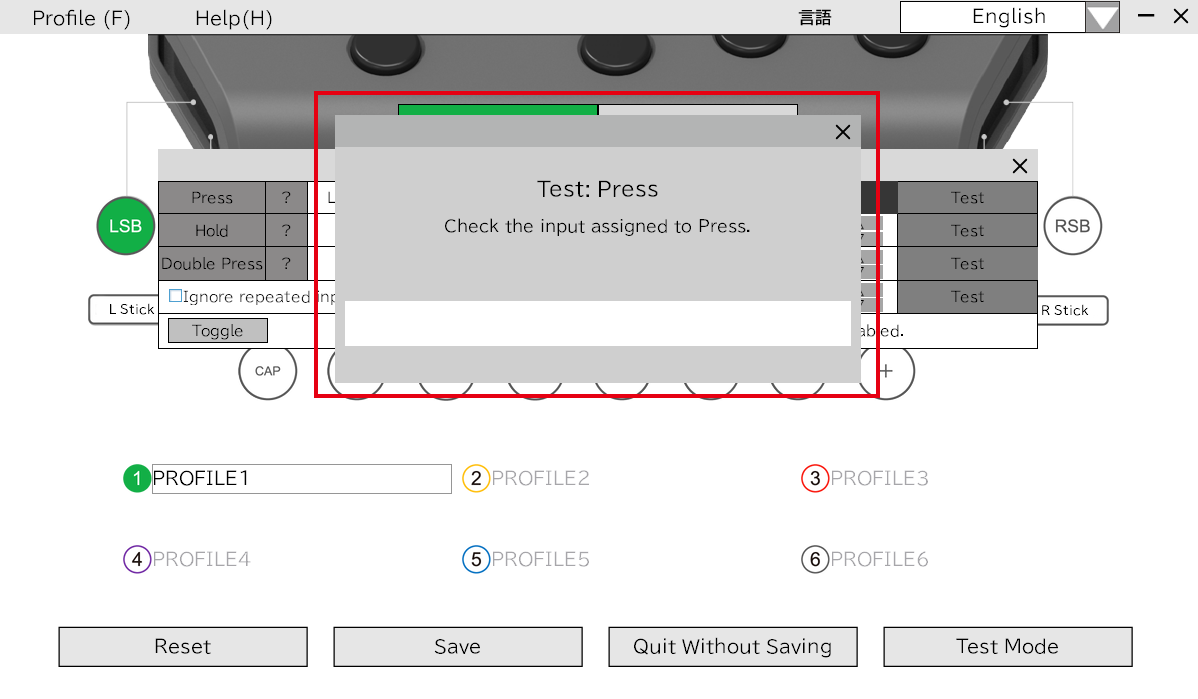
Inställningarna för de tilldelade knapparna och joysticken kan testas.
När du öppnar "push" på testet:
Ögonblick
(även känd som inmatningslinje)
Denna app stöder inte ögon-blick / sikte-inmatningar. För information om kompatibla sikte-appar, läs inlägget "Hori Flex Controller Eye-Gaze App Information". En Windows PC, en ögon-blick sensor och videoinspelningsenhet krävs.


Inga kommentarer




0 kommentarer